Как достать фотографии из DOCX отдельными файлами — без скриншотов страниц
Дизайнер просит фотографии, а у вас остался только отчёт Word с двадцатью иллюстрациями. Не обязательно вырезать их со страниц: внутри обычного DOCX часто лежат отдельные графические файлы, которые можно извлечь напрямую.
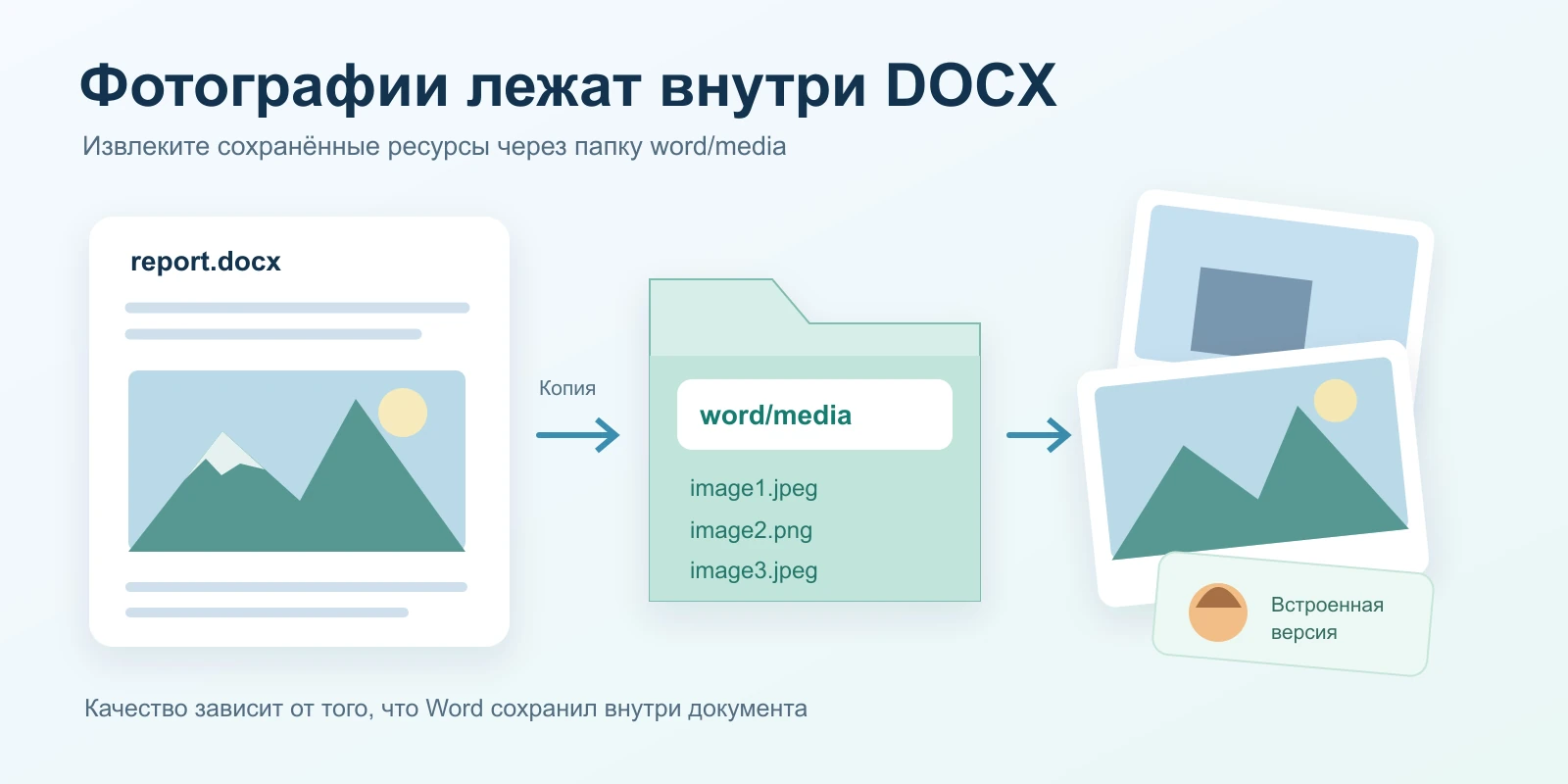
Сделайте копию DOCX, откройте её как ZIP-пакет и извлеките содержимое папки word/media. Вы получите изображения в том виде, в каком они сохранены внутри документа, без дополнительного снимка экрана. Это не гарантирует исходное качество камеры: Word или автор могли заранее сжать, уменьшить либо обрезать картинки.
Слово «оригинал» здесь требует уточнения
Есть исходное фото с телефона, файл, вставленный в Word, и то, что осталось внутри DOCX после сохранения. Они могут отличаться. Например, автор сначала отправил снимок через мессенджер, потом вставил полученный JPEG в отчёт и дополнительно уменьшил изображения. Извлечение вернёт имеющуюся в пакете версию, но не восстановит детали, исчезнувшие раньше.
Преимущество перед скриншотом всё равно существенно: вы забираете сам сохранённый ресурс, а не изображение страницы в текущем масштабе. Рамки, текстовые подписи и соседние абзацы не попадут в фото только потому, что они находились рядом в документе.
Все встроенные картинки — через копию ZIP
Обычный незашифрованный DOCX использует пакетную структуру Open XML с ZIP-сжатием. Переименование копии здесь лишь позволяет проводнику открыть упаковку: вы не преобразуете содержимое в другой формат. Исходный report.docx сохраните, а для извлечения создайте report_images.docx.
- Включите отображение расширений файлов в проводнике, чтобы видеть настоящее окончание имени.
- Переименуйте только копию report_images.docx в report_images.zip и подтвердите изменение расширения.
- Откройте ZIP или извлеките его в новую отдельную папку.
- Перейдите в word, затем в media. Там обычно находятся image1.jpeg, image2.png и другие встроенные графические ресурсы.
- Скопируйте нужные изображения в отдельную папку и открывайте уже извлечённые файлы. Служебные XML-файлы менять не требуется.
Номера image1 и image2 не являются подписями рисунков
Имя ресурса не обещает совпадения с номером иллюстрации или страницы. В папке могут находиться логотипы, элементы колонтитула, небольшие значки и несколько вариантов похожего изображения. Включите крупные миниатюры, сопоставьте содержимое с документом, затем переименуйте выбранные копии, например workshop_front.jpg и workshop_inside.jpg.
Проверьте размеры в пикселях, а не только вес. Маленький файл может быть простым логотипом высокого качества, большой — сложной фотографией с артефактами. Для дальнейшей работы сохраняйте исходное расширение извлечённого ресурса. Переименование PNG в JPG не делает его JPEG; преобразование нужно выполнять отдельной операцией, когда оно действительно требуется.
Одна иллюстрация сохраняется прямо из Word
Если нужна одна картинка, откройте документ в настольном Word, щёлкните по ней правой кнопкой и выберите «Сохранить как рисунок». Задайте имя и формат. На Mac используется аналогичное меню по Control-клику. Это удобный путь также для некоторых фигур и составной графики, которые не лежат в пакете как готовая фотография.
При экспорте выбранного объекта Word может формировать новый графический файл. Поэтому для задачи «получить именно сохранённый внутри JPEG без повторного преобразования» предпочтительнее извлечение из пакета. А для задачи «сохранить иллюстрацию в том виде, как она выглядит на странице» удобнее экспорт объекта с обязательной проверкой результата.
Почему результат бывает шире кадра — или фотографии нет вовсе
Обрезка в Word не всегда удаляет невидимые части изображения: документ может хранить картинку целиком и отдельно задавать границы показа. Тогда извлечённый ресурс окажется шире видимого кадра. Однако команда удаления обрезанных областей и удаление данных редактирования меняют ситуацию; обещать восстановление краёв в любом DOCX нельзя.
Если изображения нет в media, проверьте его природу: это может быть фигура, диаграмма, ссылка на внешний ресурс или объект с другим внутренним устройством. Защищённый паролем файл может не открыться обычным ZIP-инструментом; старый DOC вообще устроен иначе. Для таких случаев используйте разрешённое открытие документа в Word и экспорт нужного объекта либо запросите исходники у автора.
Для следующего проекта храните фотографии рядом
Если иллюстрации ещё понадобятся для сайта или печати, заведите папку originals рядом с рабочим документом. До вставки можно отключить сжатие изображений в Word для Windows: «Файл → Параметры → Дополнительно → Размер и качество изображения → Не сжимать изображения в файле». Убедитесь, что настройка относится к нужному документу.
Этот выбор способен увеличить размер DOCX и не восстанавливает уже потерянные детали. Для существующего отчёта оцените извлечённые файлы при нормальном масштабе: если важные части размыты, самым надёжным источником качества будет исходная съёмка, а не повторное сохранение маленькой картинки в TIFF или PNG.
Источники и уточнения
Проверено 7 сентября 2026 года по документации разработчиков. Названия команд могут отличаться в разных версиях и языках интерфейса.
Ещё два важных вопроса
Почему извлечённая фотография содержит то, что было обрезано в Word?
В документе могла сохраниться полная картинка, а обрезка задавала только область её показа. Это возможно, пока невидимые части не были удалены при обработке или сжатии.
Можно ли извлечением вернуть фото с 800 пикселей до исходных 4000?
Нет, если в DOCX осталась только уменьшенная версия. Извлечение не добавляет утраченные пиксели; для исходного разрешения нужен более ранний файл фотографии.
По теме
 Документы
Как открыть DOCX без Word: 5 бесплатных способов, которые не ломают документ
Word не установлен, а документ нужен сейчас? Открываем DOCX в браузере, бесплатной программе или превращаем в PDF без неприятных сюрпризов.
 Гайд
ГайдPDF и изображения: как превратить PDF в JPG/PNG и собрать PDF из картинок
Как превратить PDF в JPG/PNG и собрать PDF из картинок: выбор DPI, JPG для фото-страниц и PNG для текста, извлечение встроенных изображений и сборк…
 Технологии
Почему JPEG теряет качество: артефакты, блоки 8×8 и настройки сжатия
Почему JPEG выглядит мутным и «в квадратиках»? Разбираем простыми словами: блоки 8×8, DCT, квантование, виды артефактов (блочность, ореолы, москит,…