Как безопасно удалить данные из PDF, а не закрыть их плашкой
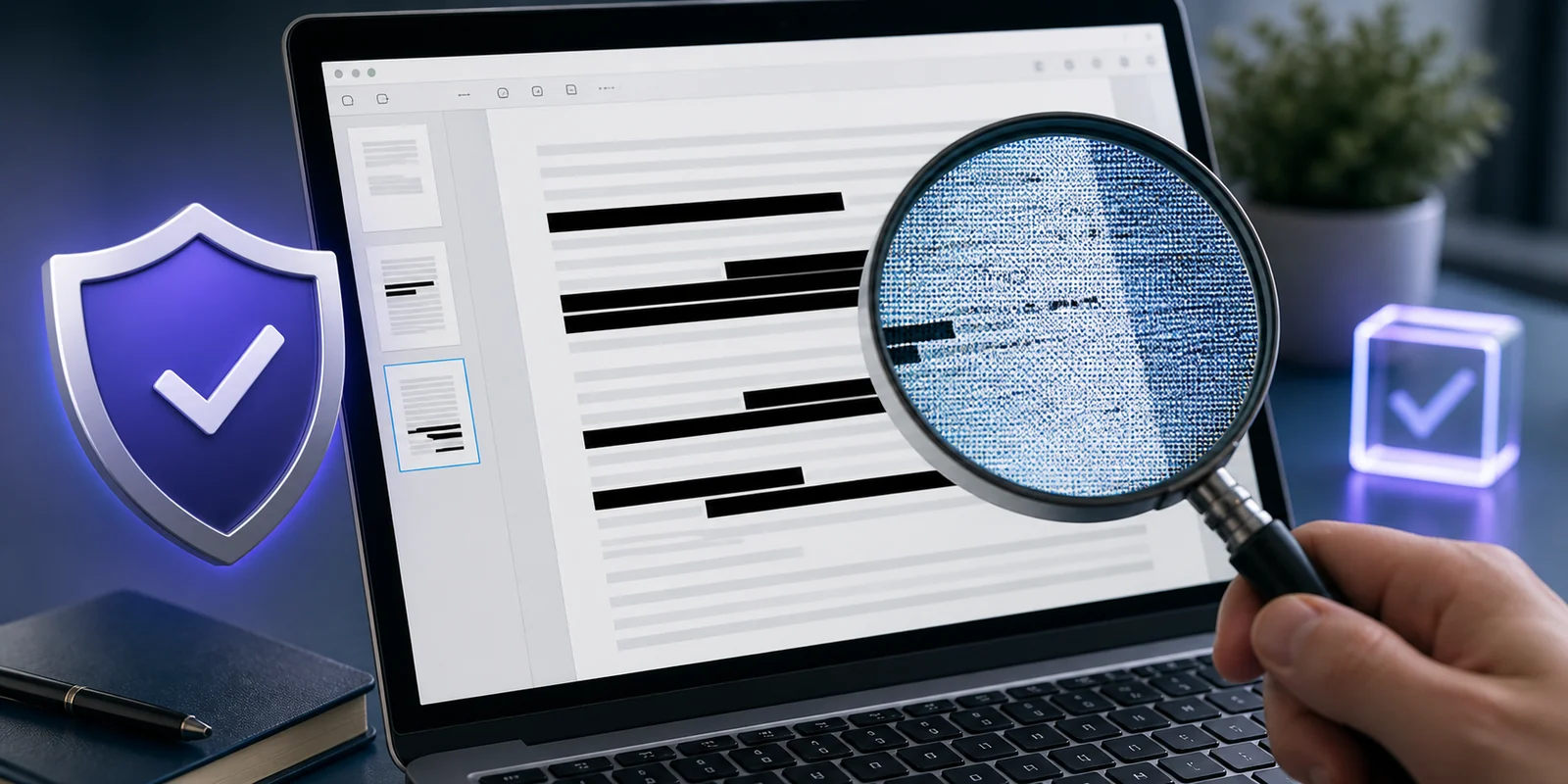
Чёрная фигура поверх номера паспорта скрывает его только на экране. Ниже — безопасный порядок действий и проверка, после которой понятно, остались ли данные в файле.
Короткий ответ
Не рисуйте прямоугольник поверх текста. Сделайте копию PDF, примените в редакторе именно функцию Redact/«Удалить конфиденциальные данные», подтвердите удаление, затем очистите комментарии, вложения и метаданные. Сохраните новый файл и проверьте его после повторного открытия.
Почему чёрная плашка не удаляет данные
PDF может хранить текст, изображения, фигуры, комментарии и поля формы как отдельные объекты. Плашка закрывает нижний объект визуально, но фамилия или номер нередко остаются доступными для поиска и копирования. Поэтому инструкция LibreOffice по редактированию требует экспортировать уже отредактированную копию, а не оставлять фигуру поверх исходника.
У скана есть ещё один слой риска. Под фотографией страницы может лежать невидимый текст, созданный OCR. На экране номер закрыт, а поиск по документу всё равно его находит.
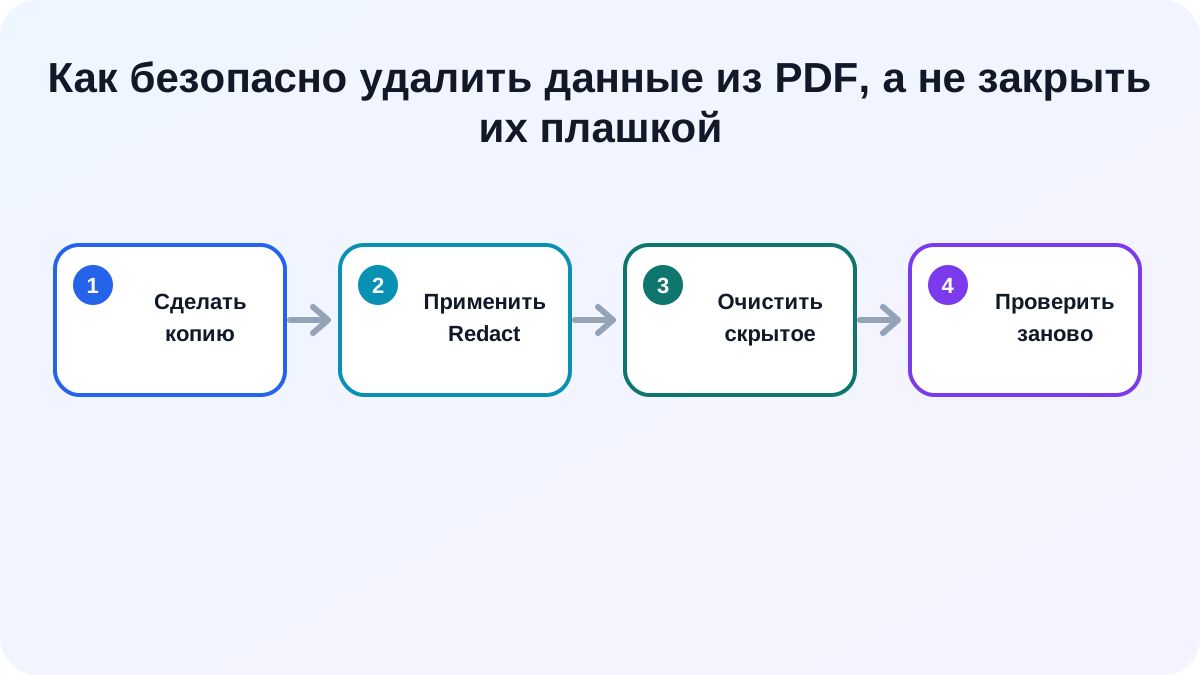
Безопасный порядок действий
- Сохраните оригинал отдельно. Работайте с копией, например
passport-for-send.pdf. Это позволяет вернуться к исходнику, если удалена лишняя область. - Найдите инструмент редактирования. В Adobe Acrobat он называется Redact. Отметьте текст и изображения, затем обязательно примените изменения. Одного выделения недостаточно.
- Очистите скрытое содержимое. Проверьте комментарии, вложения, поля формы, свойства документа и скрытые слои. В профессиональных редакторах для этого есть отдельная команда удаления скрытой информации.
- Сохраните под новым именем. Не перезаписывайте исходный файл. Закройте программу, чтобы проверка шла по реально сохранённой версии.
- Проверьте как получатель. Откройте копию во втором просмотрщике, выполните поиск по удалённой фамилии и попробуйте скопировать текст вокруг закрытой области.
Какой способ выбрать
| Ситуация | Подход | Важно |
|---|---|---|
| Есть Acrobat Pro или другой редактор с Redact. | Пометить область, применить редактирование, очистить скрытые данные. | Это предпочтительный вариант. |
| Есть только инструмент рисования. | Не отправлять чувствительный файл. | Плашка, маркер и белая заливка не являются редактированием. |
| PDF подписан электронной подписью. | Запросить у владельца новую обезличенную копию. | Изменение файла обычно нарушает проверяемость подписи. |
| Нужно показать только одну строку. | Создать отдельную выписку без лишних страниц и полей. | Сверить требования получателя. |
Обычный редактор страниц здесь не подходит
Добавление фигуры меняет вид страницы, но не подтверждает удаление исходного текста. В Acrobat Pro откройте All tools → Redact a PDF, отметьте текст и изображения, нажмите Apply, а затем Continue с включённым удалением скрытой информации. Этот отдельный этап убирает из PDF метаданные, комментарии и скрытые слои; точный порядок приведён в официальной инструкции Adobe Acrobat по Redact и sanitize.
Проверка результата за две минуты
- Поиск не находит удалённые фамилию, номер или адрес.
- Текст под закрытой областью нельзя выделить и скопировать.
- Плашка не выделяется как отдельная фигура или комментарий.
- В свойствах, комментариях, вложениях и полях формы нет лишних данных.
- Файл открывается во втором просмотрщике и показывает ожидаемые страницы.
Эта проверка ловит частые ошибки, но не заменяет требования вашей организации или экспертизу для документов с высоким риском. Если утечка может причинить существенный вред, попросите специалиста по информационной безопасности проверить процесс и используемый редактор.
Что делать с уже отправленным файлом
Отзовите ссылку или удалите вложение там, где сервис это позволяет. Сообщите получателю, что предыдущую копию нельзя использовать, и отправьте заново подготовленный файл. Нельзя считать проблему решённой только потому, что вы создали исправленную версию.
Если данные находятся внутри изображения
Инструмент должен удалить пиксели выбранной области, а не только положить сверху фигуру. После сохранения увеличьте участок и убедитесь, что под плашкой нельзя увидеть детали из-за прозрачности. Для сканов дополнительно ищите исходные слова: невидимый OCR-слой обрабатывается отдельно от изображения страницы.
Если значение повторяется на многих страницах
Автоматический поиск ускоряет разметку, но каждое совпадение нужно просмотреть. Одинаковая последовательность цифр может встретиться в разрешённом контексте, а номер с пробелами или переносом — не попасть в поиск. Составьте список данных для удаления и проверьте варианты их написания.
Сверено 1 сентября 2026 года по справкам LibreOffice и Adobe Acrobat, указанным рядом с соответствующими шагами. Для общих правил хранения файлов см. политику хранения FormatZ О сервисе и контакты.
Частые вопросы
Читайте также
 PDF
PDFВ PDF вместо букв квадраты: кто потерял шрифт и как вернуть нормальный текст
Почему PDF показывает квадраты и нечитаемые символы, как проверить встроенные шрифты и правильно пересохранить документ.
 Данные
XML открылся сплошным кодом: как увидеть структуру и найти данные внутри
Что такое XML, как открыть его деревом, исправить ошибку синтаксиса и превратить подходящие данные в JSON или таблицу.
 Видео
ВидеоMOV в MP4 без потери качества: когда можно просто сменить контейнер, а когда начнётся сжатие
Как преобразовать MOV в MP4 без лишнего ухудшения: разница контейнера и кодека, ремультиплексирование и проверка совместимости.