Как открыть PPTX без PowerPoint: презентация запустится даже на чужом компьютере
До выступления десять минут, а на переговорном ноутбуке нет PowerPoint. Спокойно: слайды можно открыть в браузере или бесплатной программе, а для страховки заранее подготовить PDF.
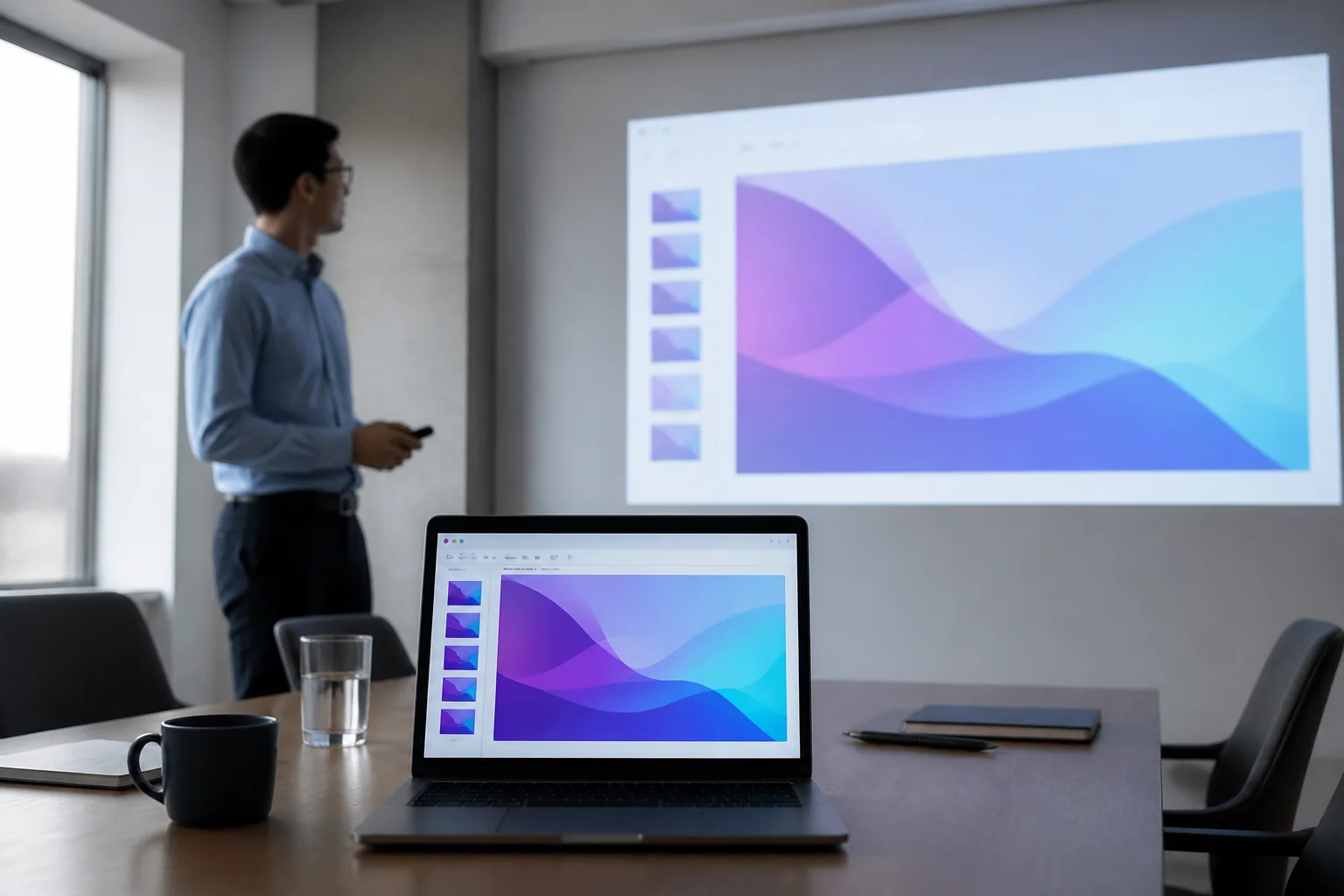
Короткий ответ: что сделать прямо сейчас
Для просмотра и правки используйте PowerPoint для браузера. LibreOffice Impress подходит без интернета. Перед важным выступлением сохраните PDF-копию: она не покажет анимацию, зато фиксирует порядок и внешний вид слайдов.
Короткий ответ
PPTX можно открыть в PowerPoint для веба, LibreOffice Impress или Google Презентациях. Для показа без редактирования попросите PDF‑копию; видео, анимации и нестандартные шрифты проверяйте именно в той программе, где будет презентация.
Главное правило
Не работайте с единственной копией. Сохраните исходный файл отдельно, а эксперименты, исправления и преобразования выполняйте с копией.
Что такое PPTX и почему обычный способ подводит
PPTX хранит слайды, темы, изображения, заметки, видео и анимацию. Разные редакторы по-разному заменяют шрифты и эффекты, поэтому «открывается» ещё не означает «выглядит точно так же».
Расширение после точки подсказывает системе, чем открыть файл, но само по себе ничего не исправляет. Если просто переименовать .pptx в знакомое расширение, данные внутри останутся прежними. Нужен просмотрщик, который понимает формат, либо настоящее преобразование.
Три рабочих способа — от самого простого к универсальному
PowerPoint для браузера
Загрузите файл в веб-версию Microsoft 365 и запустите показ. Это самый близкий к оригиналу бесплатный вариант.
Google Презентации или LibreOffice Impress
Подходят для редактирования и показа. После импорта пролистайте каждый слайд, проверьте видео, шрифты и переходы.
PPTX → PDF как страховка
Сохраните статичную версию и положите рядом на флешку или в облако. PDF откроется почти везде, но анимация и звук исчезнут.
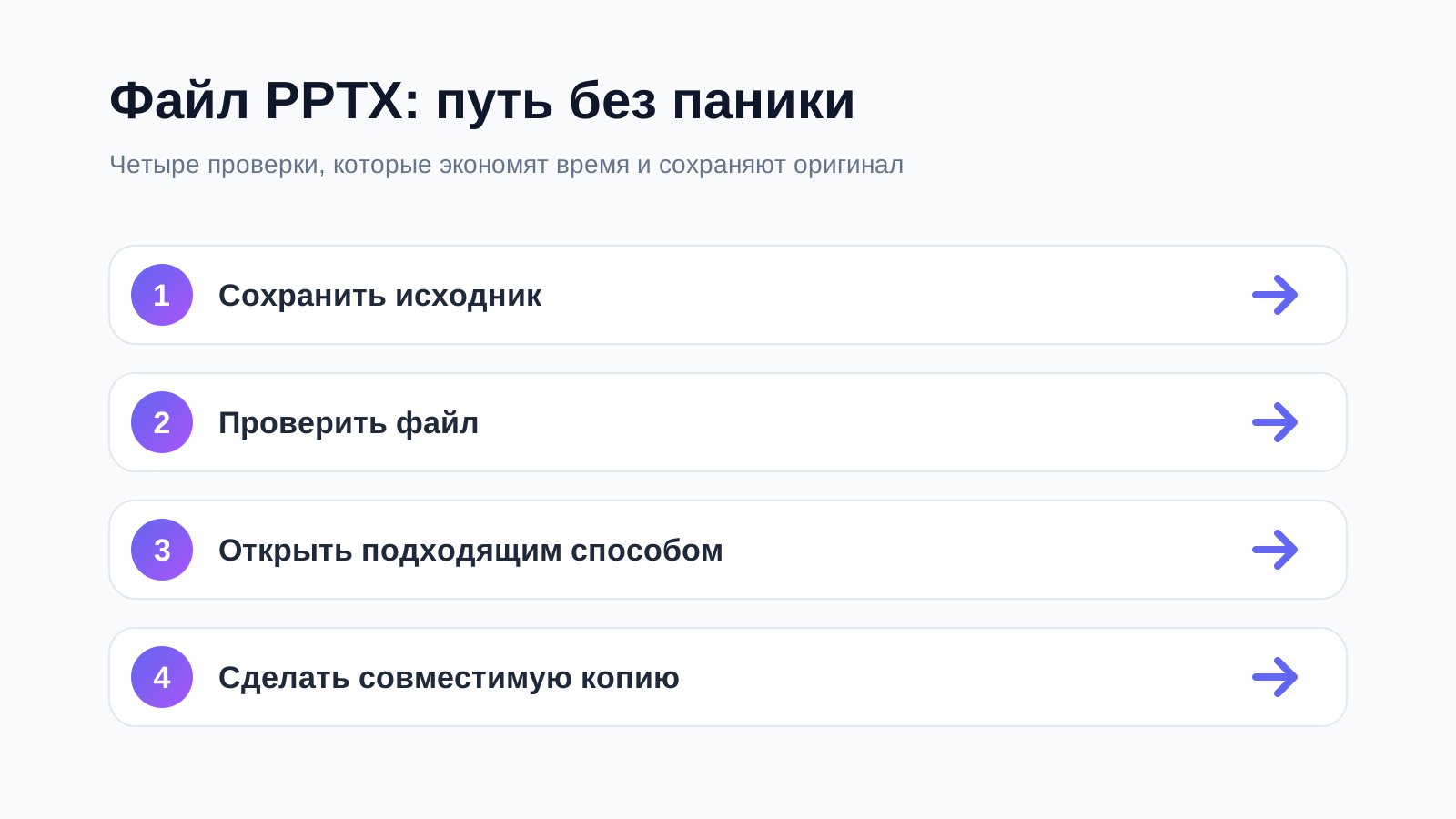
Почему файл не открывается: быстрая диагностика
| Возможная причина | Что проверить |
|---|---|
| Нет нужного шрифта | Текст меняет размер и вылезает за рамки. |
| Видео связано ссылкой | На другом компьютере исходного файла нет. |
| Редкий переход | Бесплатный редактор заменяет или пропускает эффект. |
| Файл не докачан | Скачайте вложение повторно. |
| Презентация слишком тяжёлая | Сожмите изображения и вложенные видео в копии. |
Когда помогает конвертация
Сделайте PDF-версию как надёжный запасной вариант для чтения и печати.
Сделать совместимую копию
Выберите нужное направление, загрузите копию исходника и обязательно откройте результат перед отправкой.
PPTX в PDFЧто важно не потерять
В PDF не работают анимация, переходы, встроенное аудио и видео. Для выступления храните обе версии.
Безопасность: файл открылся — проверка ещё не закончена
Не разрешайте неизвестной презентации запускать внешние файлы или макросы. Ссылки и вложения проверяйте отдельно до выступления.
Практический пример и проверка
Слайды могут выглядеть одинаково в миниатюрах, но переходы и появление объектов изменятся. Перед выступлением запустите показ на целевом компьютере и пролистайте все слайды с анимацией.
Перед тем как удалить исходник
- совпали число и порядок слайдов
- текст не вышел за рамки
- видео и звук запускаются без интернета
Техническая справка: официальная документация.
Чек-лист на одну минуту
- Исходник сохранён отдельно и не перезаписан.
- Размер файла выглядит правдоподобно, загрузка завершена.
- Вы попробовали актуальное доверенное приложение.
- Вы понимаете, что именно изменится при преобразовании.
- Готовая копия открыта и проверена на другом устройстве или в другой программе.
Частые вопросы
Читайте также
 Фото
ФотоКак открыть HEIC на Android: фото с iPhone без чёрного экрана
Фото с iPhone не открывается на Android? Обновляем просмотрщик, проверяем файл и делаем совместимую JPG- или PNG-копию.
 Видео
ВидеоКак открыть MKV на iPhone: фильм запускается, звук есть, а субтитры пропали
MKV на iPhone можно смотреть через совместимый плеер или превратить в MP4. Разбираем кодеки, дорожки и субтитры без технического тумана.
 Безопасность
Архив просит пароль: что делать с RAR, ZIP и 7Z — без мифов и риска
Пароль к архиву не подходит или вы не знаете, где его искать? Законные способы восстановить контекст, проверить ввод и не скачать вредоносный «взломщик».