Нейросеть выдала SVG, а внутри PNG: как проверить, получили ли вы настоящий вектор
Вы заказали логотип «в векторе», скачали SVG и увеличили его для вывески — а края превратились в мутную лестницу.
Расширение SVG не гарантирует, что рисунок состоит из векторных объектов: файл может просто показывать встроенный PNG или JPEG. Проверьте код на растровые вложения, затем посмотрите структуру объектов и контуры в векторном редакторе. Если изображение оказалось растром, нужна реальная векторизация или ручное построение, а не повторное сохранение с другим расширением.
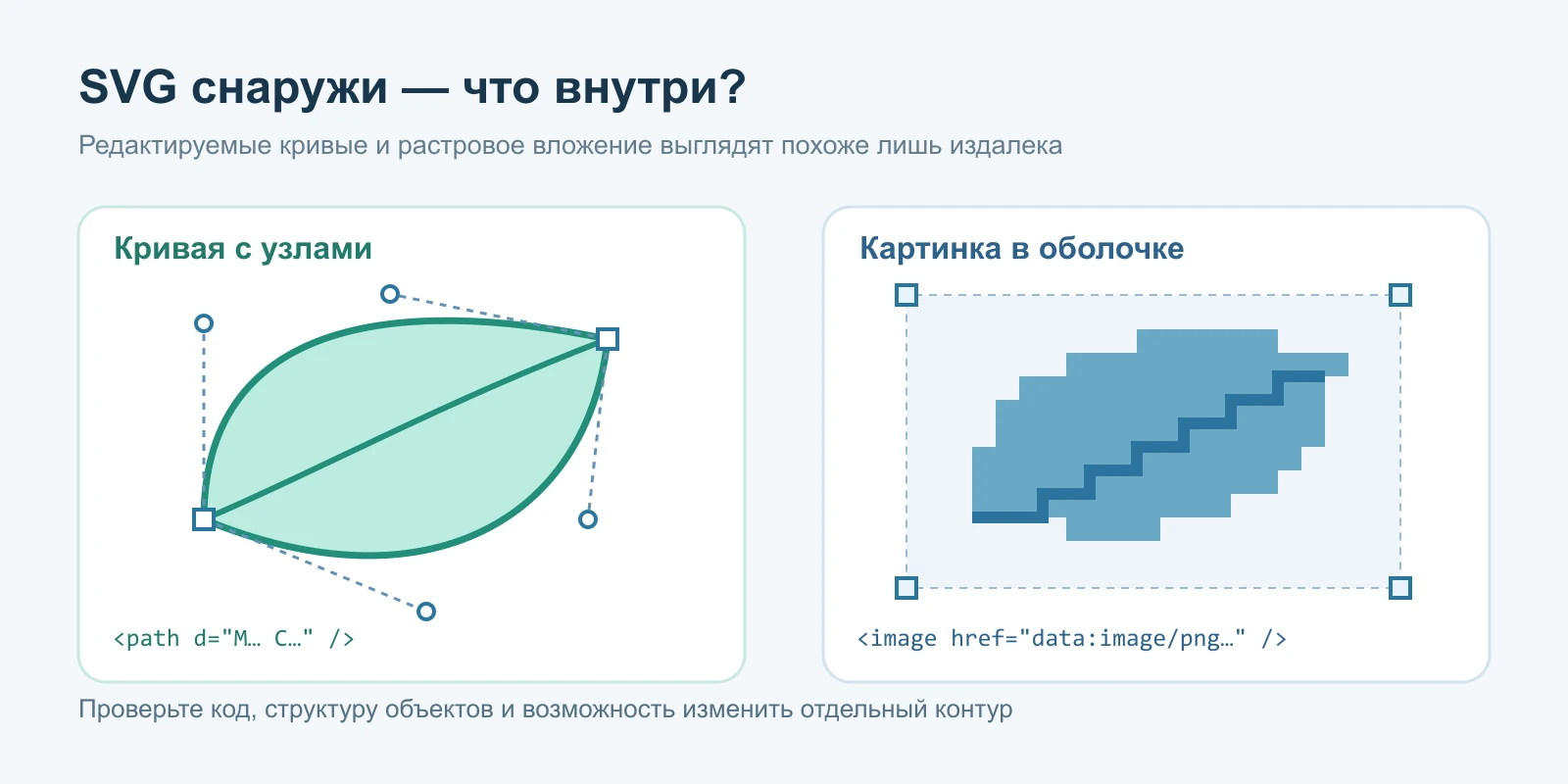
Как SVG становится оболочкой для картинки
SVG описывает графику текстовыми командами, но допускает смешанное содержимое. Элемент image может включать растровую картинку прямо в документ или ссылаться на неё. Поэтому файл с правильным заголовком SVG и красивым предпросмотром вполне способен содержать единственную фотографию. Такое устройство законно для формата, однако не выполняет требование получить редактируемые кривые.
При генерации это особенно легко пропустить: сервис показывает изображение, затем предлагает экспорт SVG, не объясняя устройство результата. Даже прозрачный фон ничего не доказывает. PNG с прозрачностью внутри SVG остаётся PNG с исходным числом пикселей; больший размер страницы не добавляет ему деталей.
Проверка в тексте: ищем image и data:image
Откройте копию файла текстовым редактором и найдите слово image, затем строки data:image/png или data:image/jpeg. Запись вроде <image href="data:image/png;base64,…" /> означает, что растровые данные вложены в SVG. Вариант href="logo.png" указывает на внешнюю картинку. Старые файлы могут использовать xlink:href; смысл ссылки от этого не меняется.
Далее посмотрите, есть ли содержательные path, circle, rect, polygon или текстовые объекты. Одна рамка rect вокруг image не превращает основной рисунок в вектор. И обратное: один image не доказывает, что весь документ растровый — внутри могут соседствовать фотография, векторные подписи и декоративные линии. Проверяйте именно ту часть, которую собираетесь увеличивать или редактировать.
Проверка в редакторе: можно ли выбрать отдельную деталь
Откройте SVG в векторном редакторе, который вы обычно используете, и выберите инструмент редактирования узлов. У контура должны появиться опорные точки; отдельные фигуры можно перекрасить или переместить. Если весь логотип выделяется одним прямоугольником и определяется как изображение, это сильный признак растровой вставки. Но сначала проверьте, не является ли объект группой, которую можно раскрыть.
Переключите отображение на контуры, если редактор предоставляет такой режим. Затем увеличьте небольшой наклонный край. Само увеличение — вспомогательный тест: достаточно большой PNG некоторое время выглядит чётким, а вектор с размытием может намеренно казаться мягким. Структура объекта даёт более надёжный ответ, чем впечатление от масштаба 400 процентов.
Что трассировка умеет и чего она не восстановит
Трассировка ищет границы цветовых областей и строит по ним контуры. В Illustrator для этого предназначен Image Trace; после настройки результат можно раскрыть в редактируемые пути. Для простого знака из двух цветов это часто разумная отправная точка. Для фотографии, бликов, мелких букв и зернистой текстуры может получиться множество неудобных деталей.
Алгоритм не знает, какой шрифт задумывал автор и должен ли чуть кривой овал быть идеальной окружностью. Он интерпретирует видимые пиксели вместе с их дефектами. Поэтому после трассировки проверьте симметрию, толщину линий, внутренние просветы букв и лишние узлы. Увеличение исходника нейросетью перед трассировкой тоже не восстанавливает авторскую геометрию автоматически.
Как сформулировать повторный запрос на вектор
Если нужен простой знак, прямо опишите конструкцию: несколько геометрических фигур, ограниченная палитра, без растровых вставок и без image с данными Base64. Попросите отдельные редактируемые элементы и контролируемую толщину линий. Такой запрос делает критерий результата проверяемым, хотя сам по себе не гарантирует выполнение.
Для надписи часто лучше заново набрать текст подходящим лицензированным шрифтом, а геометрию знака построить по сетке. Не пытайтесь обязательно сохранить каждый случайный изгиб генерации. Сначала решите, какие особенности узнаваемы и действительно нужны; именно их должен удержать чистый векторный вариант.
Три проверки перед отправкой в печать или разработку
Сохраните исходную генерацию отдельно, чтобы было с чем сравнивать. В готовом SVG проверьте отсутствие нежелательных внешних ссылок, наличие нужных контуров и корректное отображение после повторного открытия. Для печати дополнительно согласуйте размеры, цветовые требования и работу со шрифтами с исполнителем: векторность решает только часть задачи.
Полезный контрольный пример — перекрасить одну деталь и изменить её форму без обработки пикселей. Если это получается, структура действительно пригодна для редактирования. Если для любого изменения приходится выделять цвет волшебной палочкой, вероятно, вам всё ещё передали картинку внутри контейнера.
- Основной рисунок состоит из нужных фигур и контуров.
- Внешний PNG не требуется для появления логотипа.
- Повторное открытие сохраняет вид, размеры и состав объектов.
Источники и уточнения
Проверено 7 сентября 2026 года по документации разработчиков. Названия команд могут отличаться в разных версиях и языках интерфейса.
Ещё два важных вопроса
Любой элемент image в SVG — ошибка?
Нет. Смешанная иллюстрация с фотографией и векторными подписями может быть устроена именно так. Ошибка возникает, когда растр выдают за полностью векторный результат.
Если сохранить PNG как SVG в редакторе, появятся кривые?
Обычно это лишь помещает изображение внутрь SVG. Для появления контуров нужно выполнить трассировку либо построить рисунок заново.
По теме
 Сравнение форматов
SVG или PNG: вектор против растра — какой формат выбрать
SVG или PNG — вектор против растра. Когда SVG крошечный и идеален для логотипов и иконок, а когда без PNG не обойтись (фото, скриншоты). Понятное с…
 Дизайн и брендинг
SVG для логотипов и иллюстраций: почему дизайнеры выбирают вектор
Почему логотип обязан быть вектором: один SVG-файл работает от фавикона до билборда и остаётся чётким везде. Печать, брендбук, веб, иллюстрации, ча…
 Вектор
Как безопасно открыть SVG: картинка, которая на самом деле является кодом
SVG не открывается или вызывает предупреждение? Объясняем, как посмотреть вектор безопасно, проверить код и сделать PNG-копию.