Как открыть TIFF на телефоне: скан на 40 МБ без зависаний
TIFF любят сканеры, типографии и архивы: он хранит много деталей и даже несколько страниц. Телефон же видит тяжёлый файл и иногда сдаётся ещё до первого экрана.
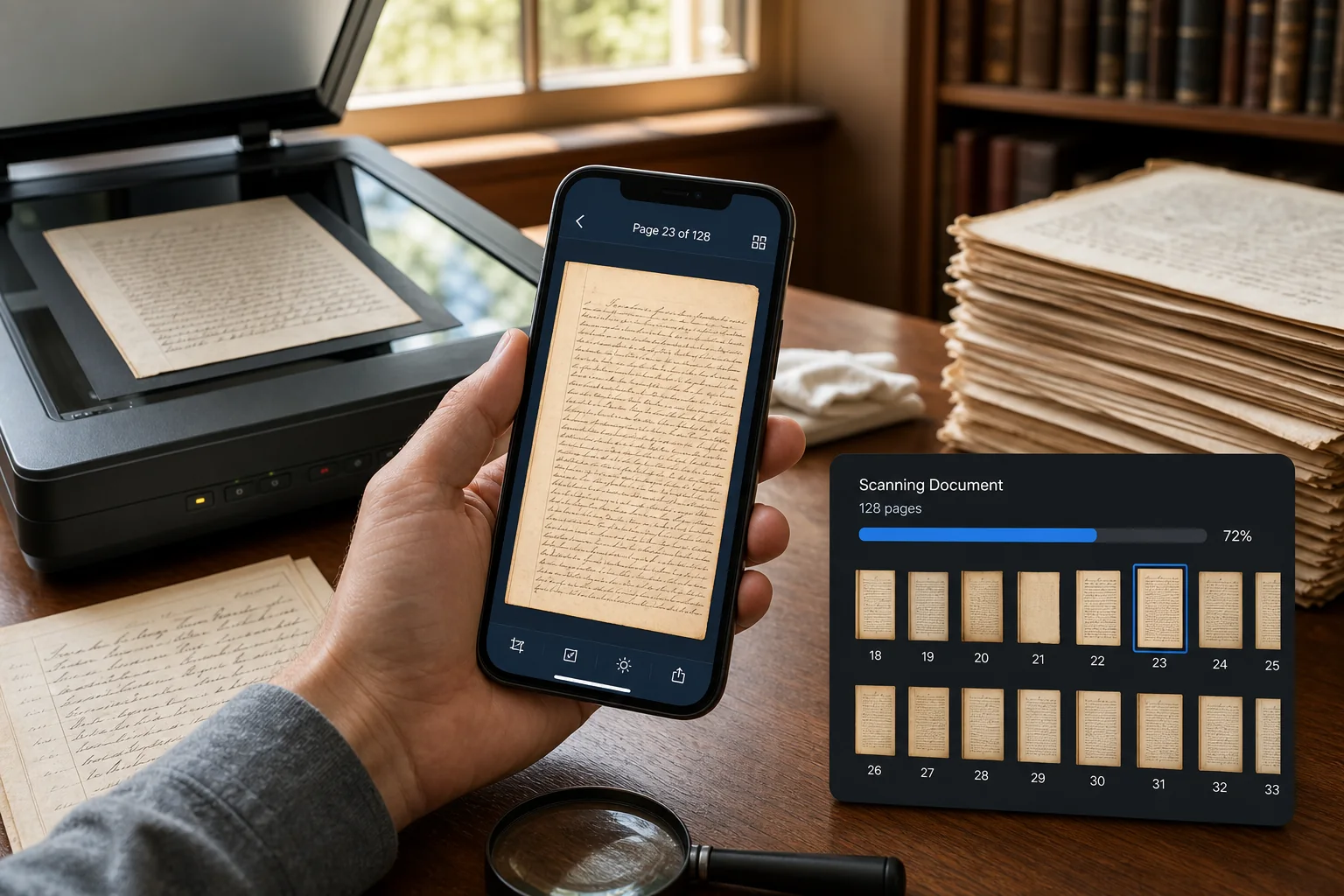
Короткий ответ: что сделать прямо сейчас
Скачайте TIFF полностью и откройте через файловое приложение или специализированный просмотрщик. Для быстрой отправки сделайте JPG-копию; у многостраничного TIFF сначала убедитесь, что обработаны все страницы.
Короткий ответ
TIFF удобен для сканов и печати, но телефонные галереи поддерживают его непредсказуемо. Для фотографии сделайте JPG‑копию, для многостраничного скана — PDF; исходный TIFF оставьте как мастер.
Главное правило
Не работайте с единственной копией. Сохраните исходный файл отдельно, а эксперименты, исправления и преобразования выполняйте с копией.
Что такое TIFF и почему обычный способ подводит
TIFF — гибкий контейнер для растровых изображений. Он может быть без потерь, содержать CMYK, большую глубину цвета и много страниц. Именно эти преимущества увеличивают размер и требования к просмотрщику.
Расширение после точки подсказывает системе, чем открыть файл, но само по себе ничего не исправляет. Если просто переименовать .tiff в знакомое расширение, данные внутри останутся прежними. Нужен просмотрщик, который понимает формат, либо настоящее преобразование.
Три рабочих способа — от самого простого к универсальному
Системный просмотрщик
Сохраните файл локально и откройте из «Файлов» или Downloads. Галерея мессенджера может не поддерживать TIFF.
Приложение для документов или сканов
Выбирайте просмотрщик, который явно поддерживает многостраничные TIFF. Проверьте разрешения приложения перед импортом.
TIFF → JPG
Для просмотра на телефоне и отправки часто достаточно качественного JPG. Для печати и архива оставьте TIFF-оригинал.
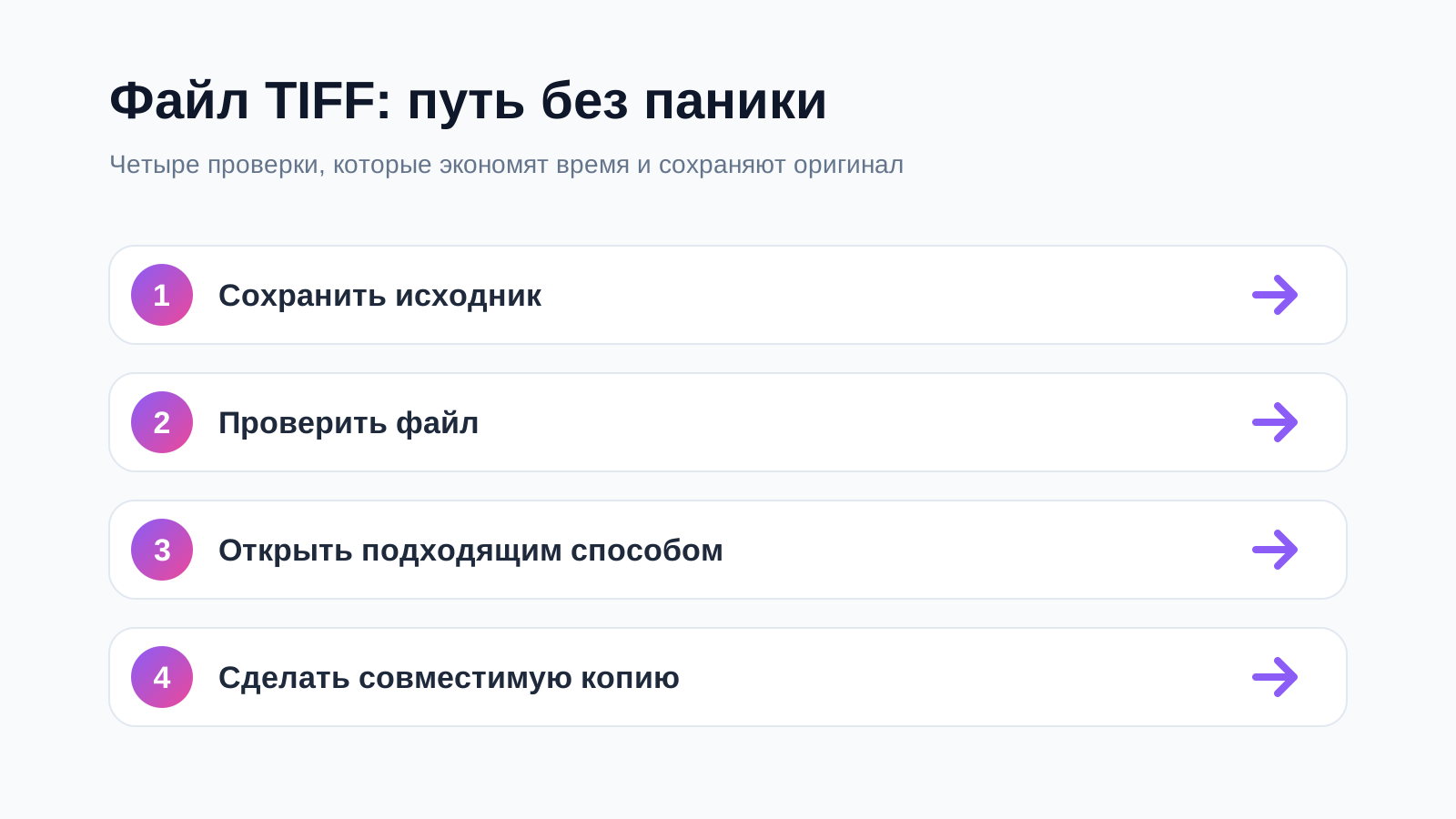
Почему файл не открывается: быстрая диагностика
| Возможная причина | Что проверить |
|---|---|
| Файл многостраничный | Галерея показывает только первую страницу или не открывает контейнер. |
| Очень высокое разрешение | Не хватает оперативной памяти. |
| CMYK или высокая глубина цвета | Мобильное приложение не понимает профессиональный режим. |
| Загрузка оборвалась | Сравните размер и скачайте заново. |
| Редкое сжатие внутри TIFF | Попробуйте профильный просмотрщик или конвертацию. |
Когда помогает конвертация
JPG-копия открывается быстрее и удобнее отправляется, если профессиональные свойства не нужны.
Сделать совместимую копию
Выберите нужное направление, загрузите копию исходника и обязательно откройте результат перед отправкой.
TIFF в JPGЧто важно не потерять
JPG сжимает с потерями и не хранит все профессиональные данные TIFF. Многостраничность тоже требует отдельной проверки.
Безопасность: файл открылся — проверка ещё не закончена
Медицинские, паспортные и договорные сканы содержат персональные данные. Не загружайте их в сервис без понятной политики хранения.
Чек-лист на одну минуту
- Исходник сохранён отдельно и не перезаписан.
- Размер файла выглядит правдоподобно, загрузка завершена.
- Вы попробовали актуальное доверенное приложение.
- Вы понимаете, что именно изменится при преобразовании.
- Готовая копия открыта и проверена на другом устройстве или в другой программе.
Практический пример и проверка
Многостраничный TIFF легко принять за одну картинку. Перед конвертацией проверьте число страниц: экспорт только первого кадра незаметно потеряет остальные.
Перед тем как удалить исходник
- перенесены все страницы TIFF
- мелкий текст читается при увеличении
- цветовой профиль и ориентация не изменились
Частые вопросы
Читайте также
 Фото
ФотоКак открыть RAW на телефоне: увидеть кадр и не выбросить запас качества
CR2, NEF, ARW и DNG не открываются в галерее? Рассказываем, как посмотреть RAW, проявить кадр и подготовить JPG.
 Архивы
7Z не открывается: пароль, недостающая часть или повреждение — находим причину
Архив 7z выдаёт ошибку данных или просит следующий том? Пошагово проверяем загрузку, части, пароль и делаем ZIP-копию.
 Документы
Как открыть DOCX без Word: 5 бесплатных способов, которые не ломают документ
Word не установлен, а документ нужен сейчас? Открываем DOCX в браузере, бесплатной программе или превращаем в PDF без неприятных сюрпризов.