Старая музыка в WMA не играет: как сделать MP3 онлайн или на компьютере
На старом компьютере альбом воспроизводится, а телефон или магнитола пропускает WMA. Для совместимости часто достаточно MP3 — если исходник читается и не защищён DRM.
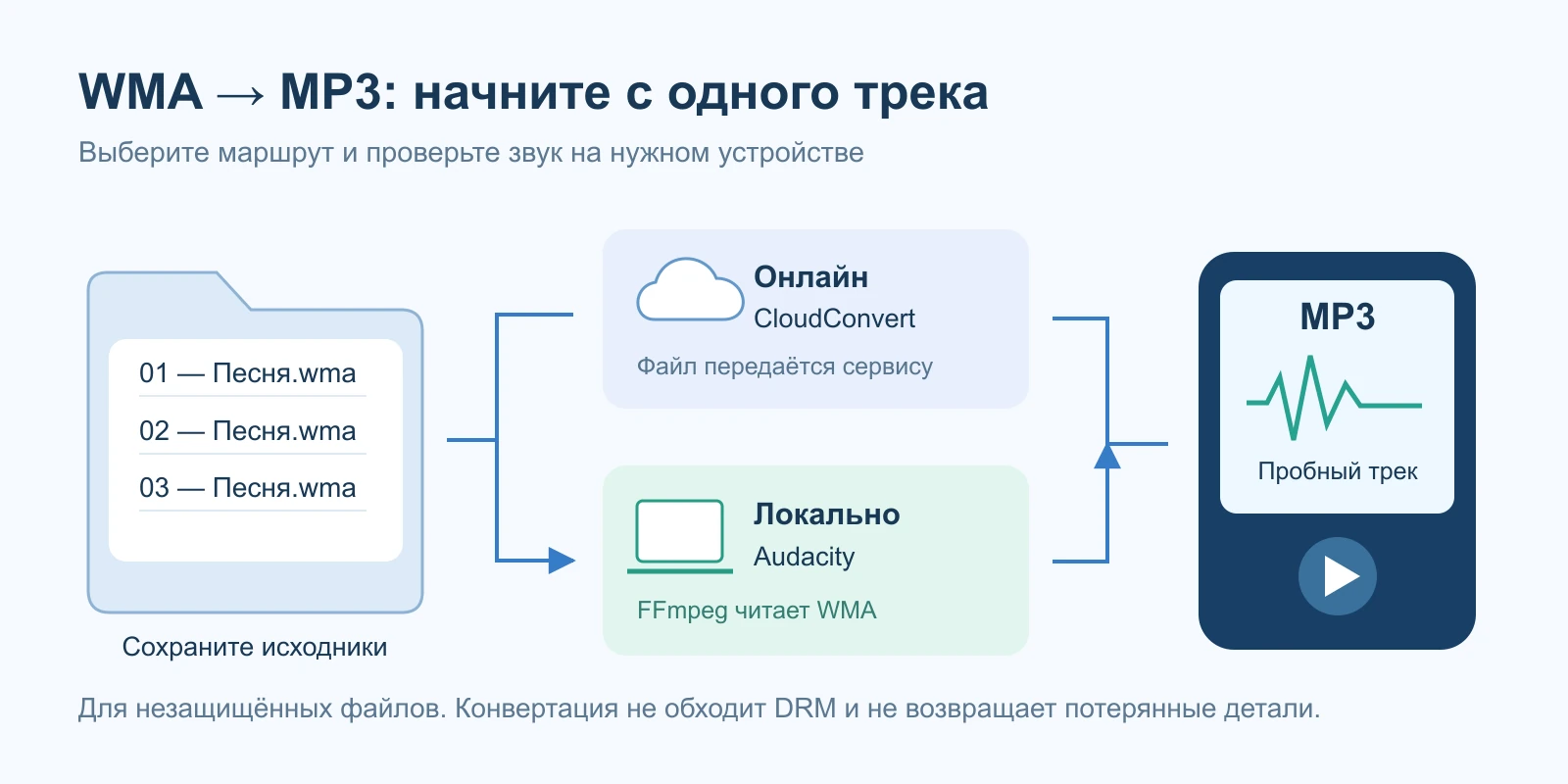
Незащищённый WMA можно преобразовать в MP3 онлайн через действующую страницу CloudConvert либо локально в Audacity с установленной библиотекой FFmpeg. Сначала проверьте одну композицию, затем конвертируйте остальные с теми же настройками. Повышение битрейта не улучшит исходную запись, а защищённый WMA нельзя считать обычным файлом для свободного перекодирования.
Перед конвертацией проверьте сам WMA
Откройте исходную композицию программой, которая её раньше воспроизводила, и послушайте несколько участков. Если файл уже обрывается или вместо песни слышна тишина, новый формат не восстановит потерянное аудио. Проверьте длительность и размер: случайная неполная копия с внешнего диска иногда выглядит как полноценный трек по одному имени.
WMA бывает не только с потерями, но и в варианте WMA Lossless. Расширение не говорит, какой кодек и параметры использованы внутри. Для совместимой MP3-копии это не мешает выбрать направление преобразования, однако влияет на смысл потерь: из WMA Lossless вы создаёте сжатую с потерями версию, а из обычного lossy WMA выполняете ещё одно такое кодирование. Исходники стоит оставить в любом случае.
Одна-две песни: онлайн-путь через CloudConvert
У CloudConvert есть официальная страница WMA to MP3. Она подтверждает само направление конвертации и возможность настройки результата; это не обещание поддержки любого повреждённого или защищённого файла. Условия загрузки и текущие ограничения сервиса проверяйте на его странице непосредственно перед работой, не ориентируясь на старые обзоры.
При таком способе файл передаётся стороннему сервису. Для личных записей разговоров, закрытых рабочих материалов и содержимого, которое нельзя отправлять наружу, выбирайте локальный вариант. Для обычной разрешённой к обработке музыки сначала выполните пробу с одним файлом, чтобы убедиться, что получаете именно нужный результат.
- На странице cloudconvert.com/wma-to-mp3 выберите исходный WMA и проверьте, что выходным форматом указан MP3.
- Оставьте исходную частоту дискретизации, если нет конкретного требования устройства; задайте подходящее качество аудио.
- Запустите преобразование и скачайте результат в отдельную папку, не заменяя исходник.
- Проверьте длительность и воспроизведение MP3 на том устройстве, ради которого выполнялась конвертация.
Локально: Audacity и библиотека FFmpeg
Audacity использует FFmpeg для дополнительных форматов, включая WMA. Эта библиотека устанавливается отдельно; отсутствие поддержки при первом открытии файла не обязательно означает повреждение. Следуйте текущей инструкции установки FFmpeg на официальном сайте Audacity и указанным в ней источникам загрузки. Не скачивайте случайный «WMA codec pack» из рекламного окна.
После настройки библиотеки откройте WMA через «Файл → Открыть» или импорт аудио. Убедитесь, что появилась дорожка ожидаемой длины, и прослушайте её. Затем выполните экспорт аудио с выбором MP3 и сохраните копию. В современных сборках Audacity для Windows и macOS кодировщик MP3 уже включён, но дополнительная библиотека может по-прежнему требоваться именно для чтения WMA. Сохранение проекта редактора вместо аудиоэкспорта не создаёт готовую песню для телефона.
Какие параметры менять, а какие оставить
Начните с цели: старой магнитоле важнее поддерживаемый вариант MP3, чем максимально большой файл. Если инструкция устройства требует определённый битрейт или частоту дискретизации, следуйте ей. Для обычной музыкальной копии без специальных требований можно начать с 192–256 кбит/с и прослушать сложные фрагменты. Это ориентир для пробы, а не универсальный порог неслышимости потерь.
Не превращайте монофоническую запись в стерео в надежде добавить объём: новых независимых каналов от этого не появится. Не поднимайте частоту дискретизации просто ради большего числа. Увеличенный битрейт MP3 также не вернёт детали, удалённые кодировщиком WMA. Если исходный трек тихий, изменение громкости — отдельная операция, которую нужно контролировать на слух и по отсутствию перегрузки.
Если конвертер отказал: формат, повреждение или DRM
Некоторые старые WMA могут быть защищены системой управления доступом DRM. Возможность прослушивания в прежней программе не доказывает, что сторонний конвертер имеет право и техническую возможность декодировать запись. Не пытайтесь исправить это переименованием, принудительным импортом как необработанных данных или установкой неизвестных средств «снятия защиты».
Проверьте текст ошибки и сведения об исходнике. Для защищённого материала используйте предусмотренный поставщиком доступ или доступную вам незашифрованную копию из разрешённого источника. Для незашифрованного WMA в Audacity сначала проверьте FFmpeg. Если файл не открывается и в обычном проигрывателе, попробуйте заново скопировать его с исходного носителя. Последовательная диагностика полезнее повторных загрузок в разные сервисы.
Как не потерять альбом при пакетной обработке
После удачной пробы создайте отдельную папку для MP3. Проверьте, что число готовых песен совпадает с числом обработанных исходников, а одинаковые имена не перезаписали друг друга. Для сборников удобно включить в имена номер дорожки и исполнителя; особенно если несколько файлов из разных папок назывались Track01.wma.
Конвертация звука и перенос метаданных — разные вещи. Проверьте названия, альбом, номера треков и обложку: их сохранность зависит от инструмента и исходных тегов. Затем испытайте несколько MP3 на телефоне или магнитоле, включая самый длинный трек. Оригинальную папку WMA не удаляйте сразу: она позволит повторить преобразование с другими настройками без очередного кодирования уже готовых MP3.
Источники и уточнения
Проверено 7 сентября 2026 года по документации разработчиков. Названия команд могут отличаться в разных версиях и языках интерфейса.
Ещё два важных вопроса
Можно просто поменять расширение WMA на MP3?
Нет. Кодирование аудио останется WMA, хотя имя станет другим. Чтобы получить настоящий MP3, программа должна прочитать исходный звук и записать его MP3-кодировщиком. Переименование может только запутать плеер и последующую диагностику.
После конвертации файл стал больше — значит, качество улучшилось?
Нет. Размер зависит от длительности и параметров нового кодирования. Более высокий битрейт может уменьшить дополнительные потери, но не восстановить уже отсутствующие в исходном WMA детали. Сравнивайте звучание и совместимость, а не только мегабайты.
По теме
 Аудио
АудиоКак конвертировать музыку без потери качества
Как конвертировать музыку без потери качества: золотое правило про lossy, зачем хранить lossless-мастер, какой битрейт выбрать и как не потерять те…
 Аудио
АудиоМузыка не играет в машине с флешки: какой MP3 точно поймёт магнитола
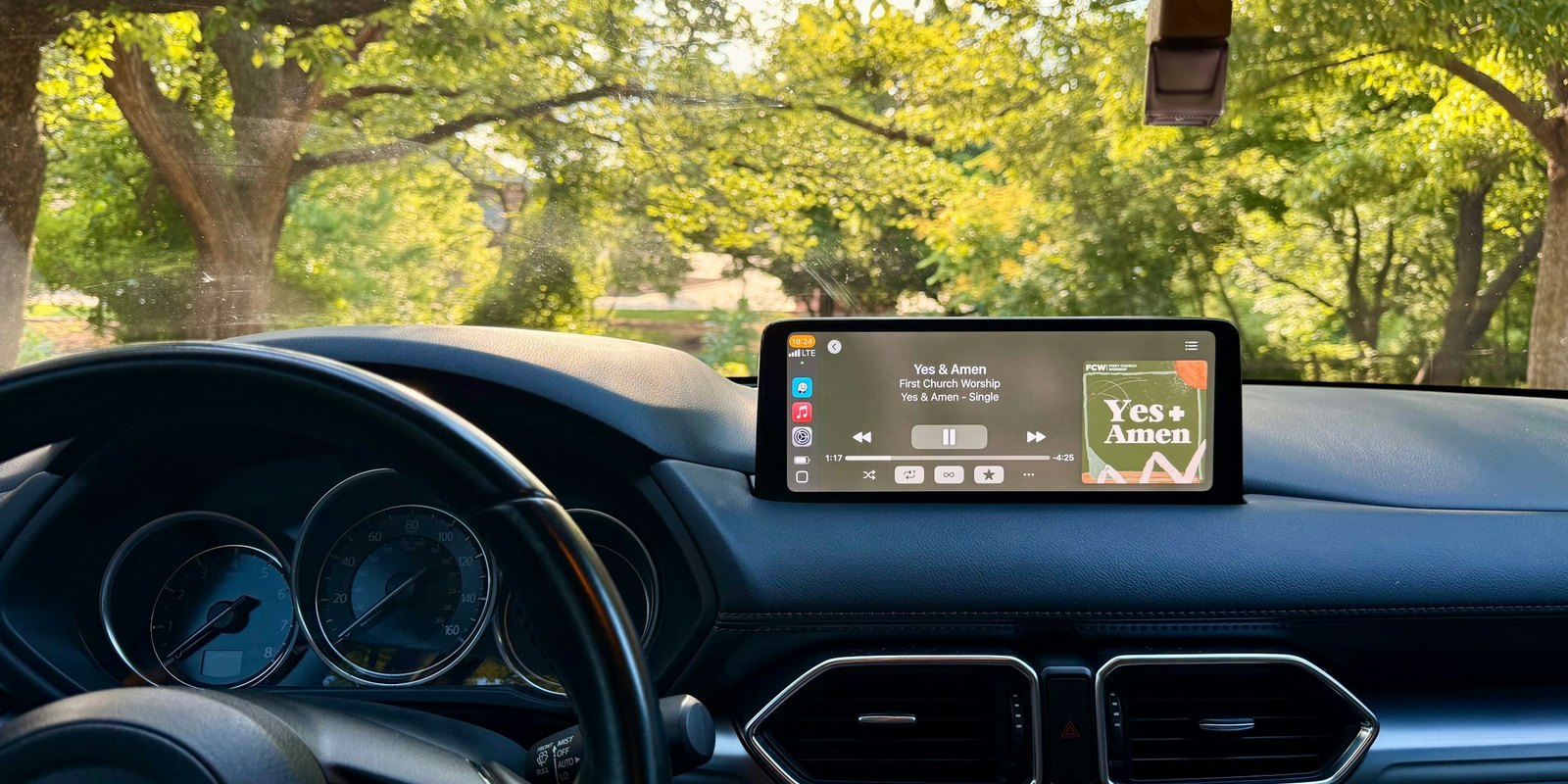
Магнитола не видит музыку с флешки? Разбираем файловую систему, MP3, битрейт, частоту, папки и теги. Готовый совместимый профиль и пошаговая проверка.
 Аудио
АудиоID3-теги: обложки и метаданные в MP3
ID3-теги в MP3: что это, чем ID3v1 отличается от ID3v2, как хранится обложка APIC и Vorbis comments в FLAC, как редактировать метаданные и почему т…