Съехало форматирование в Word: как восстановить документ
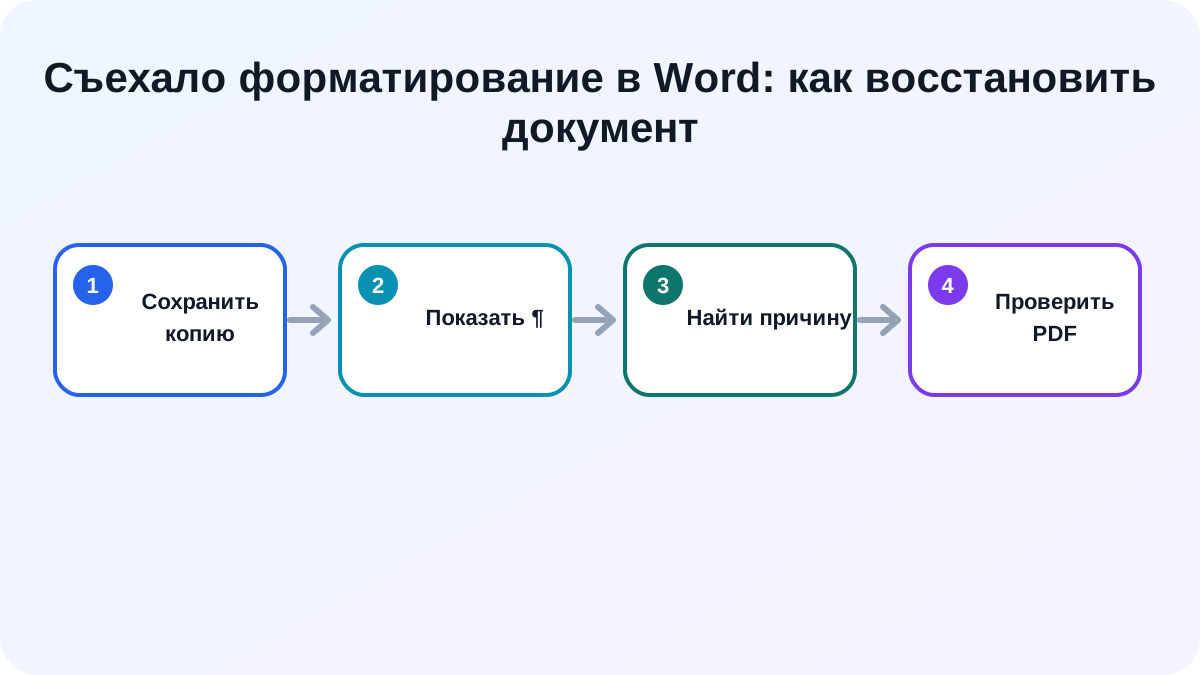
Не начинайте вручную двигать каждый абзац. Сначала сохраните копию, включите непечатаемые знаки и определите причину: шрифт, режим совместимости, разрывы, таблица или обновившееся поле.

Что делать сначала
Сохраните документ под новым именем. В Windows нажмите Ctrl+Shift+8, а на Mac — ⌘+8, чтобы показать знаки абзаца. Эти команды и кнопка ¶ описаны в справке Microsoft. Проверьте лишние пустые абзацы, ручные разрывы и табуляцию, затем — замену шрифта и режим совместимости.
Быстрая диагностика: симптом указывает на причину
| Что съехало | Частая причина | Что проверить |
|---|---|---|
| Строки стали длиннее, страницы добавились. | Нет исходного шрифта. | Название шрифта, предупреждение о замене, доступность на втором ПК. |
| Абзац перескочил на следующую страницу. | Разрыв страницы или параметры «не отрывать». | Знаки ¶ и параметры абзаца «Положение на странице». |
| Таблица вышла за поля. | Фиксированная ширина, другой размер страницы. | Макет таблицы, поля, A4/Letter, ориентация. |
| Нумерация начинается заново. | Создан новый список вместо продолжения. | Контекстное меню номера → продолжить нумерацию. |
| Оглавление или ссылки изменили страницы. | Обновились поля. | Сравнить с исходной копией перед обновлением всех полей. |
Исправляйте причину, а не каждый отступ
Если пропал шрифт
Установите лицензированный исходный шрифт либо замените его во всём документе через команду замены шрифтов. Не правьте переносы вручную до замены: метрики другого шрифта меняют длину строк и число страниц.
Если документ старого формата
Надпись «Режим совместимости» означает, что часть новых функций ограничена. В Word для Windows откройте Файл → Сведения → Поиск проблем → Проверка совместимости. Создайте отдельную DOCX-копию и только в ней выполняйте преобразование. Microsoft перечисляет изменения совместимости, поэтому после преобразования нужна повторная проверка.
Если виноваты пустые строки и табуляция
При включённых знаках ¶ видно, где макет сделан десятком пробелов или пустых абзацев. Замените их отступами абзаца, интервалами и настоящими разрывами страниц. Для выравнивания колонок используйте таблицу, а не пробелы.
Если съехала таблица
Выделите таблицу и проверьте её ширину. Для документа, который открывают на разных компьютерах, обычно устойчивее ширина в пределах страницы и осознанные параметры автоподбора. Проверьте объединённые ячейки и повтор заголовка на новой странице.
Пример: договор стал длиннее на две страницы
Исходный DOCX занимал 12 страниц, а на другом компьютере — 14. Сначала сравните размер бумаги и поля. Затем проверьте шрифт основного стиля «Обычный». Если вместо корпоративного шрифта подставлен другой, установите разрешённый шрифт или замените его сразу в стилях. После этого снова сравните заголовки, таблицы и номера страниц. Такой порядок быстрее, чем удалять переносы вручную.
Как передать документ
- Для совместного редактирования оставьте DOCX и приложите использованные шрифты только если лицензия разрешает их передачу.
- Для чтения без правок создайте PDF-копию и сравните её с DOCX постранично.
- Если получатель работает в LibreOffice, сохраните отдельную ODT-копию и заново откройте её перед отправкой.
- Для простой правки текста без сложной вёрстки можно использовать редактор Word, но итог всё равно нужно проверить.
Верните рабочую версию, если правки сделали хуже
Если документ лежит в OneDrive или SharePoint, проверьте историю версий и восстановите копию до неудачного редактирования. Для локального файла посмотрите резервные копии организации и папку автосохранения. Не путайте восстановление версии с командой «Отменить»: после закрытия файла история отмены обычно недоступна.
Сравните две версии
Для важного договора используйте функцию сравнения документов, чтобы увидеть изменения текста и форматирования. Затем проверьте визуально страницы с таблицами, подписями и ручными разрывами. Автоматическое сравнение помогает найти правки, но не решает, какое оформление считать правильным.
Сверено 1 сентября 2026 года: Microsoft о преобразовании документа в новый формат. Команды показа знаков и проверки совместимости приведены рядом с соответствующими шагами.
Частые вопросы
Читайте также
 PDF
PDFPDF/A для архива: когда нужен и как проверить файл
Когда нужен PDF/A, чем он отличается от обычного PDF, какую версию выбрать по требованиям архива и как проверить соответствие валидатором.
 Фото
ФотоGoogle Takeout выгрузил тысячи JSON рядом с фото: удалять их или спасать даты?
Что означают JSON-файлы в экспорте Google Photos, где остались даты и подписи и как разобрать Takeout без потери метаданных.
 Безопасность
Архив на 20 КБ требует 200 ГБ: что такое ZIP-бомба и как не открыть её случайно
Что такое ZIP-бомба, какие признаки опасного архива видны заранее и как безопасно проверить неизвестный ZIP, RAR или 7Z.