Рядом с RAW появился XMP: маленький файл, в котором может остаться вся обработка
Удалить тысячу маленьких XMP легко. Гораздо неприятнее после переезда архива увидеть тысячу фотографий без вчерашней обработки.
XMP рядом с RAW обычно хранит метаданные и инструкции обработки, которые редактор применяет к исходному снимку. Переносите связанные файлы вместе и отдельно сохраняйте каталог редактора: одного RAW недостаточно, чтобы гарантированно восстановить результат. В новых версиях Adobe рядом может находиться ещё и ACR, поэтому правило «оставить только RAW и XMP» тоже не универсально.
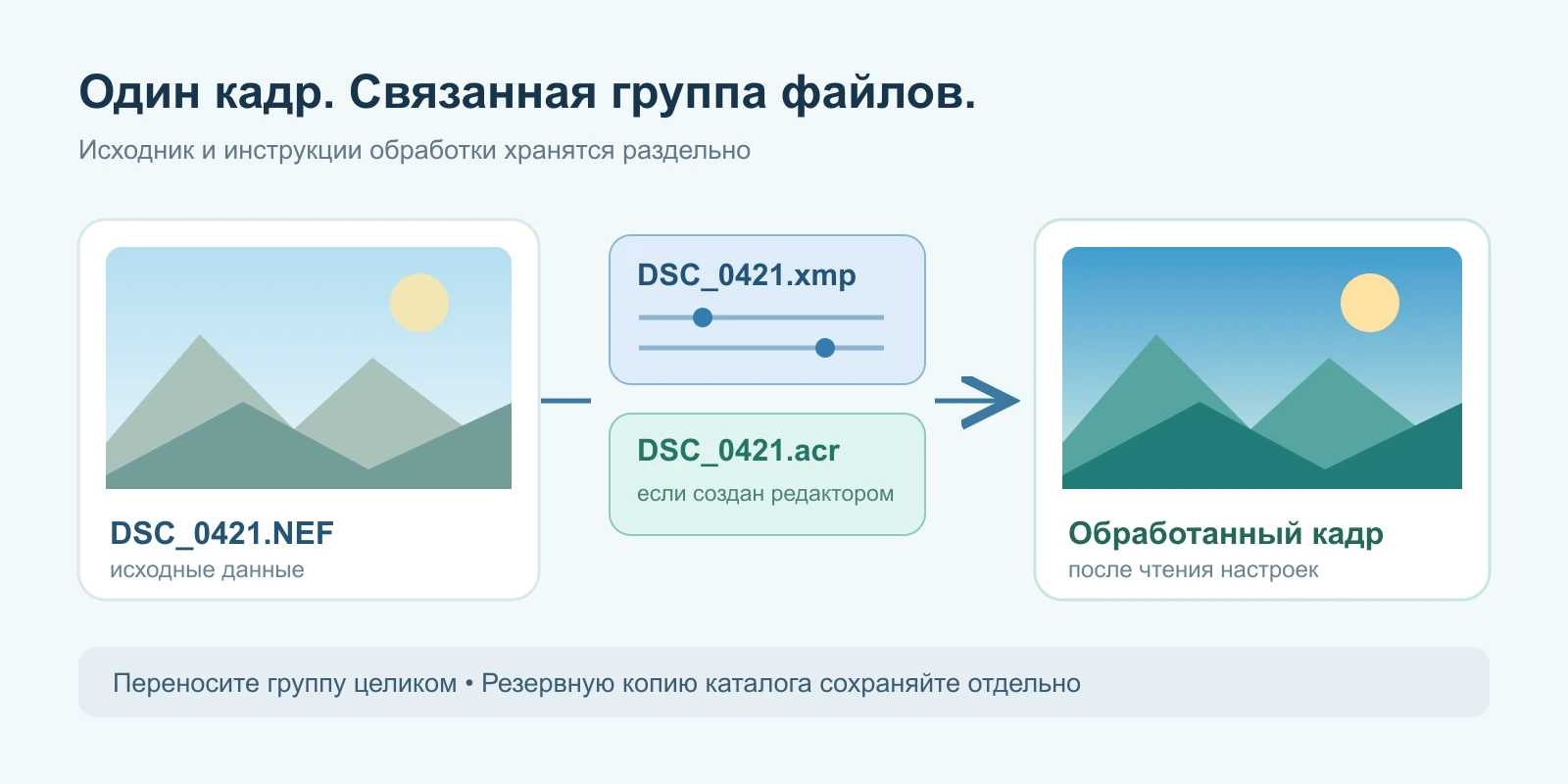
Почему снимок один, а файлов два
Представьте пару DSC_0421.NEF и DSC_0421.xmp. Первый файл содержит исходные данные фотографии. Второй может сообщать редактору, какой баланс белого выбрать, насколько изменить экспозицию, где обрезать кадр и какие ключевые слова показать. XMP — текстовые метаданные на основе XML, а не уменьшенная копия фотографии.
Adobe использует соседние файлы, в частности, для проприетарных RAW: так программе не приходится дописывать свои настройки внутрь исходного формата камеры. Картинка на экране меняется после применения этих инструкций, хотя сам цифровой негатив остаётся прежним. Поэтому размер XMP обычно значительно меньше RAW и почти ничего не говорит о важности его содержимого.
Обработка может остаться только в каталоге
Отсутствие XMP не означает, что вы забыли сохранить работу. Lightroom Classic автоматически записывает корректировки в каталог; запись в XMP управляется отдельно. Camera Raw также умеет хранить настройки в собственной базе. На исходном компьютере фотография будет выглядеть обработанной, а при копировании только RAW на другой компьютер изменения могут исчезнуть.
Перед передачей выделите нужные кадры в модуле Library («Библиотека») Lightroom Classic и используйте Metadata → Save Metadata To File, если требуется записать доступные метаданные в файлы. Дождитесь завершения записи. Это не экспорт JPEG: вы сохраняете инструкции для дальнейшей работы. Не нажимайте вместо этого чтение метаданных с диска без проверки, какая версия правок актуальна.
Почему современный архив не всегда состоит из пары
У DNG метаданные могут находиться внутри самого файла; наличие отдельного XMP зависит от программы и настроек. Нельзя применять правило для NEF или CR3 ко всем форматам сразу. Кроме того, Adobe сообщает о дополнительном ACR sidecar начиная с Lightroom Classic 15.0: часть данных обработки хранится отдельно от XMP.
Практическое следствие простое: перед переносом включите показ расширений и посмотрите всю группу файлов с базовым именем кадра. Не исключайте незнакомый ACR из копирования только потому, что раньше рядом лежал один XMP. Для долгосрочного хранения сохраните также рабочий каталог с сопутствующими данными и резервные копии оригиналов. XMP не заменяет всю организацию библиотеки.
Как перенести съёмку и проверить результат
Сначала создайте копию папки, а не перенос с удалением исходника. Например, папка «2026-09-07 Портреты» должна уехать целиком: RAW, связанные sidecar-файлы и необходимые материалы проекта. При ручном переименовании DSC_0421.NEF в portrait_01.NEF нельзя оставлять соседу старое базовое имя. Удобнее выполнять такие операции средствами каталога, которые учитывают связи.
Проверяйте перенос на нескольких показательных кадрах: с заметной обрезкой, изменённым цветом и локальной маской. Откройте копии в совместимом редакторе на новом месте и сравните с экспортом исходной обработки. Одинаковый список файлов ещё не доказывает, что все настройки прочитаны. Исходную папку разумно сохранять до этой проверки.
- Скопируйте связанную группу файлов без фильтра только по расширению RAW.
- Сохраните резервную копию каталога и связанных данных редактора.
- Сравните несколько сложных кадров, затем проверьте количество оригиналов.
Что отправить человеку, которому нужна готовая фотография
Для просмотра или публикации отправьте экспортированный JPEG, а для дальнейшей согласованной обработки — оригинал и нужные сопутствующие файлы. Получатель XMP без RAW не восстановит снимок: инструкции не содержат исходных пикселей. Получатель RAW без XMP может проявить его заново, но не обязан увидеть ваш вариант.
Даже наличие XMP не гарантирует одинаковый цвет в любом редакторе. Программы могут понимать общие поля описания, но по-разному интерпретировать параметры проявки или вовсе не поддерживать их. При передаче ретушёру укажите редактор и его версию, а рядом положите JPEG-образец. Он покажет желаемый результат без догадок о том, какой вариант вы считали окончательным.
Если XMP уже удалили
Сначала проверьте корзину и резервную копию, затем откройте существующий каталог, не сбрасывая настройки. Если нужная обработка там сохранилась, её доступные метаданные можно снова записать в файл. Если остался только RAW, сам снимок не исчез: проявку можно выполнить заново, но прежние значения и сложные локальные правки могут быть потеряны.
Экспортированный JPEG помогает вспомнить цвет и кадрирование, однако не превращается обратно в набор исходных настроек. Именно поэтому несколько маленьких файлов рядом с кадром лучше рассматривать как часть фотоработы, а не мусор, который программа почему-то забыла убрать.
Источники и уточнения
Проверено 7 сентября 2026 года по документации разработчиков. Названия команд могут отличаться в разных версиях и языках интерфейса.
Ещё два важных вопроса
Можно ли открыть XMP обычным блокнотом?
Да, это текстовые метаданные. Просмотр копии полезен для проверки, но ручная правка не нужна для обычного переноса и может нарушить параметры.
XMP содержит всю историю редактирования?
Не следует на это рассчитывать. Сохранённые настройки и метаданные не равны полному каталогу, истории работы и всем вспомогательным данным редактора.
По теме
 Гайды
ГайдыОбработка RAW: как проявить цифровой негатив
Обработка RAW для начинающих: как проявить цифровой негатив по шагам — баланс белого, экспозиция, тени и света, цвет, резкость и шум, экспорт в JPEG.
 Технологии
Форматы RAW разных камер: CR2, NEF, ARW, DNG и другие
Форматы RAW разных камер: чем отличаются Canon CR2/CR3, Nikon NEF, Sony ARW, Fujifilm RAF, Olympus ORF, Panasonic RW2 и зачем нужен универсальный A…
 Photoshop
Camera Raw в Photoshop: обработка RAW для новичка
Camera Raw в Photoshop для новичка: что такое ACR, как недеструктивно проявить RAW — экспозиция, баланс белого, света и тени, текстура, чёткость и…