3MF или STL для 3D-печати: почему один файл помнит миллиметры, а другой — только форму
У коллеги деталь была длиной 25 миллиметров, а у вас заняла весь стол принтера — иногда причина прячется в формате передачи.
STL обычно передаёт треугольную поверхность без стандартного обозначения единиц, а 3MF умеет хранить единицы, несколько объектов и дополнительные данные. При этом 3MF с геометрией и 3MF как проект конкретного слайсера — не одно и то же. Для повторения печати сохраняйте проект, но перед импортом чужого проекта проверяйте профиль принтера, материал и настройки.
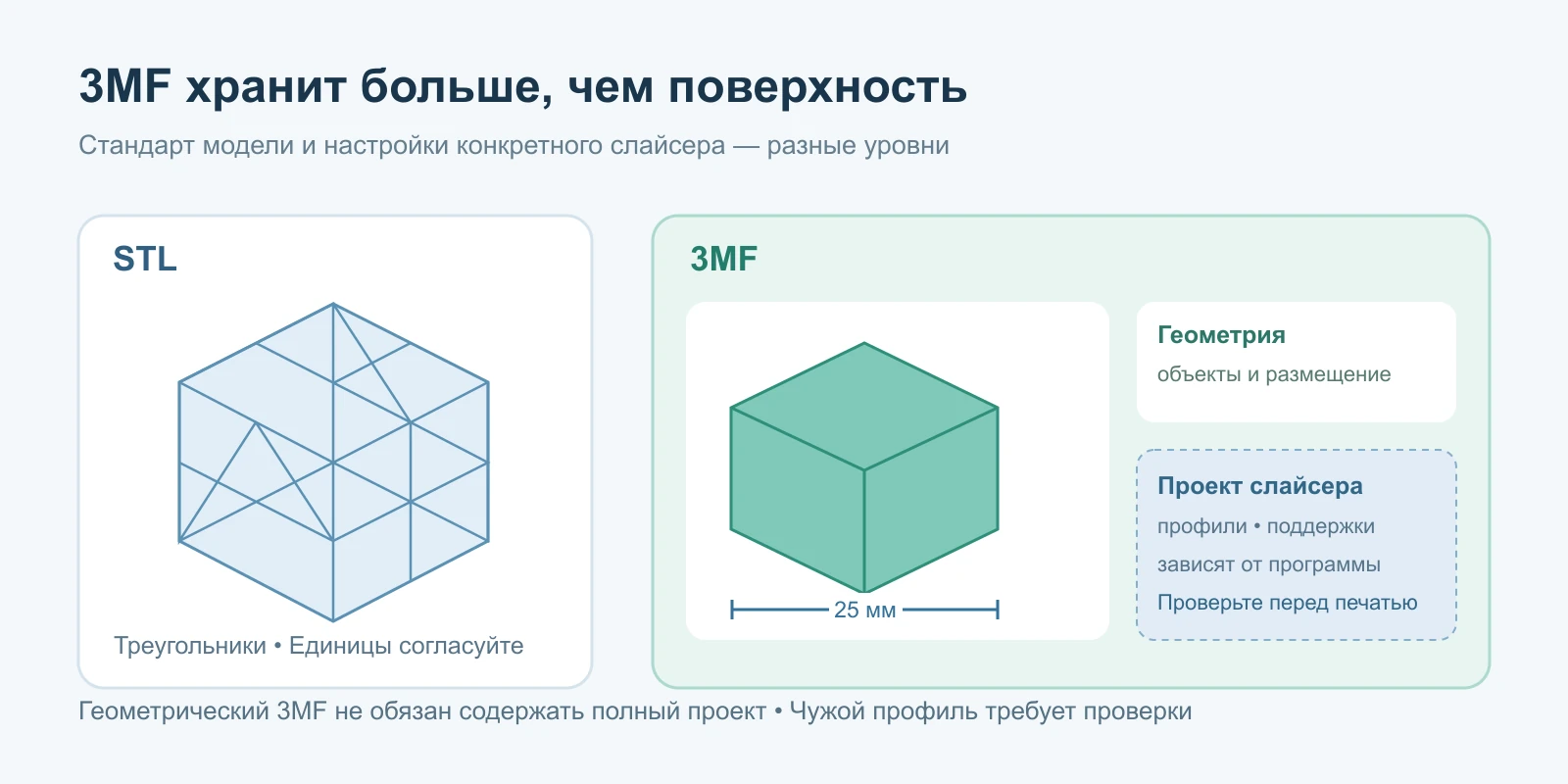
STL передаёт оболочку детали
У обычного STL поверхность описана треугольниками. Формат удобен для обмена отдельной моделью, когда получателю достаточно формы и он сам подготовит печать. Но в координатах нет стандартного поля, которое надёжно сообщило бы всем программам: число 25 означает именно миллиметры. Единицы приходится согласовывать при экспорте и импорте.
Если модель внезапно увеличилась в 25,4 раза, проверьте путаницу дюймов и миллиметров до ручного масштабирования на глаз. Сверьте известный размер — например, диаметр посадочного отверстия. Привычка указывать в сообщении «длина 25 мм, отверстие 4 мм» помогает обнаружить ошибку независимо от выбранного формата.
Что 3MF сохраняет по стандарту
3MF — пакетный формат: внутри контейнера находятся описание модели и связанные ресурсы. Базовая спецификация определяет единицы измерения, геометрию, объекты и их размещение. В поле unit доступны, в частности, миллиметры, сантиметры и дюймы; значение по умолчанию — миллиметр. Несколько частей можно хранить совместно, не теряя их взаимного расположения.
Цвет, материалы и другие возможности зависят от используемых механизмов формата, расширений и того, что действительно записала программа. Само расширение .3mf не гарантирует текстуры или многоцветную печать. Приложение должно понимать нужные данные; обязательное, но неподдерживаемое расширение — причина не обрабатывать модель, а не молча считать её полностью совместимой.
Почему «сохранить проект» важнее расширения
В PrusaSlicer команда сохранения проекта в 3MF сохраняет объекты, настройки и модификаторы. Такой файл полезен, чтобы вернуться к расстановке деталей, поддержкам и параметрам печати. Но эти настройки принадлежат конкретному рабочему процессу программы. Нельзя из самого стандарта геометрии вывести обещание, что другой слайсер точно воспроизведёт всё содержимое проекта.
3MF, экспортированный из CAD, может содержать только модель и её свойства. 3MF из слайсера — ещё и сведения о подготовке. Уточняйте у отправителя, что он сохранил: геометрию для дальнейшей настройки или проект для конкретного приложения. Это особенно важно, когда файл открывается без ошибки, но поддержки, окраска либо профили выглядят иначе.
| Что требуется | Что передать | Что проверить |
|---|---|---|
| Только форма | STL или геометрический 3MF | Размеры и целостность сетки |
| Повторить подготовку | Проект 3MF из слайсера | Программа, версия и профиль |
| Изменить конструкцию | Исходный CAD и экспорт | Параметры и историю построения |
Чужие параметры не становятся подходящими автоматически
Открывая скачанный проект, посмотрите, предлагает ли слайсер импортировать только геометрию или весь проект. Если нужна сама деталь, загрузите модель в собственный рабочий профиль. Полный проект может поменять выбранный принтер, сопло, материал, температуру и другие параметры. Проверяйте их до подготовки задания и отправки на устройство.
Отдельно просмотрите пользовательский G-code и настройки постобработки, если они присутствуют. Слайсеры умеют запускать внешние сценарии постобработки; неизвестную команду не стоит принимать только потому, что файл красиво показал модель. Используйте доверенные профили для своего оборудования. Это практическая проверка содержимого проекта, а не утверждение, что любой 3MF опасен.
Как сохранить проект, который пригодится через месяц
Сначала завершите размещение, выбор своего принтера и материала, затем сохраните проект под понятным именем, например bracket_25mm_PLA.3mf. Рядом укажите версию слайсера и заметки о фактическом результате печати. Если после пробного экземпляра меняли компенсацию отверстий или поддержки, сохраните отдельную версию, чтобы не перепутать её с исходной.
Перед передачей откройте сохранённый проект повторно. Проверьте размеры, число объектов, размещение на столе и предпросмотр слоёв после нарезки. Если коллега использует другой слайсер, приложите геометрический экспорт и основные параметры текстом. Такой комплект позволяет восстановить замысел, даже когда программа не переносит все собственные настройки проекта.
3MF не возвращает историю CAD-модели
Сохранение STL в 3MF не превращает треугольники обратно в исходные эскизы, ограничения и операции CAD. Оно может улучшить упаковку и добавить корректные единицы, но не восстановит утраченную параметрическую конструкцию. Для изменения толщины стенки по исходному замыслу полезнее иметь родной файл проекта CAD.
Также не стоит рассчитывать, что смена формата сама исправит дырки, самопересечения или слишком тонкие стенки. После любого преобразования нужна проверка геометрии и слоёв. Выбирайте 3MF ради тех данных, которые хотите сохранить, а STL — когда достаточно согласованной поверхности и простого обмена.
Источники и уточнения
Проверено 7 сентября 2026 года по документации разработчиков. Названия команд могут отличаться в разных версиях и языках интерфейса.
Ещё два важных вопроса
Можно ли сразу отправить 3MF на любой принтер?
Нет. Возможность прямой работы с файлом зависит от устройства и системы печати. Для обычного рабочего процесса модель сначала проверяют и подготавливают в слайсере.
Преобразование STL в 3MF исправляет размер?
Только если вы правильно зададите исходные единицы и проверите габариты. Программа не обязана догадаться, что автор подразумевал под числом в STL.
По теме
 3D
3DSTL для 3D-печати: что это и как подготовить модель
STL для 3D-печати: что это за формат, зачем нужна водонепроницаемая сетка (manifold), ASCII или бинарный, единицы в мм, тесселяция и путь через сла…
 3D
3DOBJ, FBX, STL или glTF: какой 3D-формат выбрать
OBJ, FBX, STL или glTF — чем отличаются 3D-форматы и какой выбрать для печати, игр, кино и веба. Разбираем геометрию, анимацию, материалы и совмест…
 3D
3DЧем открыть 3D-модель: OBJ, FBX, STL
Чем открыть 3D-модель OBJ, FBX или STL: бесплатные вьюеры и программы для Windows, Mac, Android и браузера. Просмотр 3D в Windows, Blender и онлайн…