Как открыть CSV в Excel и не превратить даты, телефоны и артикулы в кашу
Двойной щелчок по CSV выглядит удобным — до тех пор, пока 01-02 не станет датой, 00123 не потеряет нули, а весь файл не соберётся в один столбец. Надёжный путь занимает на минуту больше.
Короткий ответ: что сделать прямо сейчас
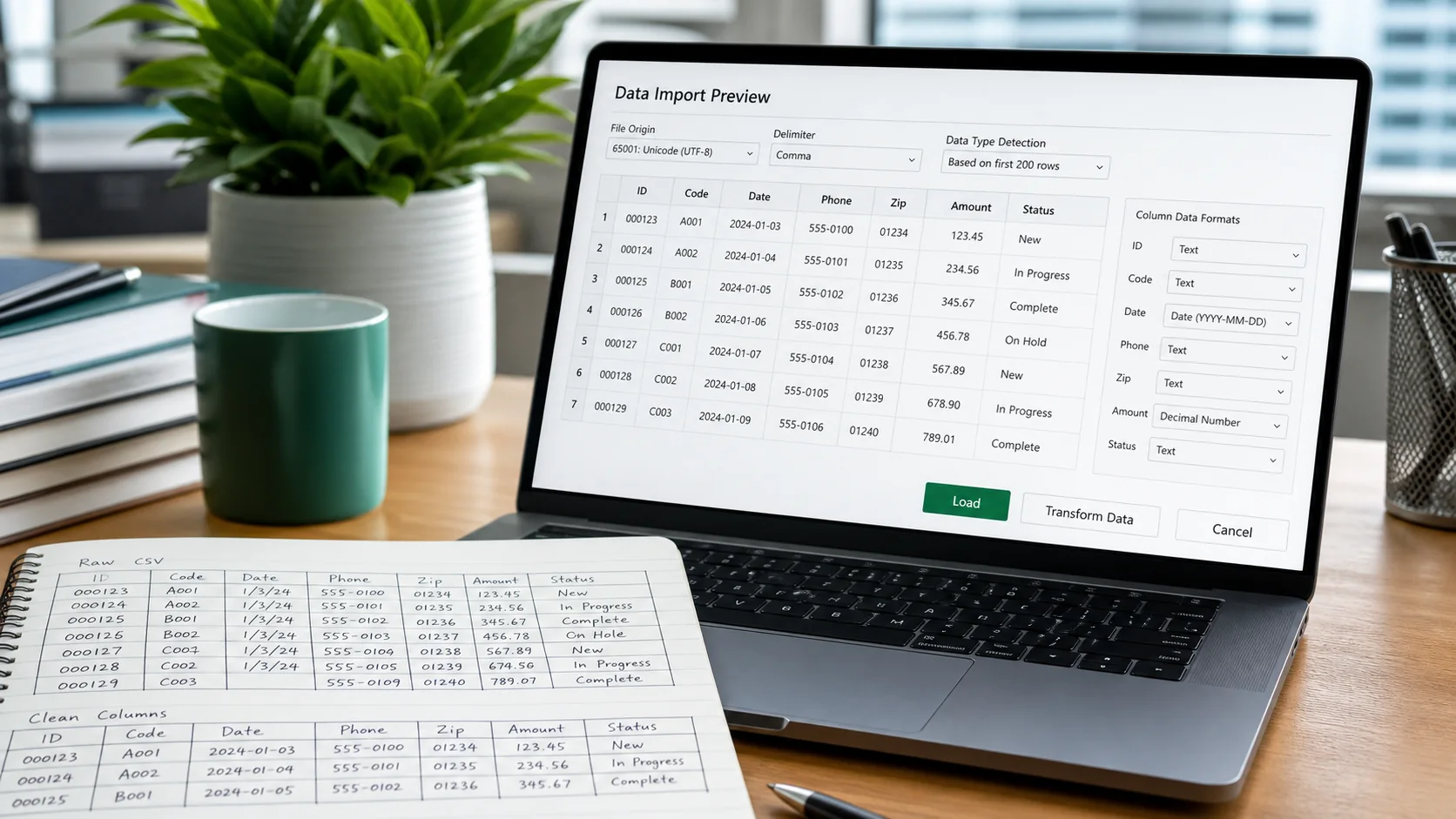
Не открывайте важный CSV двойным щелчком. В Excel выберите «Данные» → «Из текста/CSV», укажите UTF-8, правильный разделитель и тип «Текст» для телефонов, артикулов и длинных чисел.
Короткий ответ
Не открывайте проблемный CSV двойным щелчком. В Excel выберите «Данные → Из текста/CSV», укажите UTF‑8, правильный разделитель и типы столбцов. Для телефонов, артикулов и кодов задайте тип «Текст», иначе пропадут ведущие нули.
Главное правило
Не работайте с единственной копией. Сохраните исходный файл отдельно, а эксперименты, исправления и преобразования выполняйте с копией.
Что такое CSV и почему обычный способ подводит
CSV — обычный текст, где строки разделены переносами, а столбцы — запятыми, точками с запятой или другим символом. В файле нет указаний «это дата» или «это телефон», поэтому Excel угадывает — и иногда ошибается.
Расширение после точки подсказывает системе, чем открыть файл, но само по себе ничего не исправляет. Если просто переименовать .csv в знакомое расширение, данные внутри останутся прежними. Нужен просмотрщик, который понимает формат, либо настоящее преобразование.
Три рабочих способа — от самого простого к универсальному
Импорт через меню «Данные»
Выберите файл, посмотрите предпросмотр и установите кодировку UTF-8. Если всё попало в один столбец, смените разделитель.
Задать типы столбцов
Артикулы, индексы, телефоны, номера карт и длинные идентификаторы импортируйте как текст. Даты задавайте только после проверки порядка дня, месяца и года.
CSV → XLSX
После правильного импорта сохраните книгу XLSX: она запомнит типы, ширину столбцов и форматирование.
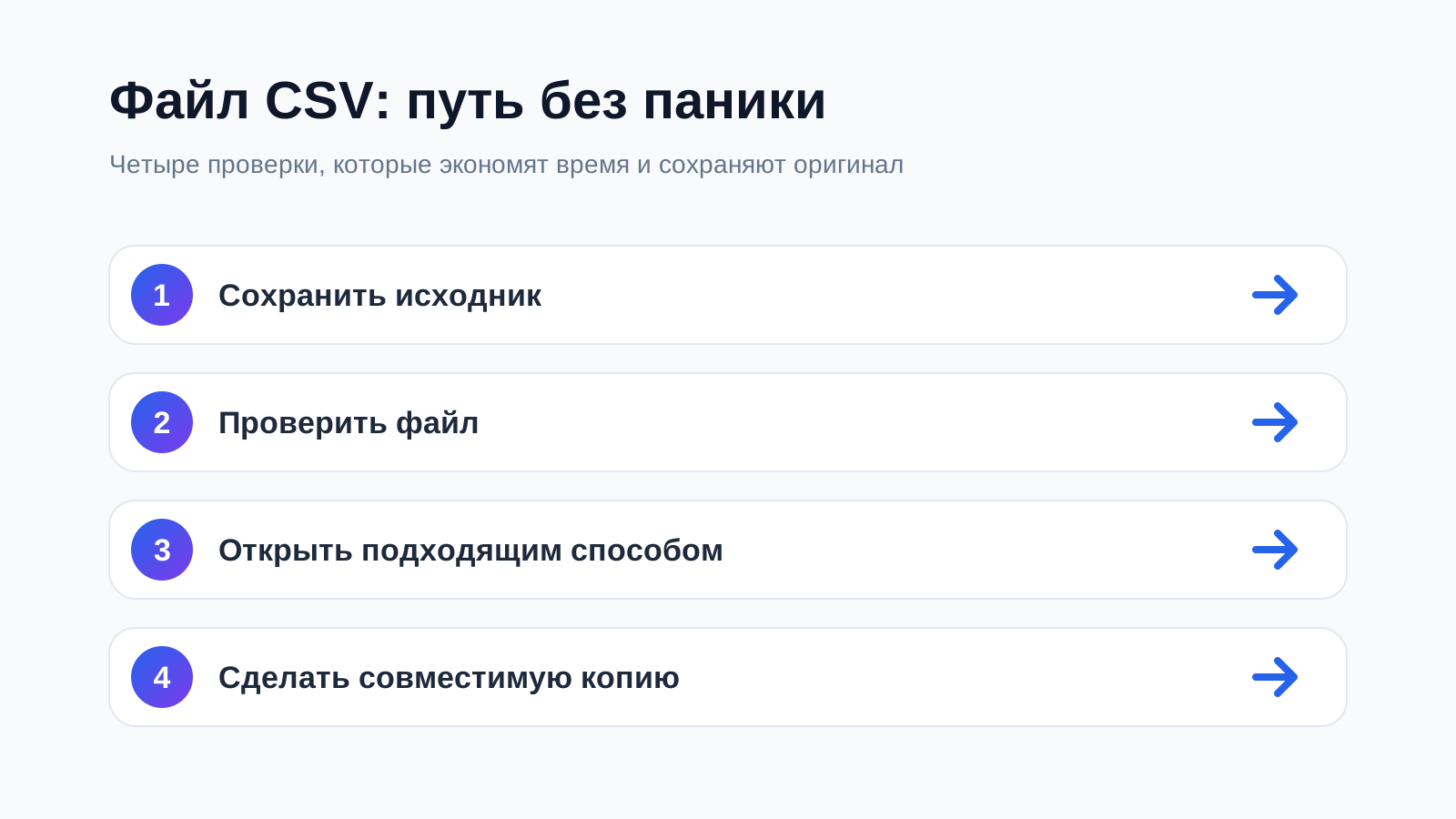
Почему файл не открывается: быстрая диагностика
| Возможная причина | Что проверить |
|---|---|
| Неверный разделитель | Региональные настройки ждут точку с запятой вместо запятой. |
| Неверная кодировка | Русские буквы превращаются в кракозябры. |
| Автоматическое распознавание дат | Excel меняет исходное значение. |
| Длинные числа округляются | Табличный формат имеет ограничение точности. |
| Встроенные переводы строк | Плохо сформированный CSV разрывает одну запись на несколько. |
Когда помогает конвертация
После проверки импорта сохраните данные как полноценную книгу Excel.
Сделать совместимую копию
Выберите нужное направление, загрузите копию исходника и обязательно откройте результат перед отправкой.
CSV в XLSXЧто важно не потерять
Конвертация не угадает смысл данных лучше человека. Проверьте кодировку, разделитель, даты и ведущие нули до окончательного сохранения.
Безопасность: файл открылся — проверка ещё не закончена
CSV из недоверенного источника может содержать значения, которые Excel воспримет как формулы. Перед открытием проверяйте ячейки, начинающиеся с =, +, - и @.
Практический пример и проверка
Строка 001234 похожа на число, поэтому автоматический импорт превращает её в 1234. Предварительный просмотр в мастере импорта позволяет назначить столбцу текстовый тип и сохранить исходное значение.
Перед тем как удалить исходник
- русские буквы читаются без кракозябр
- дата не поменяла день и месяц местами
- число строк и столбцов совпало с исходным файлом
Техническая справка: официальная документация.
Чек-лист на одну минуту
- Исходник сохранён отдельно и не перезаписан.
- Размер файла выглядит правдоподобно, загрузка завершена.
- Вы попробовали актуальное доверенное приложение.
- Вы понимаете, что именно изменится при преобразовании.
- Готовая копия открыта и проверена на другом устройстве или в другой программе.
Частые вопросы
Читайте также
 Книги
КнигиКак открыть EPUB на телефоне и компьютере: книга должна быть книгой, а не архивом
EPUB не открывается после скачивания? Выбираем читалку для iPhone, Android, Windows и macOS и разбираемся с DRM.
 Документы
PDF не открывается: что делать, если вместо документа белый экран или ошибка
Белый экран, бесконечная загрузка или сообщение о повреждении PDF — определяем причину и открываем документ безопасным способом.
 Изображения
AVIF не открывается: самый новый формат встретился со старой программой
AVIF даёт отличное качество при малом размере, но старые программы его не видят. Вот как открыть файл и не потерять прозрачность.