PDF не открывается: что делать, если вместо документа белый экран или ошибка
PDF считается универсальным, но именно поэтому его открывают десятки разных приложений — от браузера до банковского кабинета. Если одно из них зависло, документ далеко не всегда испорчен.
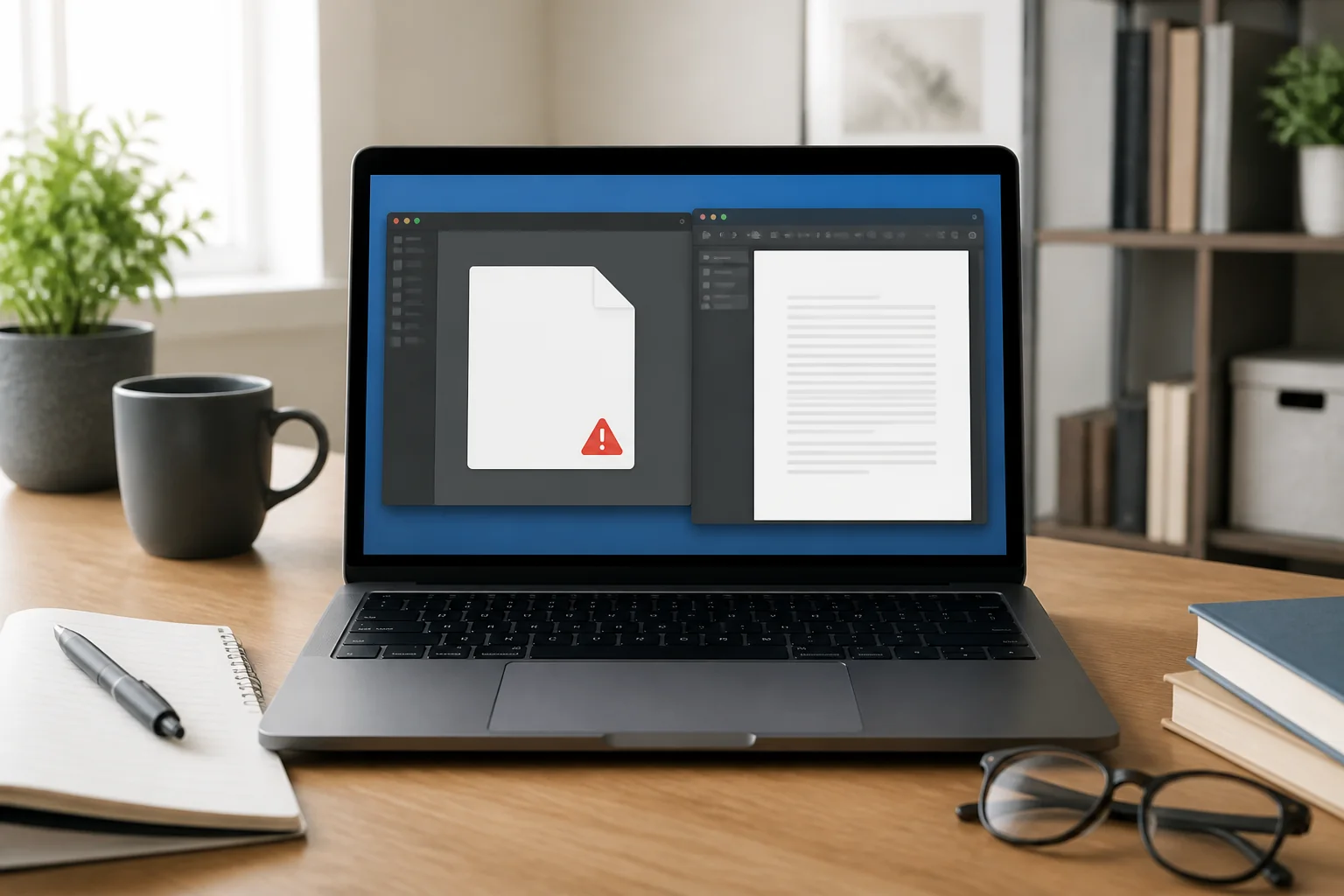
Короткий ответ: что сделать прямо сейчас
Сохраните файл на устройство, проверьте его размер и откройте другим просмотрщиком или браузером. Нулевой или подозрительно маленький размер означает незавершённую загрузку. Если важен только текст либо отдельные страницы, создайте DOCX- или JPG-копию.
Короткий ответ
Скачайте PDF заново и попробуйте открыть его в браузере и Adobe Acrobat Reader. Если оба просмотрщика сообщают об ошибке, файл, скорее всего, повреждён или скачан не полностью — попросите отправителя экспортировать его повторно.
Главное правило
Не работайте с единственной копией. Сохраните исходный файл отдельно, а эксперименты, исправления и преобразования выполняйте с копией.
Что такое PDF и почему обычный способ подводит
PDF фиксирует страницы, шрифты и изображения так, чтобы документ выглядел одинаково. Но внутри могут быть формы, подписи, вложения, нестандартные шрифты или защита — простой просмотрщик понимает не все эти возможности.
Расширение после точки подсказывает системе, чем открыть файл, но само по себе ничего не исправляет. Если просто переименовать .pdf в знакомое расширение, данные внутри останутся прежними. Нужен просмотрщик, который понимает формат, либо настоящее преобразование.
Три рабочих способа — от самого простого к универсальному
Другой браузер или системный просмотрщик
Скачайте PDF, а не открывайте его внутри сайта. На Windows попробуйте Edge, на macOS — «Просмотр», на телефоне — системное приложение файлов.
Специализированный PDF-просмотрщик
Он нужен для сложных форм, комментариев, подписей и защищённых документов. Обновите приложение перед повторной попыткой.
Копия в удобном формате
Если надо прочитать текст — DOCX удобнее для редактирования. Если нужно увидеть страницы без интерактивных элементов — превратите их в JPG.
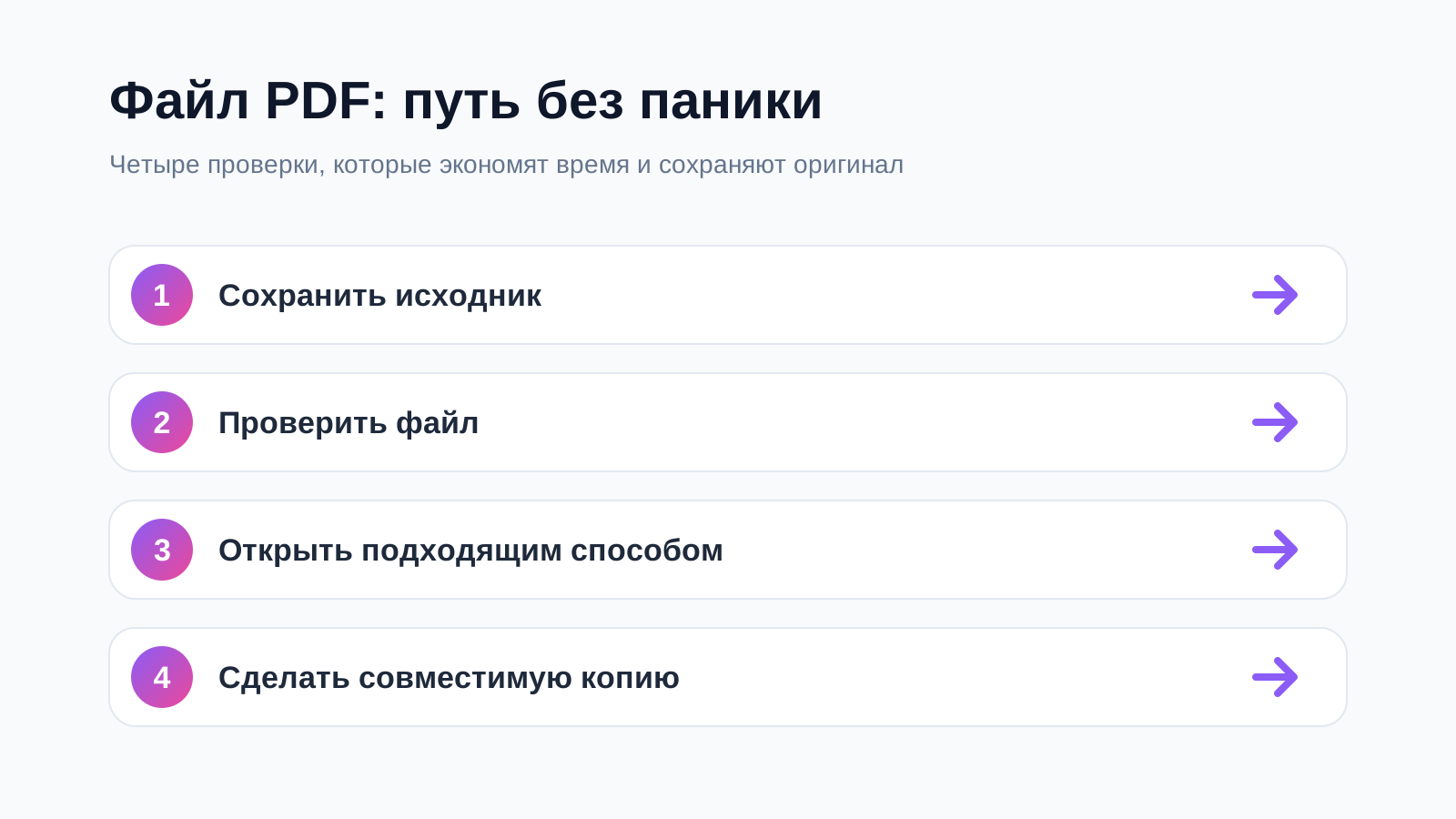
Почему файл не открывается: быстрая диагностика
| Возможная причина | Что проверить |
|---|---|
| Оборванная загрузка | Скачайте файл ещё раз и сравните размер. |
| Расширение только переименовали | Файл может называться PDF, но содержать другой формат. |
| Есть пароль или ограничения | Запросите пароль у отправителя; конвертация не обходит защиту. |
| Сложная форма | Откройте в специализированном просмотрщике, а не во встроенном окне браузера. |
| Повреждена структура | Попросите экспортировать документ повторно из исходной программы. |
Когда помогает конвертация
Когда нужен доступ к содержимому, а не к интерактивным функциям, подготовьте рабочую копию.
Сделать совместимую копию
Выберите нужное направление, загрузите копию исходника и обязательно откройте результат перед отправкой.
PDF в DOCX PDF в JPGЧто важно не потерять
Конвертация может изменить переносы, таблицы, поля форм и подписи. Оригинал PDF храните как юридически и визуально значимую версию.
Безопасность: файл открылся — проверка ещё не закончена
Не вводите пароль от важного документа на неизвестной странице. Подписанный PDF проверяйте в приложении, которое умеет валидировать подпись, а не по одной картинке страницы.
Чек-лист на одну минуту
- Исходник сохранён отдельно и не перезаписан.
- Размер файла выглядит правдоподобно, загрузка завершена.
- Вы попробовали актуальное доверенное приложение.
- Вы понимаете, что именно изменится при преобразовании.
- Готовая копия открыта и проверена на другом устройстве или в другой программе.
Практический пример и проверка
Нулевой размер, страница входа вместо документа или оборванная загрузка не исправляются сменой расширения. Сравните размер с указанным отправителем и убедитесь, что файл начинается как PDF, а не как HTML‑страница.
Перед тем как удалить исходник
- открываются первая и последняя страницы
- поиск находит ожидаемый текст
- вложения, подписи и формы проверены отдельно
Частые вопросы
Читайте также
 Документы
Как открыть DOCX без Word: 5 бесплатных способов, которые не ломают документ
Word не установлен, а документ нужен сейчас? Открываем DOCX в браузере, бесплатной программе или превращаем в PDF без неприятных сюрпризов.
 Вектор
Как безопасно открыть SVG: картинка, которая на самом деле является кодом
SVG не открывается или вызывает предупреждение? Объясняем, как посмотреть вектор безопасно, проверить код и сделать PNG-копию.
 Таблицы
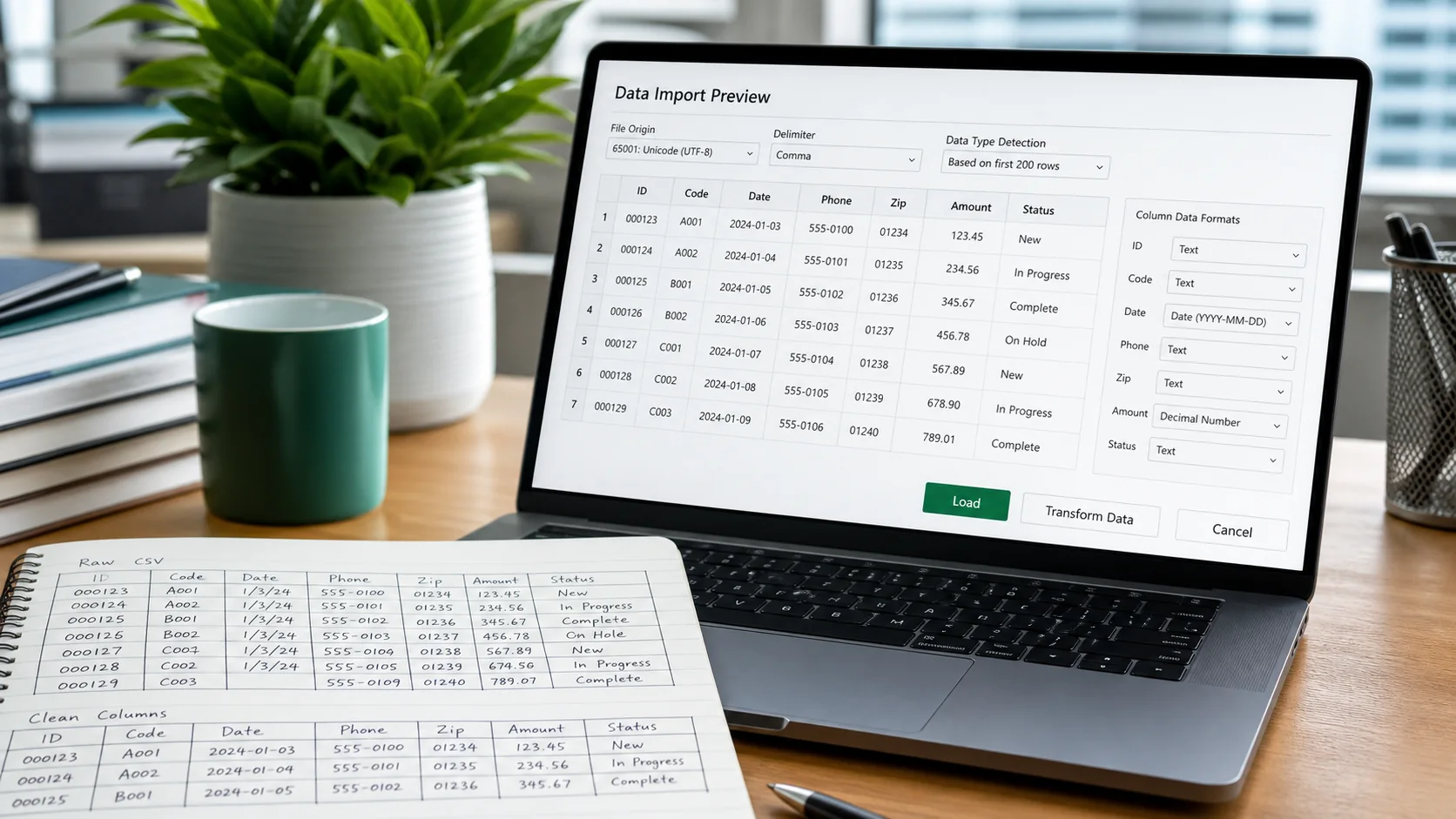
Как открыть CSV в Excel и не превратить даты, телефоны и артикулы в кашу
Правильный импорт CSV в Excel: выбираем кодировку и разделитель, сохраняем ведущие нули и не даём датам измениться автоматически.