HTML в PDF: как сохранить веб-страницу целиком и без обрезанных таблиц
Нажали «Сохранить как», отправили файл коллеге — а вместо готового документа он получил HTML с пропавшими картинками. Для читаемой копии страницы обычно нужна печать в PDF, а не сохранение исходного кода.
Откройте страницу в браузере, вызовите печать, выберите сохранение в PDF и проверьте предпросмотр до записи файла. Для локального HTML сначала убедитесь, что загружаются изображения и стили. PDF фиксирует печатное представление страницы: меню, интерактивные блоки и содержимое, которое сайт ещё не загрузил, могут не попасть в результат.
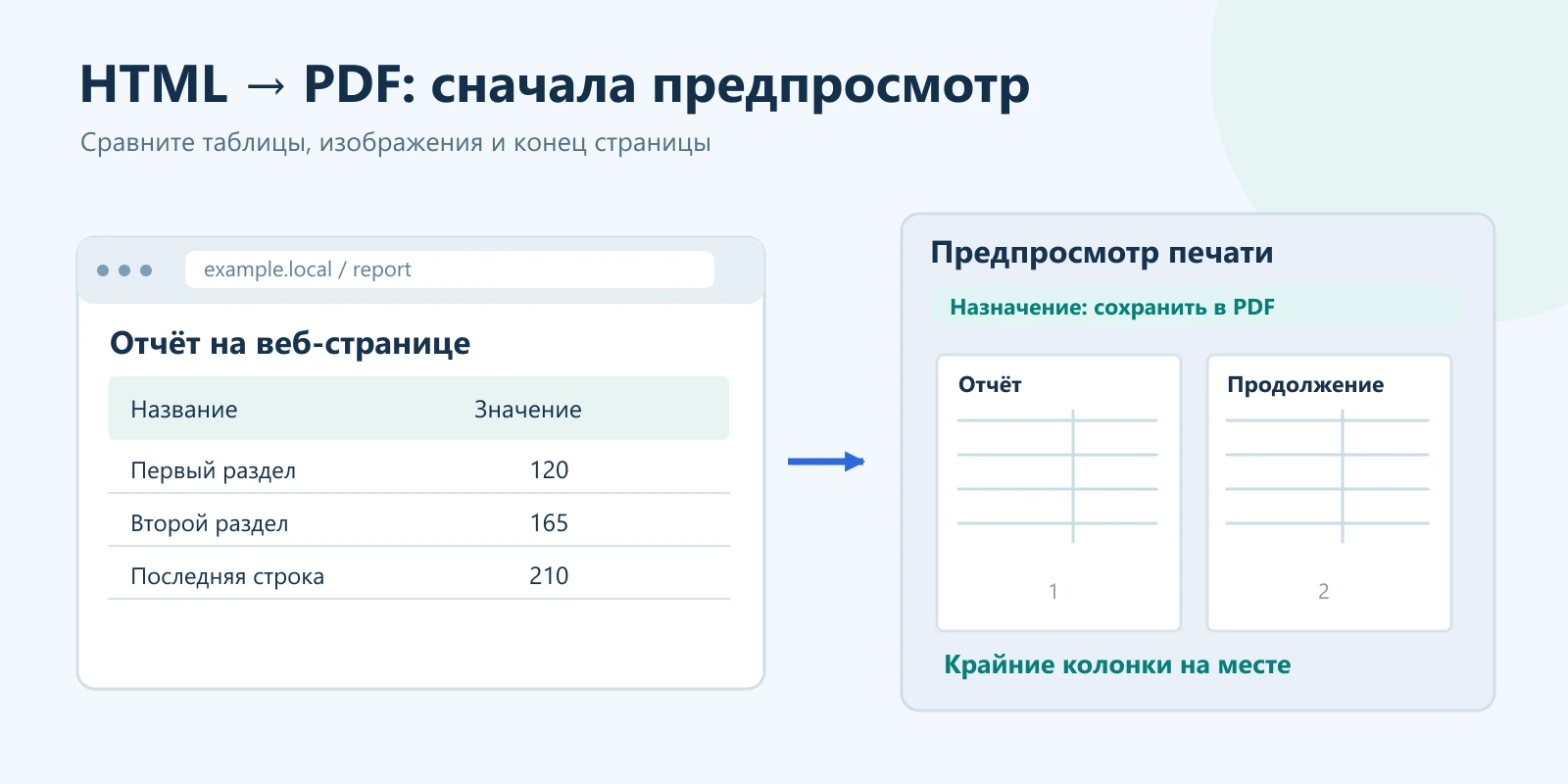
Сохранённый HTML и готовая копия для чтения — разные вещи
HTML описывает веб-страницу; изображения, шрифты и таблицы стилей могут находиться в отдельных файлах или загружаться с сервера. Поэтому один index.html не всегда самодостаточен. PDF нужен, когда адресат должен получить последовательные страницы, которые можно открыть и распечатать без восстановления структуры сайта.
Например, для копии инструкции перед поездкой удобен instrukciya-2026-09-07.pdf. Если вы разрабатываете сайт и хотите позже изменить его, сохраните исходники отдельно: PDF не заменит HTML, CSS и скрипты. Не переименовывайте index.html в index.pdf — браузер не начнёт воспринимать веб-код как полноценный PDF-документ.
Как сохранить страницу через печать
В Firefox откройте меню браузера и выберите «Печать». В списке назначения укажите «Сохранить в PDF». Настройте ориентацию и диапазон страниц; дополнительные параметры включают размер бумаги, масштаб, поля, колонтитулы и фон. Это удобно тем, что результат видно до создания файла.
Для начала оставьте обычный масштаб и стандартный размер листа. Пролистайте предпросмотр целиком, а не только первый экран. Сохраните документ под новым именем, затем откройте файл из папки загрузок. Названия команд в других браузерах отличаются, но проверять нужно именно печатную копию, а не только исходную страницу в соседней вкладке.
- Откройте нужную страницу и дождитесь содержимого.
- Меню браузера → «Печать» → «Сохранить в PDF».
- Проверьте страницы и настройки; сохраните и повторно откройте PDF.
Подробнее: Mozilla: печать веб-страниц и сохранение в PDF.
Если таблица не помещается, не уменьшайте всё до нечитаемости
Проблемный пример — прайс с двенадцатью колонками. В предпросмотре могут исчезнуть крайние столбцы или текст станет слишком мелким. Сначала попробуйте альбомную ориентацию и разумные поля, затем меняйте масштаб. Сравнивайте заголовок последнего столбца и крайнюю ячейку, а не только общую форму таблицы.
Если сайт предлагает собственную печатную версию или выгрузку отчёта, проверьте её: она может лучше учитывать разрывы страниц. Причина отличий не обязательно в браузере. MDN описывает отдельные стили для печати через @media print и настройки страницы через @page; сайт способен намеренно менять или скрывать элементы в печатном режиме.
Подробнее: Mozilla: печать веб-страниц и сохранение в PDF, MDN: стили и параметры страницы для печати.
Подготовьте содержимое до вызова печати
Прокрутите длинную страницу, раскройте нужные разделы и проверьте, что действительно появились изображения и строки таблицы. Это практическая проверка конкретного сайта, а не гарантия захвата всех динамических данных. Если таблица показывает только текущие двадцать строк, не рассчитывайте, что PDF сам запросит остальные тысячи.
Для локального HTML откройте файл в браузере и проверьте его обычный вид. Если рядом была папка с картинками, не переносите только HTML отдельно от неё. Если страница требует работающего приложения или авторизации, простого файла может оказаться недостаточно. Не вводите пароли на неизвестных страницах ради конвертации и не отправляйте конфиденциальный отчёт стороннему сервису без разрешения.
Когда удобнее создание PDF из адреса или HTML-файла
В настольном Acrobat можно выбрать Create → Web page, затем указать URL либо локальный HTML-файл. Для обычной страницы не включайте сбор всего сайта: многоуровневый захват предназначен для другой задачи и способен добавить значительно больше материалов, чем вы ожидали.
Если нужны связанные страницы, Acrobat позволяет задавать глубину переходов и ограничивать сбор тем же путём или сервером. Но это не обещание корректного экспорта любого личного кабинета и веб-приложения. Для страницы, содержание которой видно только в вашей авторизованной сессии браузера, сначала оцените печать из этой сессии. Доступность инструментов Acrobat зависит от установленного продукта и лицензии.
Подробнее: Adobe: создание PDF из веб-страницы или HTML.
Пять проверок перед отправкой
Откройте сохранённый PDF отдельно от браузерной вкладки. Найдите характерную фразу поиском, проверьте первую и последнюю строки материала, крайние колонки таблицы и изображения. Попробуйте нужные ссылки, если они должны оставаться рабочими: не объявляйте их сохранёнными по одному только синему цвету текста.
Для текста без лишних панелей в Firefox бывает доступен упрощённый формат печати. Он предназначен для удобного чтения, а не точного повторения страницы; пункт может отсутствовать. Сравните такую версию с обычной, прежде чем отправлять инструкцию со схемами. Укажите дату в имени файла, если содержимое сайта меняется: сохранённая копия отражает конкретный момент, а не будущие обновления.
Подробнее: Mozilla: упрощённая печать страниц.
Источники и уточнения
Проверено 7 сентября 2026 года по документации разработчиков. Названия команд могут отличаться в разных версиях и языках интерфейса.
Ещё два важных вопроса
Почему в PDF нет фоновых цветов и картинок?
Проверьте настройку печати фона и убедитесь, что изображения загрузились на самой странице. Также сайт может скрывать фон печатными стилями. Если выбран упрощённый формат Firefox, печать фона для него недоступна.
Можно ли сохранить сайт одной длинной страницей вместо листов?
Обычная печать в PDF использует заданный размер бумаги и разбивает содержимое на страницы. Длинный скриншот решает другую задачу и может потерять удобный поиск по тексту. Для чтения и отправки чаще полезнее исправить разрывы и масштаб в печатной версии.
По теме
 Основы форматов
Что такое PDF: формат, который выглядит одинаково на любом устройстве
Что такое PDF простыми словами: кто и зачем придумал формат, почему документ выглядит одинаково на любом устройстве, что у него внутри и чем PDF/A…
 Документы
PDF не открывается: что делать, если вместо документа белый экран или ошибка
Белый экран, бесконечная загрузка или сообщение о повреждении PDF — определяем причину и открываем документ безопасным способом.
 PDF
PDFВ PDF вместо букв квадраты: кто потерял шрифт и как вернуть нормальный текст
Почему PDF показывает квадраты и нечитаемые символы, как проверить встроенные шрифты и правильно пересохранить документ.