Файл ICS добавил встречу не в то время: как импортировать календарь без дублей и сюрпризов
Вы нажали «Добавить в календарь», получили invite.ics и теперь не понимаете: это одна встреча, расписание на год или подписка, которая будет обновляться сама? Расширение отвечает только за формат данных.
ICS хранит календарные события, включая даты, время и возможные правила повторения. Импорт файла обычно создаёт копию событий на момент загрузки; подписка по адресу календаря получает последующие обновления. Перед добавлением проверьте календарь назначения, часовой пояс и повторяемость, а после — откройте конкретное событие и сравните его с приглашением.
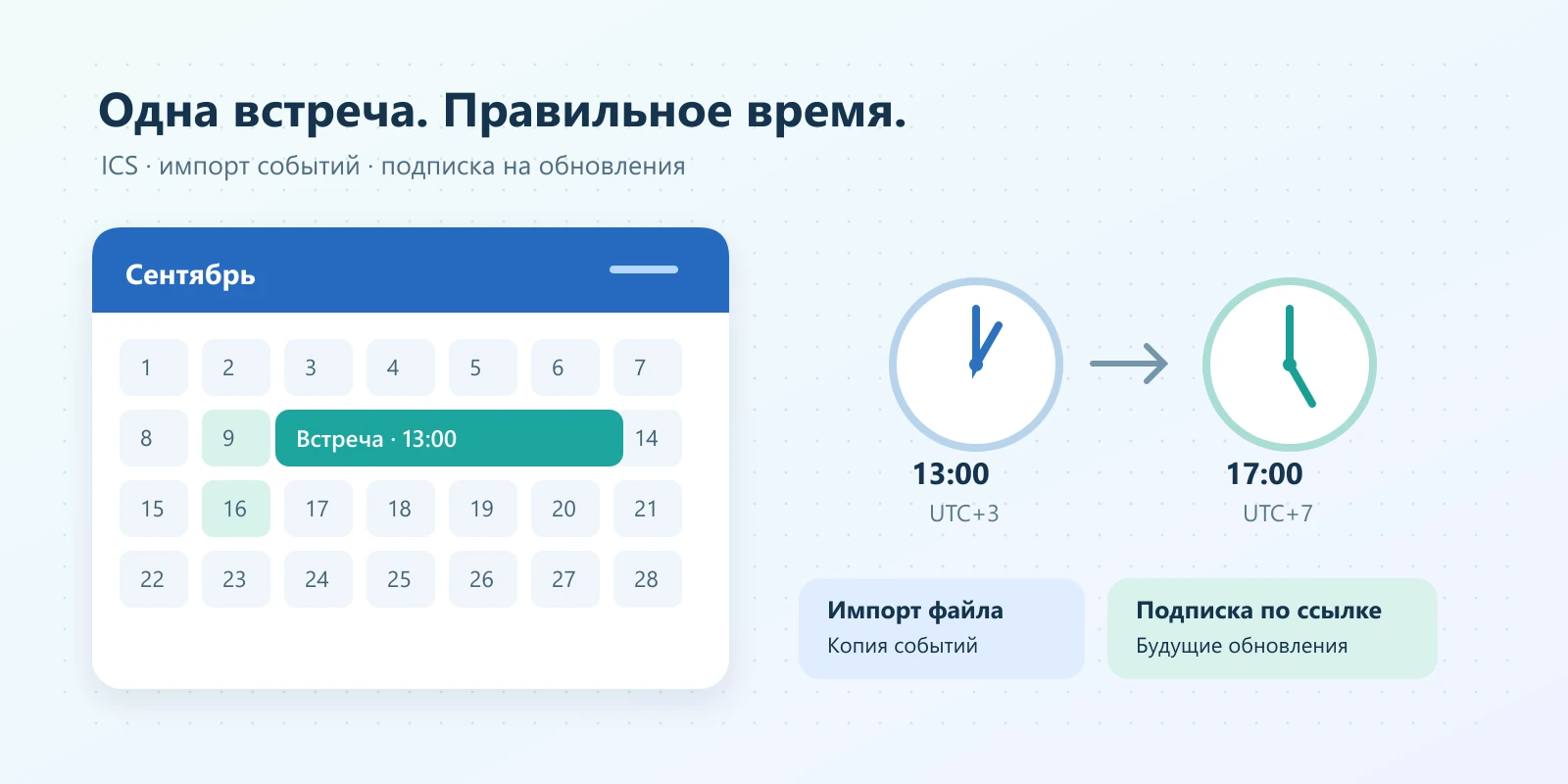
Приглашение, импорт и подписка решают разные задачи
Обычное приглашение на встречу приходит от организатора и позволяет ответить на него. Отдельный ICS может содержать одну встречу или множество событий. Ручной импорт такого файла не стоит приравнивать к ответу организатору: например, Google предупреждает, что при импорте не переносятся гости и данные конференции.
Подписка подключает интернет-адрес календаря: владелец меняет расписание, а приложение позже получает обновление. В Outlook.com импортированный файл остаётся снимком на момент загрузки. Даже подписка не означает мгновенную доставку изменений, поэтому перенос времени завтрашнего рейса лучше дополнительно проверить у источника.
Большое расписание сначала добавьте отдельно
Для файла school-autumn.ics с десятками занятий создайте отдельный календарь с понятным названием. Так легче проверить расписание и при необходимости убрать ошибочный импорт целиком, не затрагивая личные встречи. Сохраните исходный файл и запишите, куда и когда его загрузили: это проще, чем позднее вспоминать происхождение сотни записей.
В Google Календаре на компьютере откройте настройки и раздел «Импорт и экспорт». Выберите ICS, укажите календарь назначения и выполните импорт один раз. По умолчанию может быть выбран основной календарь — это тот момент, который легко пропустить. Затем откройте неделю с известным вам занятием и сравните дату, время начала, длительность и описание.
18:00 у организатора не всегда означает 18:00 у вас
Календарь способен показать одну встречу разным участникам в их местном времени. Например, 10:00 UTC соответствует 13:00 при смещении UTC+3 и 17:00 при UTC+7. Это один момент, а не три разные встречи. Если часы «съехали», сначала сравните указанные часовые пояса, затем время, вместо того чтобы вручную прибавлять часы ко всем событиям.
В Google Календаре основной часовой пояс выбирается в настройках, а пояс отдельного события — рядом с его временем в форме редактирования. Для поездки полезно смотреть одновременно местное время и пояс места назначения. У события «весь день» другая логика: сначала проверьте именно дату, а не пытайтесь назначить ему время полуночи.
Одна запись может повторяться весь семестр
Откройте параметры повторения после импорта. Еженедельное занятие может быть представлено одной серией, поэтому размер файла и число событий не объясняют, сколько отметок появится в календарной сетке. Посмотрите несколько недель вперёд, включая последнюю ожидаемую дату: лишнее воскресное напоминание обнаружится раньше, чем начнёт раздражать.
Повторяющаяся серия не является подпиской. Она может продолжаться месяцами без какого-либо подключения к серверу автора. Если вы хотели сохранить только одно посещение, уточните содержимое приглашения и добавьте нужную дату отдельно. При удалении программа может спросить, убрать одну встречу или всю серию; внимательно прочитайте этот выбор.
Два напоминания: проверьте источники, прежде чем удалять
Одинаковые встречи могут находиться в основном календаре, импортированном расписании и одновременно в подписке. Временно скрывайте эти календари по одному и смотрите, откуда приходит каждая запись. Также проверьте настройки уведомлений: два сигнала у одной встречи иногда означают два напоминания, а не дублированное событие.
Повторный импорт не во всех приложениях ведёт себя одинаково. Google может сообщить об отсутствии новых событий, если файл уже был обработан. Но на универсальную защиту от дублей полагаться нельзя, особенно после экспорта через другой сервис. Когда импорт проверен, используйте один выбранный способ получения этого расписания и не добавляйте рядом его очередную копию.
Если нужно получать изменения от автора
В Outlook.com откройте календарь, выберите добавление календаря и подписку из Интернета, затем вставьте адрес, предоставленный владельцем. Для сохранённого ICS используется загрузка из файла — это отдельный пункт. Не подменяйте подписку периодическим скачиванием: сначала выясните, предоставляет ли сайт именно обновляемый адрес расписания.
Ссылка на личный календарь может давать доступ к его содержимому тому, кто её получил. Не публикуйте такой адрес вместе со скриншотом настроек. Для завершения настройки проверьте ближайшее событие, срок повторения и один напоминатель. Это занимает меньше времени, чем разбирать ошибку уже после пропущенной встречи.
Источники и уточнения
Проверено 7 сентября 2026 года по документации разработчиков. Названия команд могут отличаться в разных версиях и языках интерфейса.
Ещё два важных вопроса
Удаление файла ICS отменит встречу?
Нет. После импорта событие хранится в календаре отдельно от скачанного файла. Удалять или изменять его нужно в приложении календаря.
Подписка обновляется сразу после исправления расписания?
Не обязательно. Частота обновления зависит от сервиса. Microsoft предупреждает, что обновление подписного календаря в Outlook.com иногда занимает больше суток.
По теме
 Данные
XML открылся сплошным кодом: как увидеть структуру и найти данные внутри
Что такое XML, как открыть его деревом, исправить ошибку синтаксиса и превратить подходящие данные в JSON или таблицу.
 Архивы
Нужен один файл из RAR, ZIP или 7Z: как скачать его, не распаковывая весь архив
Как открыть архив, найти нужный документ и извлечь только его, не скачивая содержимое повторно и не создавая новый архив.