Нужен один файл из RAR, ZIP или 7Z: как скачать его, не распаковывая весь архив
В архиве сотни фотографий, а вам нужна одна таблица. Полная распаковка занимает место и заставляет искать файл ещё раз. Удобнее сначала посмотреть список, затем извлечь выбранный элемент.
Что важно понять сразу
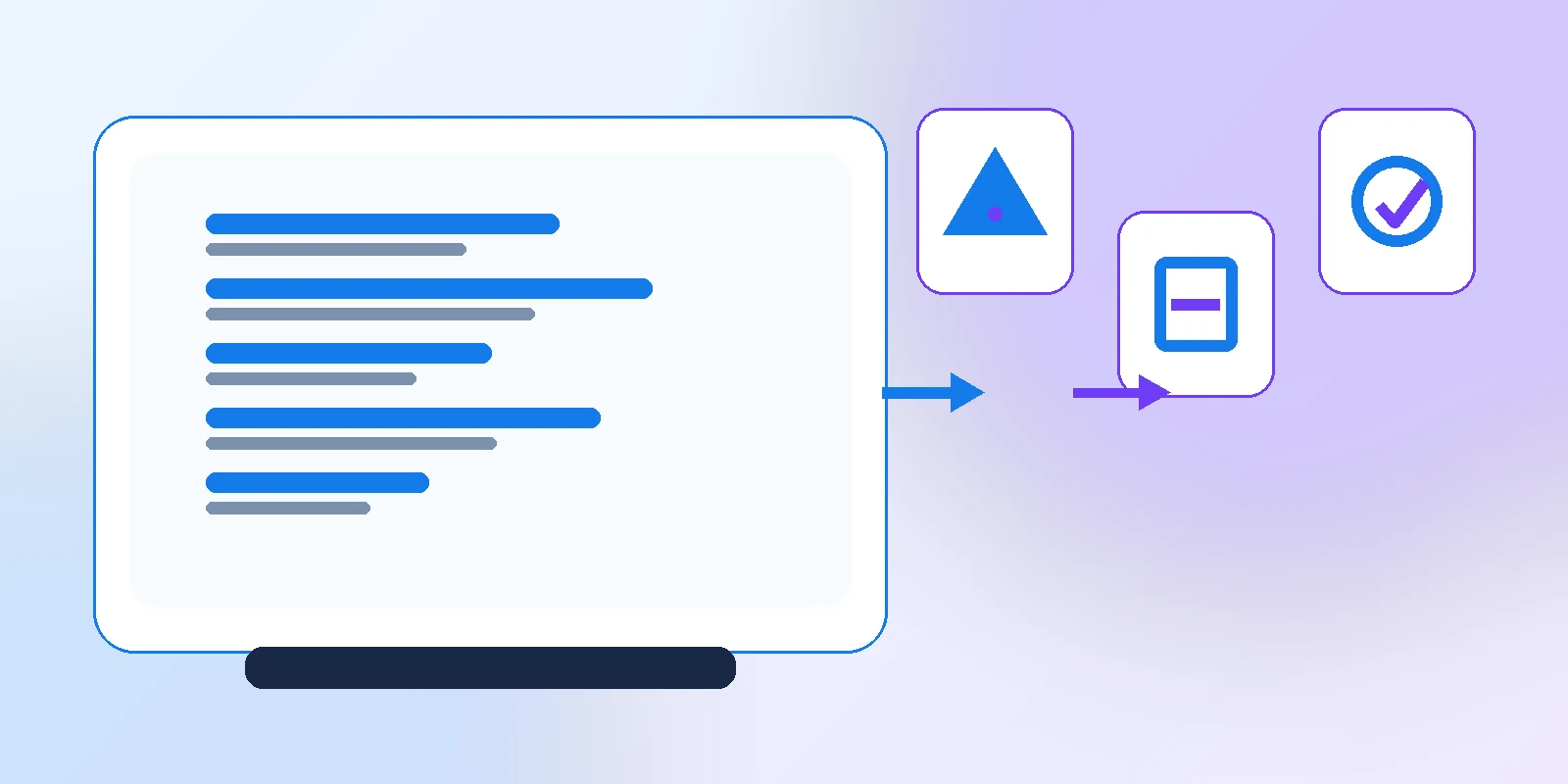
Архив — это контейнер с каталогом содержимого. Большинство архиваторов умеют показать имена и размеры до распаковки. Онлайн-просмотрщик FormatZ для RAR, ZIP и 7Z тоже рассчитан на выбор отдельных файлов: вы открываете список и скачиваете нужное по одному.
Короткий ответ
Откройте RAR, ZIP или 7Z как список, выберите нужный элемент и скачайте только его. Полностью распаковывать архив и заново собирать ZIP не требуется; для зашифрованного архива всё равно понадобится пароль.
Короткое правило
Сохраните исходник отдельно. Просмотр, исправление и конвертацию выполняйте с копией — так любая ошибка останется обратимой.
Как это устроено без технического тумана
Это не означает, что огромный архив всегда обрабатывается мгновенно: некоторые методы сжатия требуют прочитать большой блок данных до выбранного файла. Но на диске не появится вся распакованная папка, и вы не получите второй архив вместо нужного документа.
Пошаговый план
Сохраните архив локально
Дождитесь полной загрузки и сравните размер с указанным отправителем.
Откройте список
Используйте подходящую страницу для RAR, ZIP или 7Z и найдите папку по имени.
Проверьте размер элемента
Файл на 0 байт или неожиданно огромный должен насторожить.
Скачайте только выбранное
Откройте результат и лишь затем решайте, нужен ли весь архив.
Если что-то пошло не так
| Что вы видите | Что делать |
|---|---|
| Список пуст | Архив мог скачаться не полностью или быть частью многотомного набора. |
| Нужен пароль | Введите пароль от отправителя; сервис не может восстановить неизвестный пароль. |
| Файл скачался, но не открывается | Архив исправен, проблема уже во внутреннем формате. |
| Расширение EXE | Не запускайте неизвестный исполняемый файл; проверьте источник и антивирус. |
Какой вариант выбрать
Для документов удобно извлекать один элемент. Для папки программы или проекта лучше распаковать всё: файлы внутри могут зависеть друг от друга. Не переименовывайте расширение внутреннего файла в надежде его исправить.
Архив может содержать относительные пути, скрытые элементы и файлы, которые нужны друг другу. Для одного документа достаточно выборочного извлечения, но программу, сайт или проект лучше распаковывать целиком в отдельную папку. После работы сравните список и размеры, а исполняемые файлы из неизвестного источника не запускайте. Пароль защищает содержимое от чтения, но сам по себе ничего не говорит о безопасности отправителя.
Попробовать на копии файла
Работайте с отдельной копией. Перед использованием результата убедитесь: выбран файл из правильной внутренней папки; размер совпадает со значением в списке; документ открывается после отдельного скачивания.
Открыть RAR и выбрать файлПрактический пример и проверка
Сначала посмотрите путь и размер выбранного файла: в архиве могут лежать одноимённые документы в разных папках. Извлечение не изменяет исходный архив.
Перед тем как удалить исходник
- выбран файл из правильной внутренней папки
- размер совпадает со значением в списке
- документ открывается после отдельного скачивания
Основной справочный источник: документация архиватора 7-Zip. Описания меню могут немного отличаться между версиями программ.
Частые вопросы
Читайте также
 Безопасность
Архив на 20 КБ требует 200 ГБ: что такое ZIP-бомба и как не открыть её случайно
Что такое ZIP-бомба, какие признаки опасного архива видны заранее и как безопасно проверить неизвестный ZIP, RAR или 7Z.
 Офис
ОфисСлетели шрифты в PowerPoint: как сохранить вёрстку
Как исправить замену шрифтов и съехавшую вёрстку PowerPoint: встроить шрифты, заменить запрещённые и проверить презентацию на другом устройстве.
 iPhone
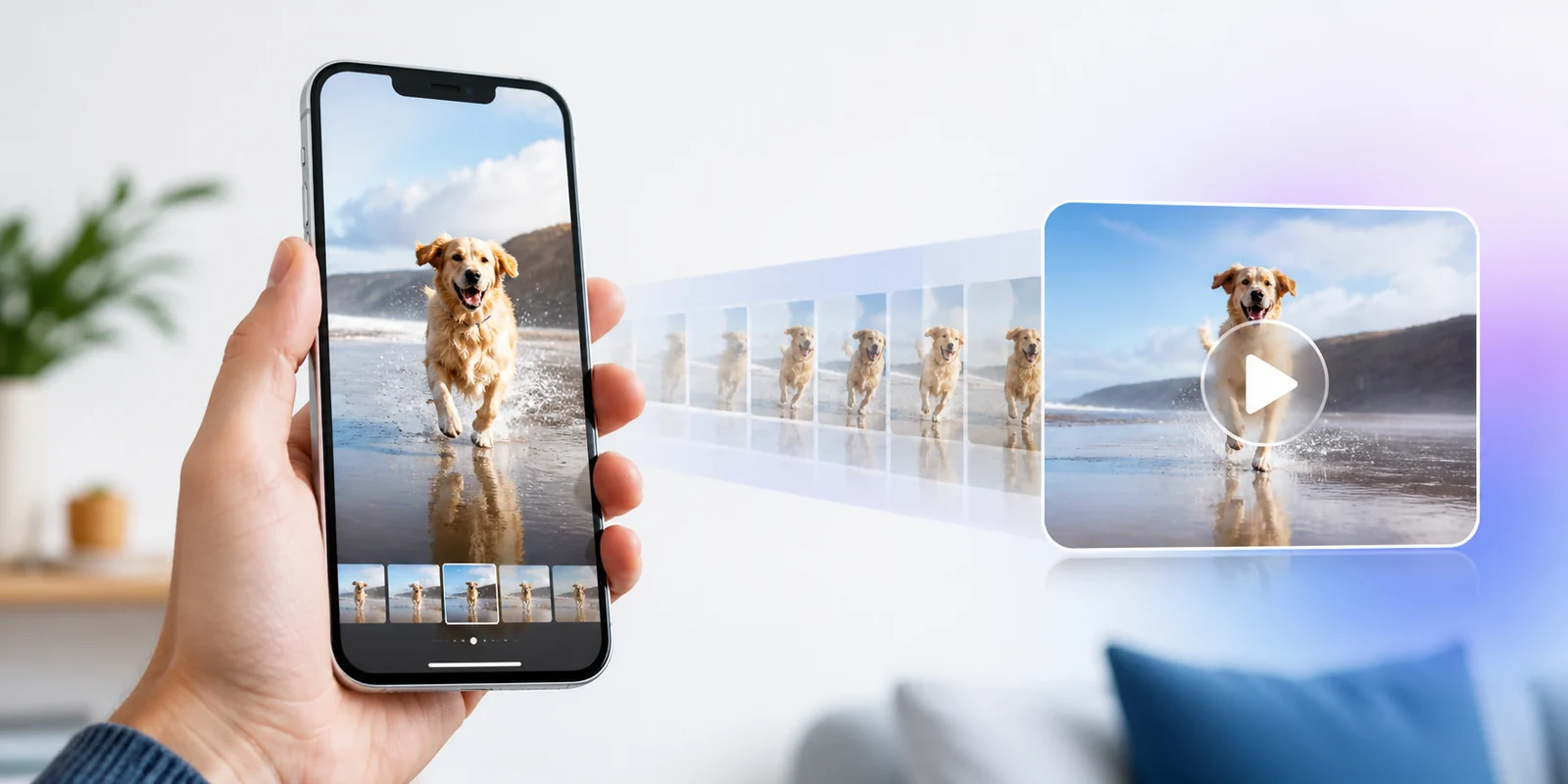
Live Photo оживает не везде: как превратить живое фото в видео или GIF и ничего не потерять
Как сохранить Live Photo как видео, сделать GIF и отправить движение на Android, Windows или в мессенджер без потери оригинала.