Чем открыть RAW (CR2, NEF, ARW) и конвертировать в JPG
Скинули фото с камеры, дважды кликнули — а вместо снимка ошибка «не удаётся открыть файл». Знакомо? RAW-файлы вроде .cr2, .nef или .arw не открываются «как обычные картинки» неспроста. В этой инструкции — все рабочие способы открыть и посмотреть RAW: на Windows, на Mac, бесплатными программами и самым быстрым онлайн-методом.
Почему RAW не открывается
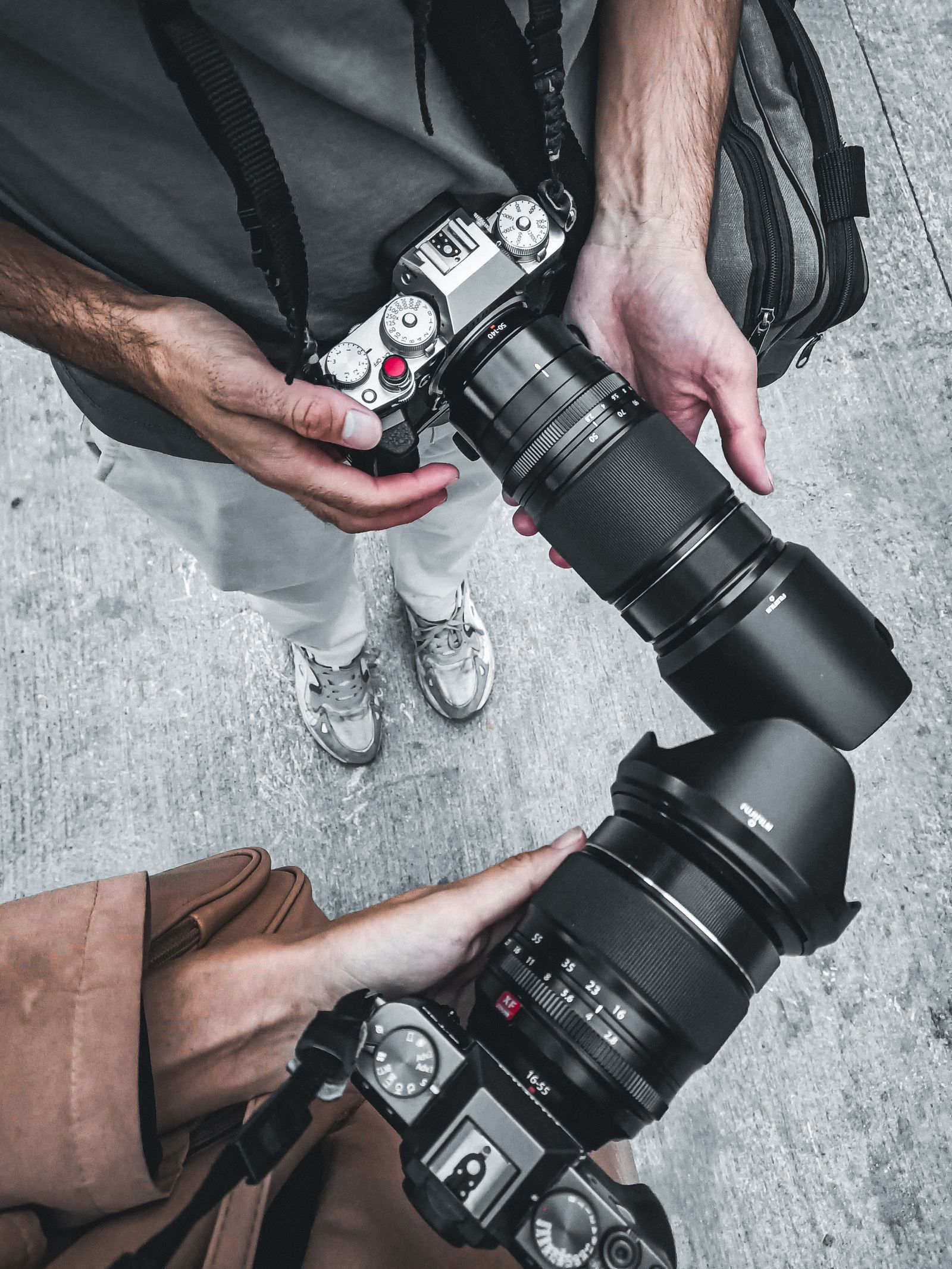
Причина почти всегда одна: RAW — это не единый формат, а десятки разных, и у каждого производителя свой. Canon пишет .CR2 и .CR3, Nikon — .NEF, Sony — .ARW, Fujifilm — .RAF, и так далее. Чтобы система могла показать такой файл, ей нужен соответствующий «кодек» — модуль, который умеет читать именно этот формат именно этой модели камеры.
Проблема в том, что камеры выходят постоянно, а кодеки в системе обновляются медленнее. Поэтому свежий .CR3 с новой камеры легко может не открыться в программе, которая про него «ещё не слышала». Хорошая новость: лечится это в пару шагов. Если интересна вся подноготная форматов, загляните в статью о форматах RAW разных камер.
Сначала проверьте расширение
Посмотрите на расширение файла. Если это .cr2/.cr3, .nef, .arw, .raf, .orf, .rw2 или .dng — перед вами RAW, и ему нужен один из способов ниже. Если расширение другое — возможно, файл просто повреждён.
Как открыть RAW на Windows 11
В Windows 10 и 11 есть официальное и бесплатное решение от Microsoft — Raw Image Extension. Это расширение добавляет в систему поддержку большинства форматов RAW, включая Canon CR3.
Откройте Microsoft Store
В поиске магазина введите «Raw Image Extension» (издатель — Microsoft).
Установите расширение
Нажмите «Получить» / «Установить». Нужна Windows 10 версии 1903 или новее.
Открывайте в «Фотографиях»
После установки RAW начнут показывать миниатюры в Проводнике и открываться в приложении «Фотографии» двойным кликом — без конвертации.
Если расширение установлено, а конкретный файл всё равно не открывается, скорее всего, ваша камера слишком новая и её формат пока не поддерживается. В этом случае выручит конвертация в JPG (см. ниже).
Как открыть RAW на macOS
С Mac обычно проще: macOS открывает большинство RAW «из коробки». Поддержка камер встроена в систему на уровне ОС, поэтому RAW-файлы видны в Finder, открываются в «Просмотре» (Preview) по пробелу через Quick Look и в приложении «Фото».
- Быстрый просмотр: выделите файл в Finder и нажмите пробел — RAW покажется мгновенно.
- Открыть в Preview: правый клик → «Открыть в программе» → «Просмотр».
- Если не открывается: формат вашей камеры новее, чем поддержка в вашей версии macOS. Обновите систему — Apple добавляет новые камеры с обновлениями ОС.
Бесплатные программы для RAW
Если нужно не просто посмотреть, а полноценно работать с RAW — есть отличные бесплатные программы, для которых не требуется подписка:
| Программа | Для чего | Платформа |
|---|---|---|
| Darktable | Полная проявка RAW, аналог Lightroom | Win / Mac / Linux |
| RawTherapee | Мощный RAW-конвертер с тонкой настройкой | Win / Mac / Linux |
| FastStone Image Viewer | Быстрый просмотр RAW + EXIF | Windows |
| XnView MP | Просмотр 700+ форматов, пакетная работа | Win / Mac / Linux |
| IrfanView | Лёгкий просмотрщик с RAW-плагином | Windows |
Совет
Для просмотра и быстрой сортировки хватит FastStone или XnView. Если же хочется именно «проявлять» снимки — тянуть тени, править баланс белого, — берите Darktable или RawTherapee. Как именно это делать, мы разобрали в гайде по обработке RAW.
Самый быстрый способ: онлайн в JPG
Все способы выше хороши, когда RAW нужно открыть на своём компьютере и есть время что-то установить. Но если файл нужно просто посмотреть, переслать или открыть на чужом устройстве (или на телефоне) — проще всего конвертировать RAW в JPG прямо в браузере. Ничего скачивать и устанавливать не нужно.
Загрузите RAW
Перетащите .cr2, .nef, .arw, .dng или другой RAW в онлайн-конвертер.
Дождитесь обработки
Сервис выполнит демозаикинг и баланс белого автоматически и соберёт обычный JPEG.
Скачайте JPG
Готовый файл откроется в любой программе, любом браузере и на любом телефоне.
Откройте свой RAW прямо сейчас
Конвертер FormatZ превратит CR2, NEF, ARW, DNG и другие сырые файлы в универсальный JPG за пару секунд — в браузере, без установки и регистрации.
Конвертировать RAW в JPGКакой способ выбрать
Коротко, чтобы не запутаться:
- Просто посмотреть на своём ПК — установите кодек (Windows) или используйте Preview (Mac).
- Открыть на чужом устройстве или телефоне — конвертируйте в JPG онлайн.
- Серьёзно редактировать — поставьте Darktable или RawTherapee и переходите к обработке RAW.
- Нужен не JPG, а другой формат — на странице всех форматов есть конвертация RAW в PNG, TIFF и не только.
Если хотите понять саму природу формата, прочитайте что такое RAW, а чтобы выбрать между сырым и готовым форматом — RAW против JPEG.
Частые вопросы: как открыть RAW
Читайте также
 Гайд
ГайдОбработка RAW: как проявить цифровой негатив
Порядок правок от баланса белого до финального экспорта.
 Основы
Что такое RAW: цифровой негатив фотографа простыми словами
Что внутри сырого файла и зачем он нужен.
 Технологии
Форматы RAW разных камер: CR2, NEF, ARW, DNG и другие
Чем отличаются контейнеры производителей и зачем DNG.