Как открыть ZIP на телефоне: инструкция для iPhone и Android без лишних приложений
Вам прислали документы одним архивом, а телефон показывает непонятную иконку? В большинстве случаев ничего устанавливать не нужно. Главное — сначала сохранить ZIP в приложение с файлами, а не пытаться листать его внутри мессенджера.
Короткий ответ: что сделать прямо сейчас
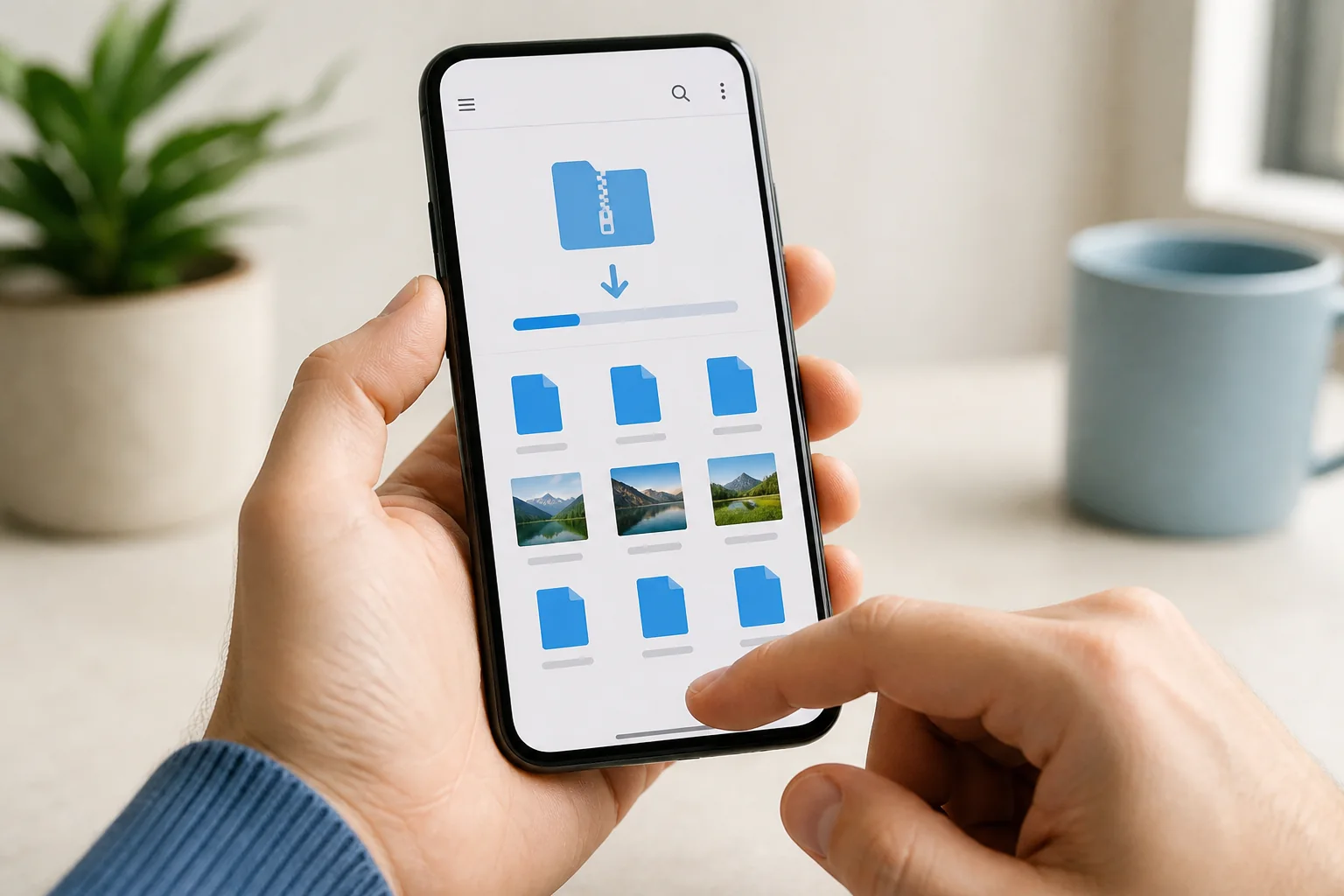
На iPhone сохраните архив в «Файлы», откройте папку и один раз коснитесь ZIP — рядом появится папка с содержимым. На Android откройте загрузку через системное приложение для файлов и выберите «Извлечь».
Короткий ответ
На iPhone коснитесь ZIP в приложении «Файлы» — рядом появится распакованная папка. На Android используйте Files by Google или встроенный файловый менеджер: выберите архив и нажмите «Извлечь». Пароль нужно знать заранее.
Главное правило
Не работайте с единственной копией. Сохраните исходный файл отдельно, а эксперименты, исправления и преобразования выполняйте с копией.
Что такое ZIP и почему обычный способ подводит
ZIP объединяет много файлов в один и уменьшает их размер. Телефон не обязан показывать содержимое прямо в чате или почте: приложению сначала нужно передать архив в файловое хранилище, где система сможет его распаковать.
Расширение после точки подсказывает системе, чем открыть файл, но само по себе ничего не исправляет. Если просто переименовать .zip в знакомое расширение, данные внутри останутся прежними. Нужен просмотрщик, который понимает формат, либо настоящее преобразование.
Три рабочих способа — от самого простого к универсальному
iPhone и iPad
Нажмите «Поделиться» у вложения, выберите «Сохранить в Файлы», затем найдите ZIP и коснитесь его. iOS создаст рядом одноимённую папку. Открывайте документы уже из неё.
Android
Скачайте вложение, откройте «Файлы», «Мои файлы» или Files by Google, найдите архив в Downloads и нажмите «Извлечь». Названия кнопок отличаются у производителей, но смысл один.
Если штатный способ не сработал
Проверьте, что загрузка завершилась, в памяти есть свободное место и файл действительно заканчивается на .zip. Для архива с паролем может понадобиться архиватор из официального магазина приложений.
Почему файл не открывается: быстрая диагностика
| Возможная причина | Что проверить |
|---|---|
| Архив открыт внутри мессенджера | Сохраните его в «Файлы» или Downloads и повторите. |
| Не хватает памяти | Для распаковки нужно место и для ZIP, и для извлечённых файлов. |
| Загрузка оборвалась | Удалите неполную копию и скачайте вложение заново по стабильной сети. |
| Есть пароль | Введите пароль точно с учётом регистра и раскладки; система может потребовать отдельное приложение. |
| Внутри неподдерживаемый файл | ZIP открылся, но документ внутри требует собственный просмотрщик или конвертацию. |
Когда помогает конвертация
ZIP уже является самым совместимым архивным форматом. Менять его стоит только тогда, когда получатель прямо попросил RAR.
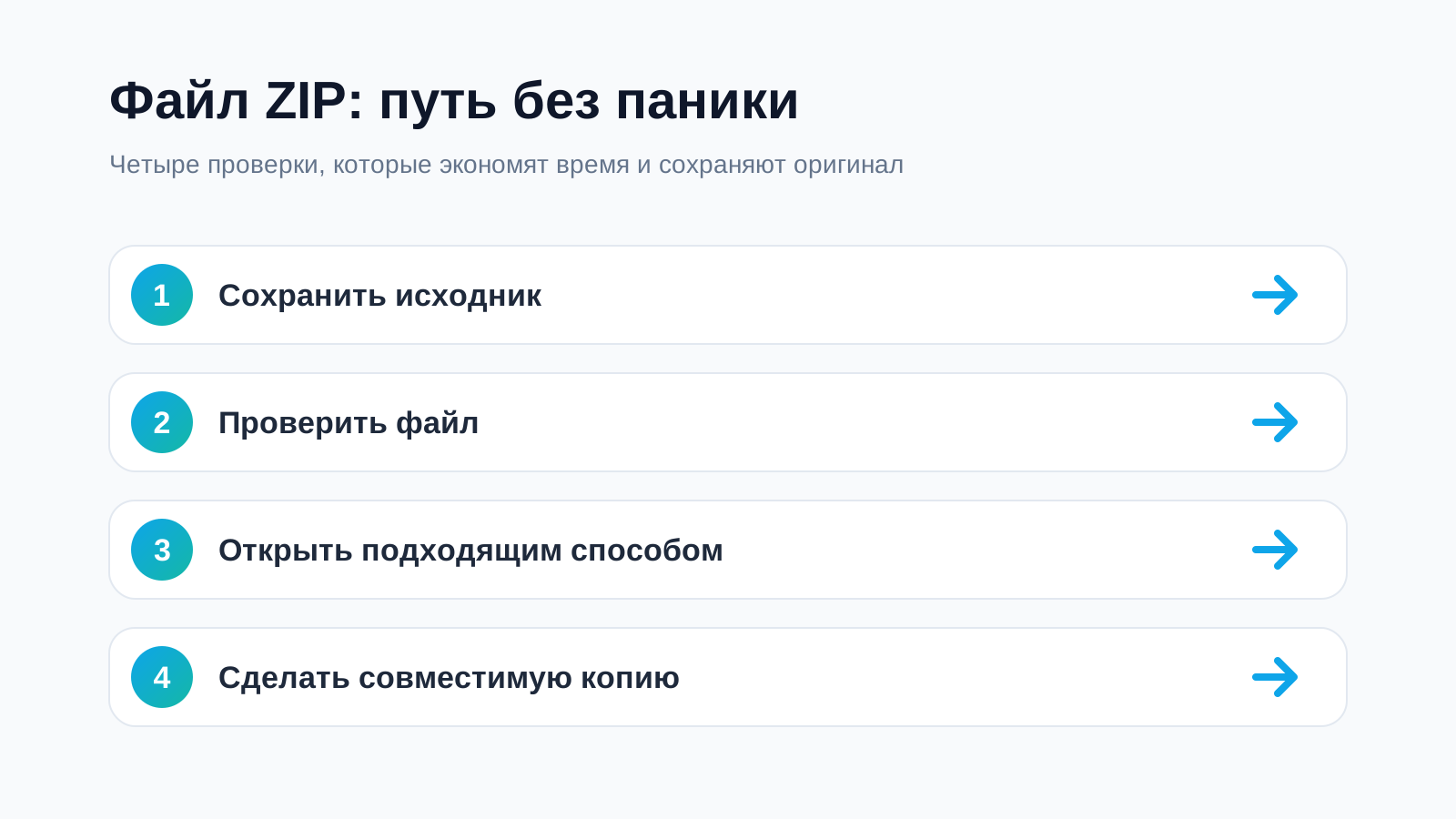
Сделать совместимую копию
Выберите нужное направление, загрузите копию исходника и обязательно откройте результат перед отправкой.
Преобразовать ZIP в RARЧто важно не потерять
Перед преобразованием убедитесь, что архив распаковывается. Новый контейнер не исправит повреждённые файлы и не снимет пароль.
Безопасность: файл открылся — проверка ещё не закончена
Не устанавливайте архиватор по случайной рекламе и не разрешайте ему доступ ко всем фото без необходимости. Используйте системные функции или приложения из официального магазина.
Практический пример и проверка
Если внутри сотни файлов, заранее проверьте свободное место: распакованная папка может быть намного больше ZIP. Для одного документа удобнее открыть архив в инструменте, который позволяет скачать выбранный файл отдельно.
Перед тем как удалить исходник
- папка создана полностью, без сообщения об ошибке
- имена на русском отображаются правильно
- нужный документ открывается после извлечения
Техническая справка: официальная документация.
Чек-лист на одну минуту
- Исходник сохранён отдельно и не перезаписан.
- Размер файла выглядит правдоподобно, загрузка завершена.
- Вы попробовали актуальное доверенное приложение.
- Вы понимаете, что именно изменится при преобразовании.
- Готовая копия открыта и проверена на другом устройстве или в другой программе.
Частые вопросы
Читайте также
 Изображения
Как открыть PSD на телефоне и не потерять слои: 4 реальных сценария
PSD на iPhone и Android: быстрый просмотр, работа со слоями и конвертация в PNG или JPG. Объясняем, какой способ не испортит исходник.
 Изображения
WebP не открывается в Windows: как увидеть картинку за минуту
Скачали картинку с сайта, а Windows не знает, чем открыть WebP? Пробуем браузер, обновляем «Фотографии» и выбираем правильную конвертацию.
 Аудио
АудиоКак слушать FLAC на iPhone: музыка без потерь и без танцев с форматами
FLAC не появился в медиатеке iPhone? Открываем файл через совместимый плеер или делаем компактную MP3-копию.