WebP не открывается в Windows: как увидеть картинку за минуту
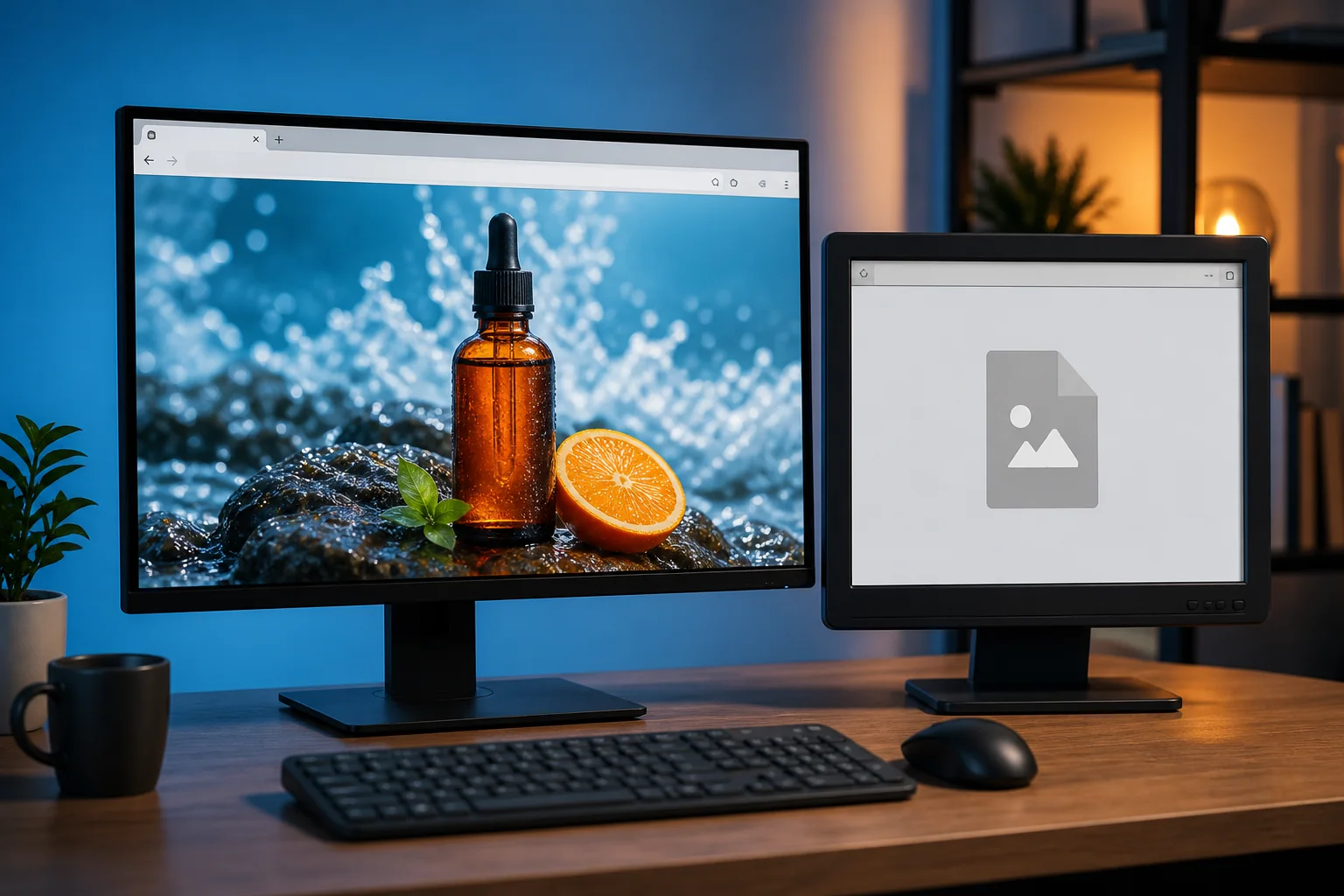
Файл выглядит как картинка, но привычный редактор его отвергает. WebP создан для веба, поэтому самый быстрый просмотрщик уже установлен почти у всех — это современный браузер.
Короткий ответ: что сделать прямо сейчас
Перетащите WebP во вкладку Chrome, Edge или Firefox. Для постоянной работы обновите приложение «Фотографии» или графический редактор. Если файл нужен в старой программе, сделайте PNG- или JPG-копию.
Короткий ответ
Сначала попробуйте WebP в актуальном Edge, Chrome или приложении «Фотографии». Для старого редактора создайте JPG‑копию фотографии или PNG‑копию изображения с прозрачностью и резкими краями.
Главное правило
Не работайте с единственной копией. Сохраните исходный файл отдельно, а эксперименты, исправления и преобразования выполняйте с копией.
Что такое WebP и почему обычный способ подводит
WebP умеет хранить фотографию, прозрачность и даже анимацию. Старые приложения появились раньше формата и не знают, как его декодировать, хотя сам файл остаётся исправным.
Расширение после точки подсказывает системе, чем открыть файл, но само по себе ничего не исправляет. Если просто переименовать .webp в знакомое расширение, данные внутри останутся прежними. Нужен просмотрщик, который понимает формат, либо настоящее преобразование.
Три рабочих способа — от самого простого к универсальному
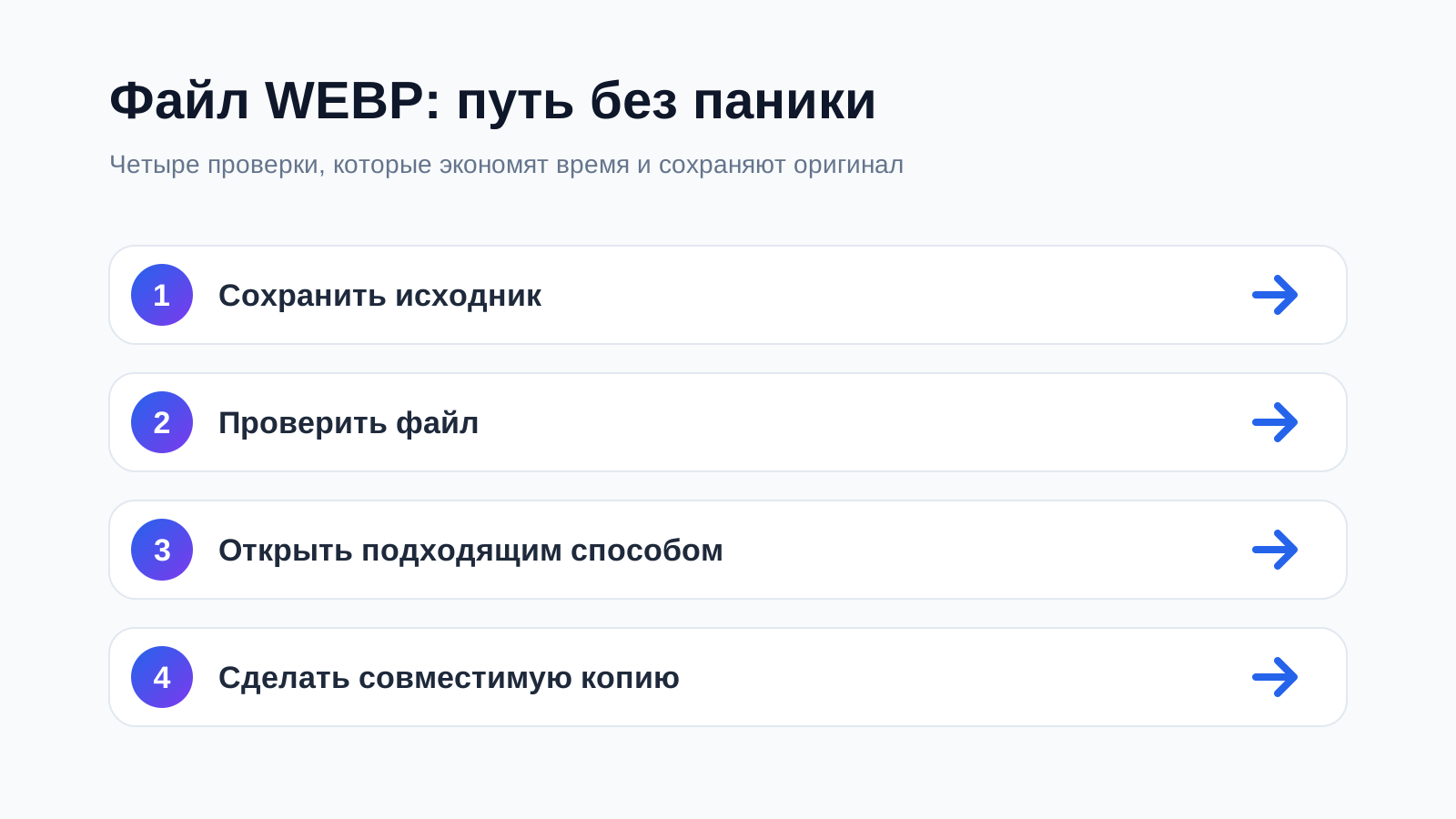
Открыть в браузере
Перетащите файл в окно браузера или выберите браузер через «Открыть с помощью». Это удобно для просмотра, но не для редактирования.
Обновить просмотрщик
Проверьте обновления Windows, «Фотографий», Paint и редактора. Не скачивайте случайные пакеты кодеков.
WebP → PNG или JPG
PNG сохраняет прозрачность и чёткие края, JPG даёт меньший файл для фотографии. Анимированный WebP при обычной конвертации может стать одним кадром.
Почему файл не открывается: быстрая диагностика
| Возможная причина | Что проверить |
|---|---|
| Старое приложение | Откройте в современном браузере или обновите программу. |
| Файл только переименован | Верните исходное расширение; смена имени не меняет формат. |
| Анимированный WebP | Просмотрщик может показывать только первый кадр. |
| Загрузка прервалась | Скачайте изображение заново. |
| Корпоративные ограничения | Используйте разрешённый браузер или согласованный формат PNG/JPG. |
Когда помогает конвертация
Выберите копию под содержимое: PNG для логотипа, JPG для фотографии.
Сделать совместимую копию
Выберите нужное направление, загрузите копию исходника и обязательно откройте результат перед отправкой.
WebP в PNG WebP в JPGЧто важно не потерять
У PNG размер часто вырастет. JPG не хранит прозрачность, а анимация при преобразовании в статичную картинку исчезнет.
Безопасность: файл открылся — проверка ещё не закончена
Кодеки и просмотрщики скачивайте только из официальных источников. Случайный установщик опаснее самого изображения.
Чек-лист на одну минуту
- Исходник сохранён отдельно и не перезаписан.
- Размер файла выглядит правдоподобно, загрузка завершена.
- Вы попробовали актуальное доверенное приложение.
- Вы понимаете, что именно изменится при преобразовании.
- Готовая копия открыта и проверена на другом устройстве или в другой программе.
Практический пример и проверка
Анимированный WebP содержит несколько кадров. Обычный экспорт в JPG сохранит только один, поэтому для анимации нужен GIF, APNG или видео — в зависимости от места публикации.
Перед тем как удалить исходник
- у PNG осталась прозрачность
- анимация не превратилась случайно в первый кадр
- детали и цвет проверены при масштабе 100%
Частые вопросы
Читайте также
 Изображения
AVIF не открывается: самый новый формат встретился со старой программой
AVIF даёт отличное качество при малом размере, но старые программы его не видят. Вот как открыть файл и не потерять прозрачность.
 Документы
Как открыть ODT в Word и вернуть документ без «поехавшей» верстки
Документ из LibreOffice открылся в Word странно? Проверяем режим совместимости, шрифты и правильно сохраняем копию DOCX.
 Телефон
Как открыть ZIP на телефоне: инструкция для iPhone и Android без лишних приложений
ZIP из почты или мессенджера можно распаковать штатными средствами iPhone и Android. Показываем куда нажать и что делать, если архив не открывается.