Как уменьшить размер PDF без потери качества: 6 способов
Знакомая ситуация: вы прикрепляете PDF к письму, а почта отвечает «файл слишком большой». Хорошая новость — почти всегда документ можно ужать в несколько раз буквально за минуту, и читатель даже не заметит разницы. Разберёмся, почему PDF столько весит и какие способы сжатия реально работают.
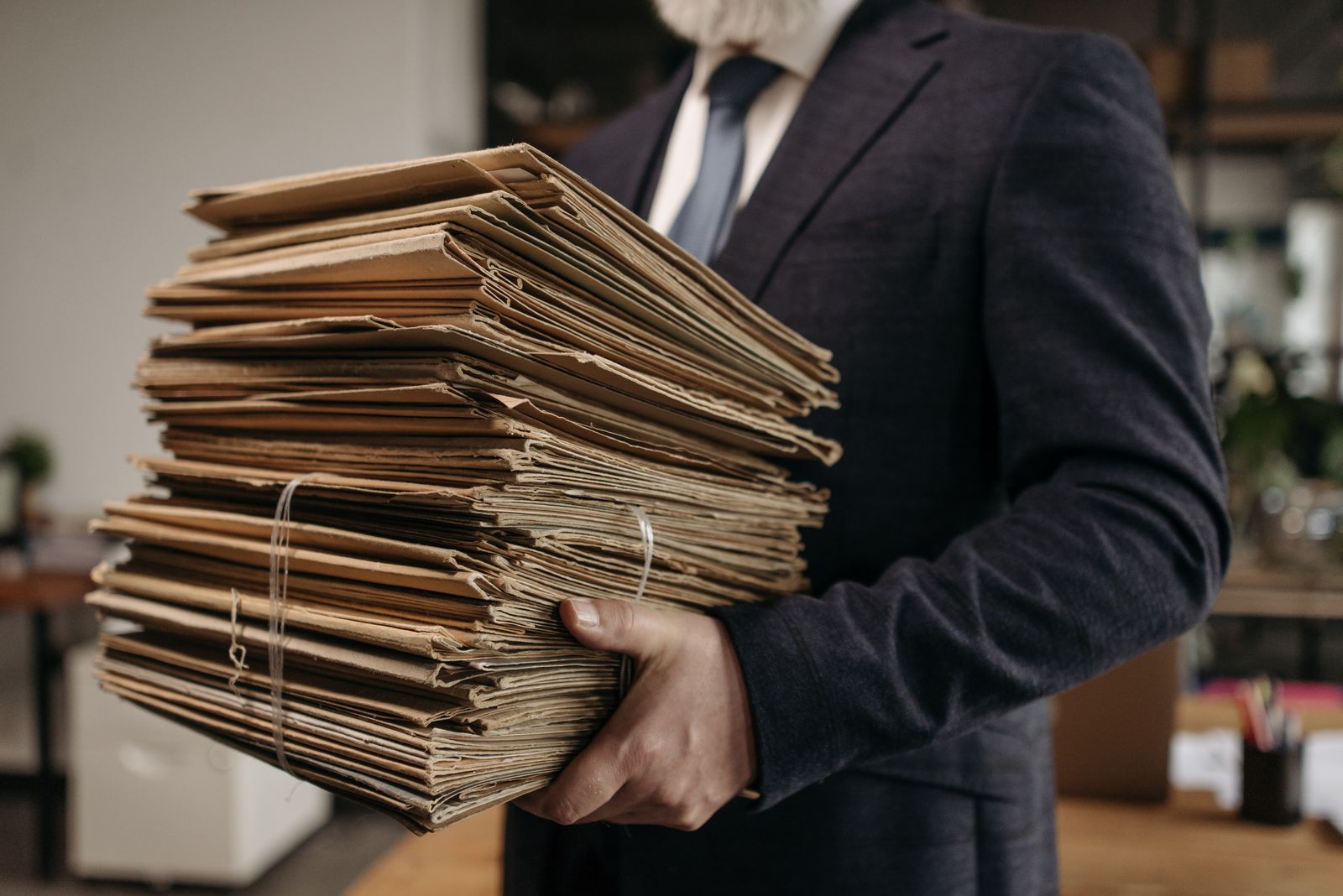
Почему PDF столько весит
Прежде чем что-то сжимать, полезно понять, что именно делает файл тяжёлым. И тут есть один большой секрет: в 9 случаях из 10 виноваты изображения внутри документа, а вовсе не текст.
Дело в том, что текст в PDF занимает смешные доли мегабайта и вдобавок уже сжат алгоритмом без потерь. Целая книга чистого текста легко уместится в пару сотен килобайт. А вот одна-единственная фотография со смартфона весит 4–8 МБ — и если вставить в отчёт десяток таких снимков, файл мгновенно раздувается до десятков мегабайт.
Главная мысль
Уменьшить PDF — это почти всегда значит уменьшить картинки внутри него. Текст и векторную графику трогать не нужно: они и так почти ничего не весят и сжимаются без потерь.
Помимо картинок, в файл незаметно набивается ещё кое-что:
- Встроенные шрифты. Чтобы документ выглядел одинаково на любом компьютере, PDF носит шрифты с собой. Каждый добавленный шрифт — это плюс 400–600 КБ, а их в файле может быть несколько.
- Метаданные и скрытое. Комментарии, история правок, миниатюры, невидимые слои, данные форм — всё это место, которое читателю не нужно.
- «Тяжёлый багаж» из редакторов. При экспорте из Photoshop или Illustrator PDF иногда хранит полную исходную версию картинки «на случай редактирования». Это удваивает вес впустую.
- Сканы. Отсканированная страница — это не текст, а фотография страницы в высоком разрешении. Самый тяжёлый вид PDF.
Способ 1: онлайн-сжатие за минуту
Если файл нужно срочно отправить, а разбираться в настройках некогда — это ваш вариант. Онлайн-сжиматель PDF делает всю чёрную работу сам: понижает разрешение картинок, пересжимает их и выкидывает лишнее. От вас требуется только загрузить файл и скачать результат.
Загрузите PDF
Перетащите файл в браузер — ставить программы не нужно.
Запустите сжатие
Сервис сам подберёт баланс «качество / размер» для чтения с экрана.
Скачайте результат
Проверьте, что текст и картинки читаются, и отправляйте.
Документ с фотографиями обычно худеет в 3–10 раз. Этого почти всегда достаточно, чтобы уложиться в лимит почтового вложения — у большинства сервисов это 20–25 МБ.
Совет
Если PDF нужно не просто ужать, а ещё и редактировать — иногда выгоднее конвертировать PDF в Word, поправить текст и собрать документ заново. Часто итог получается и легче, и удобнее оригинала.
Способ 2: сжатие картинок и downsampling
Раз главный вес — это картинки, по ним и бьём в первую очередь. Здесь работают два приёма, и лучше всего они работают вместе.
Downsampling (понижение разрешения). Представьте: фото в документе хранится в плотности 300 ppi — это качество для типографской печати. Но письмо или презентацию читают с экрана, где и 150 ppi выглядит идеально. Лишние пиксели просто выбрасываются, и вес картинки падает в разы. На глаз при чтении с монитора разницы почти нет.
Пересжатие в JPEG. Фотографии внутри PDF удобно хранить в JPEG с разумным качеством. Это ещё сильнее урезает вес, почти не портя картинку для просмотра.
Какое разрешение выбрать? Ориентируйтесь на то, как документ будут смотреть:
| Куда идёт PDF | Разрешение картинок | Результат |
|---|---|---|
| Просмотр на телефоне/экране | 72–100 ppi | Минимальный вес |
| Письмо, отчёт, презентация | 150 ppi | Лучший баланс |
| Печать на принтере | 200–300 ppi | Заметно тяжелее |
Не пересжимайте по кругу
JPEG и downsampling — это сжатие с потерями. Каждый новый прогон одного и того же файла «съедает» ещё немного качества: появляются артефакты, текст на сканах мылится. Сжимайте оригинал один раз с нужными настройками, а не сжатую версию повторно.
Способ 3: убрать шрифты, метаданные и дубли
Когда картинки уже сжаты, можно отыграть ещё немного на «балласте». По отдельности эти приёмы дают меньше, чем работа с изображениями, но в сумме иногда снимают существенную долю веса.
- Субсеттинг шрифтов. Вместо того чтобы тащить весь шрифт целиком, в файле оставляют только реально использованные символы. Тысячи лишних глифов отправляются в корзину.
- Очистка метаданных и скрытого. В Acrobat за это отвечают функции «Удалить скрытую информацию» и «Sanitize Document»: они вычищают комментарии, историю, миниатюры и невидимые слои.
- Удаление дублей. Если один и тот же логотип повторяется на каждой странице, оптимизатор может хранить его один раз и ссылаться на него — вместо сотни копий.
- Отказ от «исходников». При экспорте из графических редакторов снимайте галку «Сохранять возможность редактирования в Photoshop/Illustrator» — иначе PDF тащит в себе полную копию исходника.
Способ 4: Acrobat и Preview на macOS
Если вы предпочитаете работать в привычной программе, в двух самых популярных есть встроенное сжатие — ничего скачивать дополнительно не нужно.
Adobe Acrobat (Windows и Mac). Откройте документ и выберите «Файл → Сохранить как другой → PDF уменьшенного размера» либо инструмент «Оптимизировать PDF». Первый вариант сжимает в один клик, второй даёт тонкий контроль: можно задать целевое разрешение картинок, выбросить шрифты и метаданные, увидеть, что именно занимает место.
«Просмотр» (Preview) на macOS. Бесплатный и встроенный в систему. Откройте PDF, выберите «Файл → Экспортировать» и в выпадающем списке Quartz Filter укажите «Reduce File Size». Минус — фильтр по умолчанию иногда сжимает слишком агрессивно и мылит картинки, так что результат стоит проверить глазами.
Способ 5: Ghostscript — одна команда
Для тех, кому нужно сжимать PDF регулярно или пачками, есть бесплатный инструмент Ghostscript. Это командная строка, но пугаться не стоит: вся работа сводится к одной строке, где главное — выбрать пресет качества через параметр -dPDFSETTINGS.
| Пресет | Разрешение картинок | Для чего |
|---|---|---|
/screen | 72 ppi | Минимальный размер, просмотр с экрана |
/ebook | 150 ppi | Баланс качества и веса — лучший выбор |
/printer | 300 ppi | Печать на офисном принтере |
/prepress | 300 ppi | Типография, максимум качества |
Базовая команда выглядит так (замените имена файлов на свои):
gs -sDEVICE=pdfwrite -dCompatibilityLevel=1.4 \
   -dPDFSETTINGS=/ebook \
   -dNOPAUSE -dQUIET -dBATCH \
   -sOutputFile=сжатый.pdf исходный.pdf
Насколько сильно это работает? На реальном замере — документ из 12 страниц с большим числом картинок, исходник 8,2 МБ:
Хотите ещё сильнее? Если документ можно сделать чёрно-белым (например, договор со сканами), перевод картинок в оттенки серого даёт дополнительную экономию: при переходе с цвета на серый вес самих изображений падает примерно на две трети.
Нужно не просто сжать, а отредактировать PDF?
Конвертер FormatZ превратит PDF в редактируемый Word за пару секунд — прямо в браузере, без установки и регистрации. После правок документ часто получается и легче, и удобнее.
Конвертировать PDF в WordСпособ 6: особый случай — сканы и фото документов
Отсканированные PDF — отдельная боль. Каждая страница в них хранится как полноценная фотография, поэтому такой документ из десятка листов легко весит десятки мегабайт. Здесь работают свои приёмы:
- Уберите цвет. Текстовому документу цвет не нужен. Перевод сканов в чёрно-белый или серый режим резко облегчает файл — это самая большая экономия для сканов.
- Понизьте разрешение до 150–200 ppi. Для чтения текста этого хватает с запасом, а вес падает в разы.
- Прогоните через OCR. Распознавание текста (OCR) не только иногда уменьшает файл, но и делает текст в скане искомым и копируемым — больше не придётся перепечатывать вручную.
Бонус от OCR
После распознавания по сканированному договору можно искать слова через Ctrl+F и копировать абзацы. Это удобство часто ценнее, чем сами сэкономленные мегабайты.
Когда лучше пересобрать + чек-лист
Иногда сжатие — не лучший путь. Если PDF родился из документа Word или презентации, а исходник у вас на руках, нередко проще пересобрать файл заново: вставить картинки в нужном (а не избыточном) разрешении и экспортировать с правильными настройками. Так вы избегаете двойного сжатия и получаете чистый лёгкий результат.
Финальный чек-лист, чтобы ужать любой PDF осознанно:
- ✅ Определите, ради чего сжимаете: экран (150 ppi) или печать (300 ppi).
- ✅ Бейте по картинкам — это 90% веса. Downsampling + JPEG.
- ✅ Сканы переведите в ч/б и прогоните через OCR.
- ✅ Уберите лишнее: субсеттинг шрифтов, очистка метаданных, удаление дублей.
- ✅ Не пересжимайте один файл несколько раз подряд.
- ✅ Текст и векторы не трогайте — они невесомы.
- ✅ Открыли результат, проверили читаемость — отправляйте.
А если по ходу дела окажется, что документ удобнее редактировать, а не сжимать, — на странице всех форматов найдётся нужное преобразование, от PDF в Word до PDF в JPG и обратно — JPG в PDF.
Частые вопросы про сжатие PDF
Читайте также
 Основы
Что такое PDF и почему его все используют
Как устроен самый популярный формат документов простыми словами.
КонвертацияКак конвертировать PDF в Word
Редактируем «нередактируемый» документ — пошагово и без потерь.
 Гайд
ГайдPDF и изображения: извлечь, вставить, конвертировать
Всё о картинках внутри PDF — от извлечения до сборки.