Live Photo оживает не везде: как превратить живое фото в видео или GIF и ничего не потерять
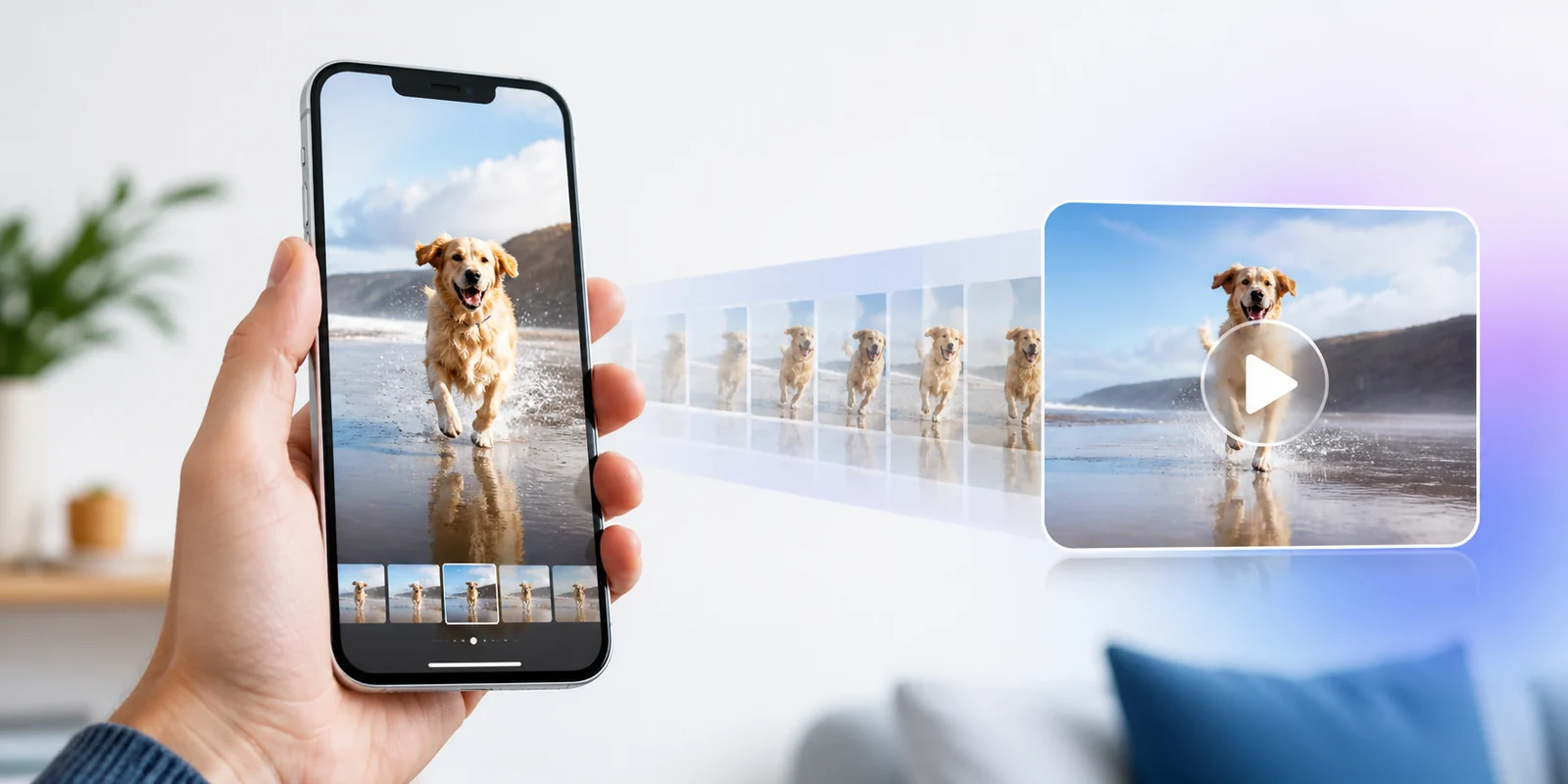
В галерее кадр движется и звучит, а после отправки превращается в обычную фотографию. Это не поломка: Live Photo состоит сразу из снимка и короткого видео. Показываем, как передать движение тому, у кого нет iPhone.
Что важно понять сразу
Live Photo хранит ключевой кадр и короткий ролик вокруг момента нажатия кнопки. Экосистема Apple умеет показывать их вместе, но сайт, Android-смартфон или старый компьютер может забрать только неподвижную часть. Поэтому для универсальной отправки нужна отдельная видеокопия, а для зацикленной реакции — GIF.
Короткий ответ
Для сохранения движения и звука экспортируйте Live Photo как видео. GIF подходит только для короткой бесшумной анимации; статичный JPG сохраняет один выбранный кадр.
Короткое правило
Сохраните исходник отдельно. Просмотр, исправление и конвертацию выполняйте с копией — так любая ошибка останется обратимой.
Как это устроено без технического тумана
Самый аккуратный способ уже есть в iOS: открыть Live Photo, нажать меню с тремя точками и выбрать «Сохранить как видео». Новый ролик появится рядом, а исходное живое фото останется в альбоме Live Photos. GIF удобен в чатах, но обычно тяжелее и не хранит звук; для семейного момента лучше MP4.
Пошаговый план
Найдите оригинал
В «Фото» откройте раздел «Типы медиа» → Live Photos. Не используйте скриншот: он сохранит только один кадр.
Создайте видеокопию
Откройте снимок, нажмите кнопку «Ещё» и выберите «Сохранить как видео». iOS не удалит исходный объект.
Выберите MP4 для совместимости
Если получатель не открывает созданный MOV, преобразуйте именно копию в MP4 с H.264.
GIF оставьте для коротких реакций
Зациклите движение, уменьшите размер кадра и проверьте вес: длинный GIF может оказаться тяжелее видео.
Если что-то пошло не так
| Что вы видите | Что делать |
|---|---|
| После отправки остался кадр | Отправляйте созданное видео как файл, а не исходную фотографию. |
| Видео не открывается на Windows | Сделайте MP4-копию с H.264. |
| Пропал звук | GIF не поддерживает звук; используйте видео. |
| Качество стало хуже | Мессенджер сжал ролик; выберите отправку как файл или документ. |
Какой вариант выбрать
MP4 — универсальный вариант со звуком и нормальным размером. GIF подходит для нескольких секунд без звука. Сам Live Photo оставьте в медиатеке Apple: только он сохраняет возможность выбрать другой ключевой кадр и применить эффекты.
Попробовать на копии файла
Работайте с отдельной копией. Перед использованием результата убедитесь: движение начинается с нужного кадра; у видео сохранился звук; оригинальная пара HEIC/MOV лежит отдельно.
Преобразовать видеокопию в MP4Практический пример и проверка
Проверьте, где будет смотреть получатель: Android и Windows надёжнее понимают MP4, а GIF удобен для реакции в чате, но тяжелее и хуже передаёт цвет.
Перед тем как удалить исходник
- движение начинается с нужного кадра
- у видео сохранился звук
- оригинальная пара HEIC/MOV лежит отдельно
Основной справочный источник: инструкция Apple по сохранению Live Photo как видео. Описания меню могут немного отличаться между версиями программ.
Частые вопросы
Читайте также
 Фото
ФотоФото из iCloud на Windows: откуда берутся пары HEIC и MOV, дубли и неправильные даты
Понятный перенос фото из iCloud на Windows: зачем рядом лежат HEIC и MOV, как не удалить часть Live Photo и сохранить даты.
 Архивы
Нужен один файл из RAR, ZIP или 7Z: как скачать его, не распаковывая весь архив
Как открыть архив, найти нужный документ и извлечь только его, не скачивая содержимое повторно и не создавая новый архив.
 Офис
ОфисExcel весит 300 МБ и тормозит: семь мест, где прячется лишний размер
Как уменьшить огромный XLSX: удалить пустые строки с форматированием, сжать изображения, проверить стили и сохранить безопасную копию.