Как открыть ODS в Excel и сохранить XLSX, не потеряв смысл таблицы
В Calc смета выглядит правильно, а после открытия ODS в Excel несколько ячеек стали другого цвета и итог подозрительно изменился. Файл мог открыться успешно, но это ещё не проверка совместимости расчётов.
Excel умеет открывать ODS — таблицы OpenDocument, которые часто создают в LibreOffice Calc. Чтобы получить XLSX, откройте документ и сохраните отдельную копию через выбор формата, а не замену расширения. После преобразования проверьте формулы, даты, правила форматирования и повторное открытие в программе получателя.
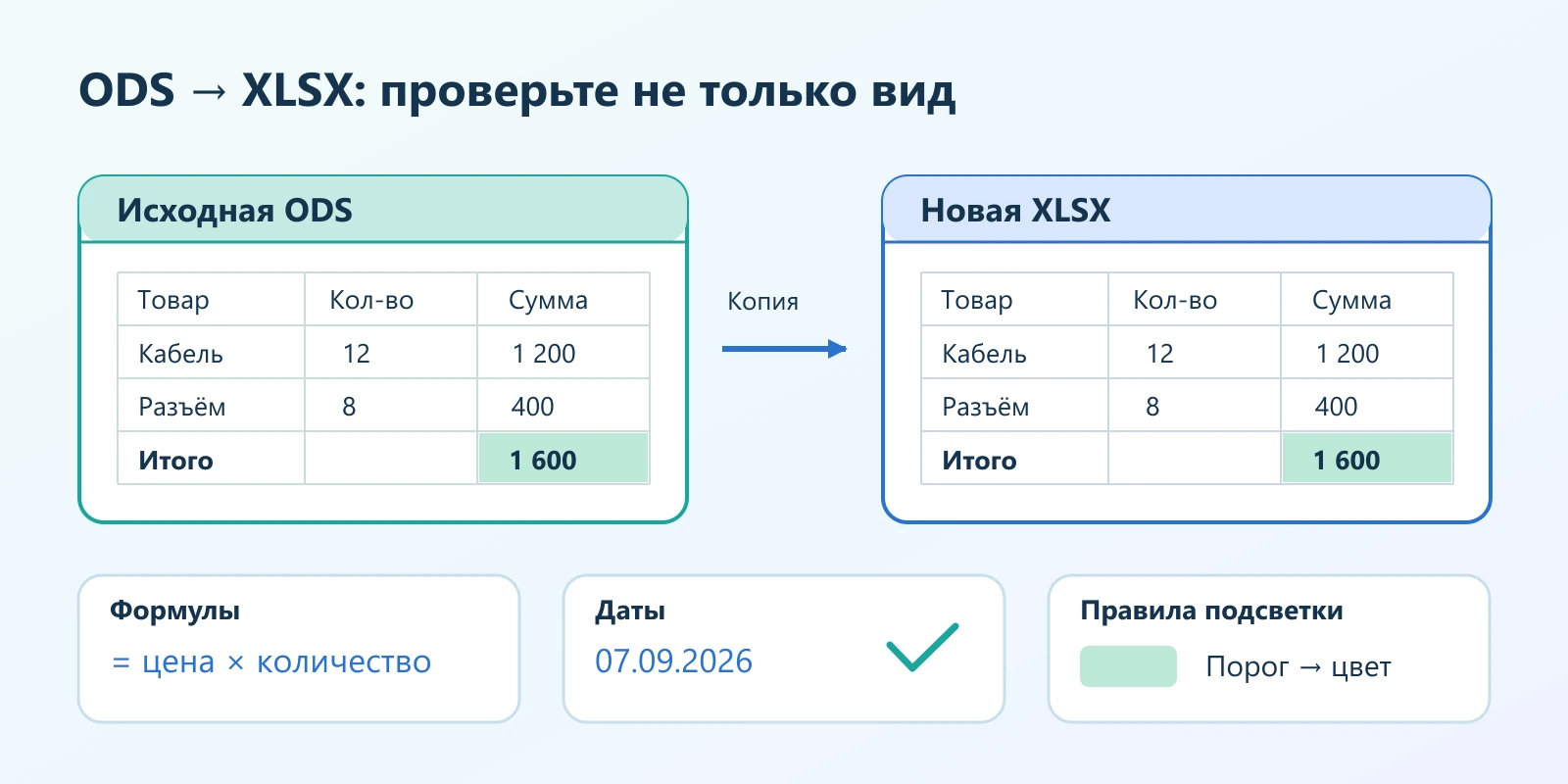
Сначала сохраните точку сравнения
Оставьте исходный budget.ods неизменным и создавайте budget-for-excel.xlsx как отдельный файл. Не перезаписывайте единственный экземпляр: при сложных формулах или оформлении пригодится возможность вернуться к версии, в которой автор работал.
Если таблица пришла от коллеги, спросите, в какой программе она создана и какие листы содержат итоговый результат. Попросите контрольные значения: например, сумму расходов, количество строк и итог по одному подразделению. Для внешнего вида полезна PDF-копия нескольких важных листов, но она не подтверждает правильность формул.
Не разрешайте автоматически выполнять макросы или обновлять внешние связи в незнакомом документе. Преобразование формата само по себе не делает содержимое доверенным. Если таблица должна получать данные извне, выясните у автора источник и ожидаемый результат до обновления.
Открытие ODS и сохранение XLSX в Excel
В настольном Excel выберите «Файл» → «Открыть» → «Обзор» и укажите ODS. Если файл не виден, выберите в фильтре тип OpenDocument Spreadsheet (*.ods) либо подходящий общий список файлов. Не запускайте мастер CSV: ODS — готовая книга с листами, а не текст с разделителями.
Просмотрите листы и прочитайте предупреждения совместимости. Затем выберите «Сохранить как», задайте новое имя и тип «Книга Excel (*.xlsx)». Убедитесь, что в итоговом имени не получилось budget.ods.xlsx из-за оставленного вручную старого расширения.
Сохранение в XLSX фиксирует то, что Excel уже смог прочитать. Если при открытии потерялось правило или перестала работать функция, последующее сохранение не восстановит исходную возможность автоматически. При подозрительном результате вернитесь к ODS и проверьте его в программе автора.
Если Excel пока нет: преобразуйте копию в Calc
В LibreOffice Calc откройте исходный ODS и выберите «Файл» → «Сохранить как». В списке типов найдите формат Excel с расширением .xlsx, укажите отдельное имя и сохраните. Если появится вопрос о сохранении в выбранном формате или использовании ODF, для этой копии подтвердите XLSX.
LibreOffice поддерживает чтение и запись XLSX, но это не обещание идеального переноса любой книги. Наличие файла с правильным расширением нужно дополнить проверкой в Excel у получателя. Если такой возможности сейчас нет, честно укажите, что проверили только Calc, и попросите сверить контрольные значения перед работой.
Это локальная операция в LibreOffice или Excel, а не функция специального ODS-конвертера на нашем сайте. Не загружайте рабочую смету в неизвестный веб-сервис только ради смены формата, когда исходное приложение уже умеет сохранять нужную копию.
Проверьте расчёты на нескольких понятных примерах
Начните с итогов, а не с ширины колонок. Сравните ключевые суммы с исходной ODS, затем откройте несколько формул: обычное сложение, ссылку на другой лист, условное вычисление и специальную функцию, если она есть. Ошибка имени функции или ссылки требует внимания, даже когда соседние ячейки выглядят нормально.
На копии поменяйте одно исходное число и посмотрите, пересчитался ли ожидаемый итог. Например, добавьте одну единицу в количество товара и проверьте соответствующее изменение суммы. Верните тестовое значение или закройте тестовую копию без сохранения. Такой маленький опыт выявляет больше, чем сравнение двух одинаковых скриншотов.
Calc и Excel могут по-разному обрабатывать отдельные функции и типы значений; LibreOffice отдельно предупреждает о трудностях с некоторыми формулами. Если появились различия, не заменяйте всю книгу значениями автоматически: это уничтожит расчётную логику. Отдельная копия только со значениями подходит лишь тогда, когда получателю действительно нужен зафиксированный результат.
Цвета, даты и печать тоже могут не совпасть
Условное форматирование — не просто краска ячейки, а правило. Если красный фон обозначал просроченный срок, проверьте в копии дату до и после порога: правило должно срабатывать по смыслу. Совпадение сегодняшних цветов не доказывает, что завтра подсветка обновится правильно.
Не всякое отличие вызвано форматом: отсутствующий шрифт или региональные настройки тоже меняют вид данных. Сначала установите причину и исправляйте копию осознанно. Простое расширение столбца полезно при скрытом числе, но не чинит неправильную формулу.
| Что сравнить | Практическая проверка |
|---|---|
| Даты и время | Откройте несколько ячеек и убедитесь, что сохранились значения, а не только похожая запись. |
| Формулы и ссылки | Сверьте важные итоги и измените одно входное значение на тестовой копии. |
| Условное форматирование | Проверьте границы правил и диапазоны, к которым они применяются. |
| Диаграммы и сводные | Сравните подписи, категории и источник данных; проверьте обновление, если оно требуется. |
| Печатные листы | Посмотрите области печати, масштаб, переносы и отсутствие обрезанных столбцов. |
Закройте, откройте заново и договоритесь о главной версии
Сохраните XLSX, закройте его и откройте повторно в Excel. Убедитесь, что листы на месте, контрольные итоги совпали и предупреждения не скрывают важную потерю. Microsoft прямо рекомендует повторное открытие и сравнение файлов при обмене между форматами.
Для дальнейшей совместной работы выберите один основной формат и приложение, а второй используйте для отдельных копий. Постоянное пересохранение ODS → XLSX → ODS повышает вероятность накопить несовместимые изменения. В письме подпишите, где рабочий оригинал, а где версия для получателя.
Если нужно лишь посмотреть цифры, можно приложить PDF как дополнительный образец внешнего вида. Если нужно считать и редактировать, передайте проверенный XLSX. CSV не равноценен ни одному из них: он не сохраняет всю структуру книги с несколькими листами и её оформление.
Источники и уточнения
Проверено 7 сентября 2026 года по документации разработчиков. Названия команд могут отличаться в разных версиях и языках интерфейса.
Ещё два важных вопроса
Можно переименовать .ods в .xlsx в Проводнике?
Нет. Эти форматы имеют разное внутреннее устройство. Откройте ODS в табличном редакторе и используйте «Сохранить как» с типом XLSX.
Почему файл XLSX после преобразования стал больше?
Разные приложения и форматы по-разному хранят структуру и оформление. Размер сам по себе не показывает качество преобразования: важнее сохранность листов, расчётов и нужных функций.
По теме
 Таблицы
Как открыть XLSX без Excel и не потерять формулы: понятный гид
Таблица нужна сейчас, Excel не установлен. Сравниваем веб-Excel, LibreOffice, Google Таблицы и безопасную конвертацию в CSV.
 Таблицы
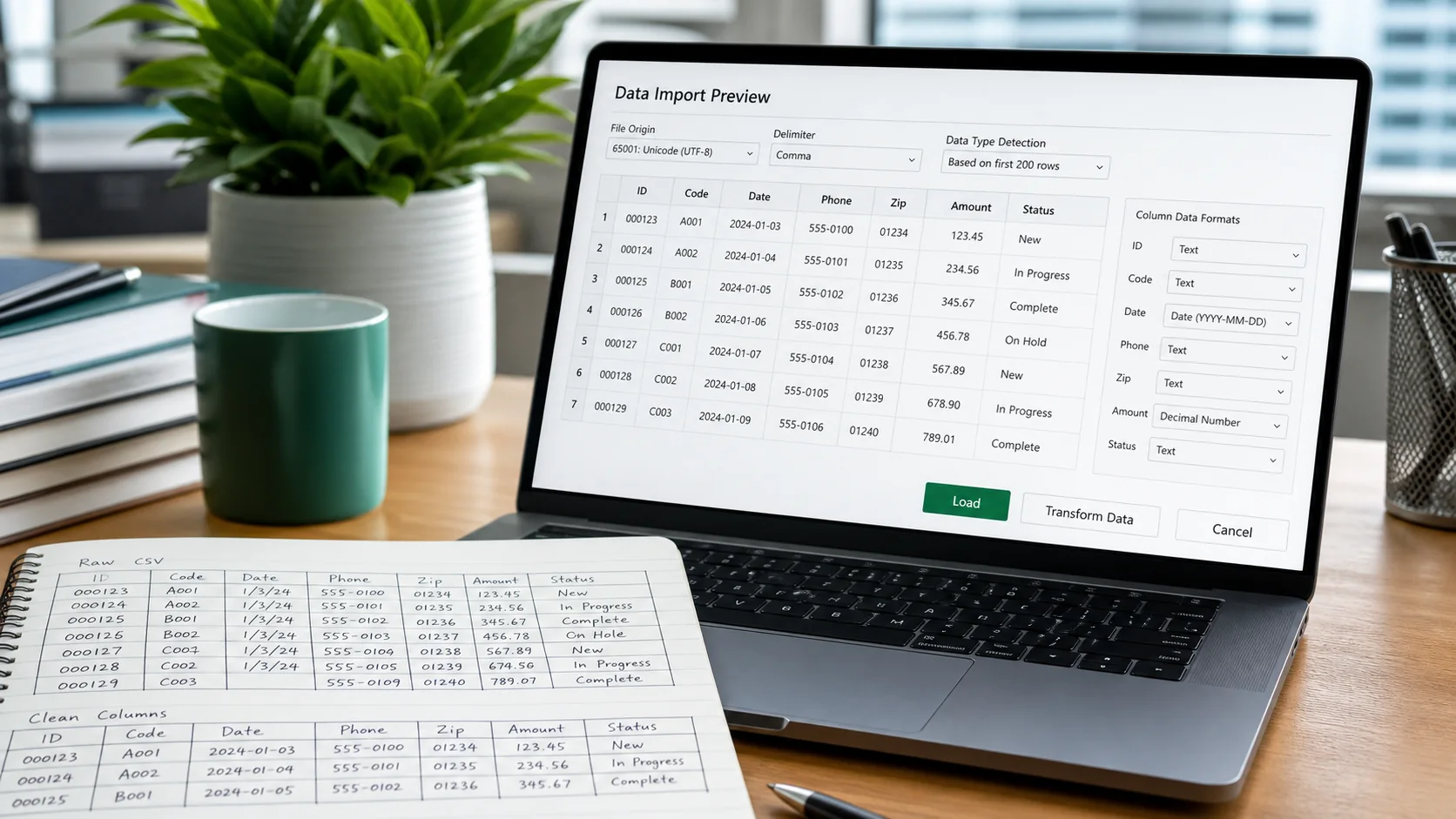
Как открыть CSV в Excel и не превратить даты, телефоны и артикулы в кашу
Правильный импорт CSV в Excel: выбираем кодировку и разделитель, сохраняем ведущие нули и не даём датам измениться автоматически.
 Офис
ОфисPages, Numbers и Keynote на Windows: как открыть файл с Mac без покупки нового компьютера
Как открыть .pages, .numbers и .key на Windows через iCloud, экспортировать DOCX/XLSX/PPTX и не потерять исходник.