Исправили одну цифру в PDF — подпись стала недействительной. Почему так происходит
В подписанном акте нашли опечатку, исправили дату и сохранили файл. Внешне всё аккуратно, росчерк остался на месте, но программа больше не подтверждает подпись. Именно так и должна обнаруживаться подмена подписанного содержания.
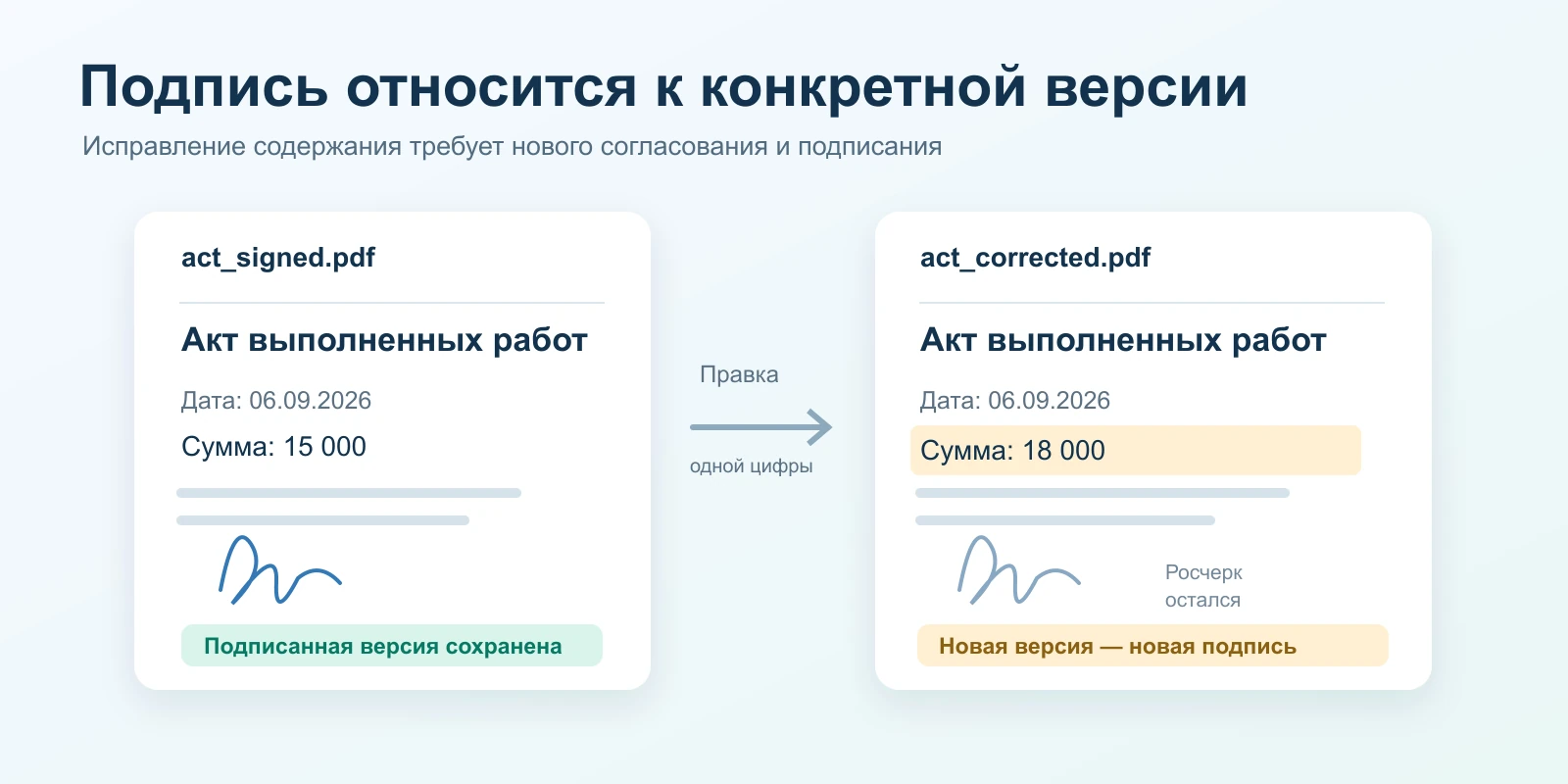
Цифровая подпись на основе сертификата связана с определённым содержимым PDF и проверяется программно. Изменение подписанных данных может сделать её недействительной, а изображение росчерка при этом останется видимым. Для исправления текста обычно нужна новая согласованная версия с повторным подписанием; разрешённые действия внутри сертифицированной формы проверяют отдельно.
Сначала отличите цифровую подпись от её изображения
Нарисованный росчерк, вставленный PNG и запись в панели цифровых подписей — разные вещи. Картинку можно увидеть на распечатке, но сама она не даёт проверяемой связи между сертификатом подписанта и содержанием файла. Поэтому оценивать состояние документа только по прямоугольнику «Подписано» на странице недостаточно.
В этой статье речь о встроенной в PDF цифровой подписи с сертификатом, которую проверяет Acrobat. Документооборот с отдельным файлом подписи, специальным криптографическим модулем или внешней системой проверяется средствами этой системы. Наличие зелёного значка в просмотрщике само по себе не отвечает на все вопросы о юридическом статусе документа.
Для проверки одна цифра — тоже изменение
Подпись не умеет рассуждать, что замена «2025» на «2026» была очевидной опечаткой. Она позволяет проверить подписанную версию. Редактор, оптимизатор, сборщик страниц или преобразование PDF в другой формат могут изменить защищённое содержимое; повторное сохранение после таких операций не переносит старое согласие на новый текст.
Практический пример: act_signed.pdf содержал сумму 15 000, а act_corrected.pdf — 18 000. Сохранившийся рисунок подписи внизу не означает, что подписант одобрил новую сумму. Так же рассматривайте менее заметные правки: замену приложения, удаление страницы или исправление реквизитов.
Читайте причину предупреждения в свойствах подписи
Сообщения «подпись недействительна» и «личность подписанта не подтверждена» нельзя считать синонимами. Первая задача — выяснить, сообщает ли программа об изменении документа или о проблеме проверки сертификата и доверия. Для этого нужен исходный файл, а не его распечатка.
- Откройте PDF в Acrobat и разверните панель «Подписи».
- Запустите проверку подписей и откройте подробности результата.
- В свойствах подписи изучите сведения о подписанте, сертификате и времени подписи.
- Если доступен просмотр подписанной версии, сравните её с текущей; Acrobat также предлагает сравнение версий подписанного документа.
- Сохраните исходный файл и точный текст предупреждения, чтобы передать их ответственному за документооборот.
Некоторые формы заранее разрешают дальнейшие действия
Не всякая подпись означает, что после неё запрещено абсолютно всё. При сертификации PDF автор задаёт допустимые изменения: например, дальнейшее заполнение предусмотренных полей или добавление подписей. Действительность зависит от настроек документа и от того, какое действие реально выполнено. Поэтому универсальное правило «любое сохранение всегда ломает подпись» тоже неточно.
Но разрешение заполнить поле не равнозначно разрешению переписать соседний абзац. Перед действием проверьте ограничения в панели подписей и свойствах документа. Если после первой подписи файл полностью заблокирован, не пытайтесь разблокировать его перепечаткой: запросите правильно подготовленную версию для нужного порядка подписания.
Исправление начинается с неподписанного экземпляра
Для акта с ошибочной датой оставьте act_signed.pdf как полученный экземпляр. Найдите исходный документ или попросите инициатора предоставить неподписанную копию. Внесите исправление, проверьте страницы и приложения, затем сохраните понятную новую версию: act_2026-09-07_corrected.pdf. После согласования её должны подписать участники в установленном порядке.
Adobe допускает очистку собственной подписи, когда вы единственный подписант и состояние файла позволяет это сделать. Но удаление подписи — не сохранение её действительности: после правки подписывать придётся снова. Если подписантов несколько, организуйте новую версию через инициатора, чтобы люди не подписывали разные варианты одного акта.
После подписания передавайте проверенный экземпляр
Все операции оформления — сжатие, нумерацию, добавление страниц, исправление ориентации — лучше завершить до подписания. Затем откройте итоговый PDF, проверьте подписи и отправьте именно его. Не прогоняйте такой файл через конвертер только ради меньшего вложения: сначала выясните, сохраняет ли выбранный процесс подписи и разрешён ли он для вашего документооборота.
Если нужен отдельный PDF для чтения или печати, обозначьте его назначение в имени. Печатная копия может сохранить видимый росчерк, но не является заменой электронного экземпляра для программной проверки. Храните их так, чтобы получатель не спутал исходный подписанный документ с производной копией.
Источники и уточнения
Проверено 7 сентября 2026 года по документации разработчиков. Названия команд могут отличаться в разных версиях и языках интерфейса.
Ещё два важных вопроса
Поможет ли снова вставить картинку подписи после исправления PDF?
Нет. Картинка восстанавливает внешний вид, но не криптографическую проверку новой версии. Исправленный документ требуется подписать заново подходящим средством.
Предупреждение о доверии сертификату доказывает изменение текста?
Нет. Доверие к сертификату и целостность подписанного содержимого — разные аспекты проверки. Нужно прочитать подробный статус и при необходимости проверить файл средствами принятой системы документооборота.
По теме
 Сравнение форматов
PDF или DOCX: какой формат выбрать для документа
PDF или DOCX: какой формат выбрать для документа. Простое правило, когда отправлять PDF (резюме, договор, печать, подпись), а когда работать в DOCX…
 PDF
PDFОбычный PDF может не пережить годы: когда нужен PDF/A и что он запрещает
Чем PDF/A отличается от обычного PDF, когда формат нужен для архива и как проверить шрифты, цвет и вложения перед хранением.
 PDF
PDFЧёрный прямоугольник не спасёт: как навсегда удалить паспортные данные из PDF
Как правильно скрыть персональные данные в PDF: почему фигура поверх текста не работает, что такое редактирование и как проверить результат.