Заполнили PDF, а получатель видит пустой бланк: как сохранить введённые поля
Вы потратили двадцать минут на анкету, нажали «Отправить», а в ответ получили: «Вложение пустое». Часто данные ещё можно спасти — сначала нужно выяснить, какой именно файл сохранился и что открывает получатель.
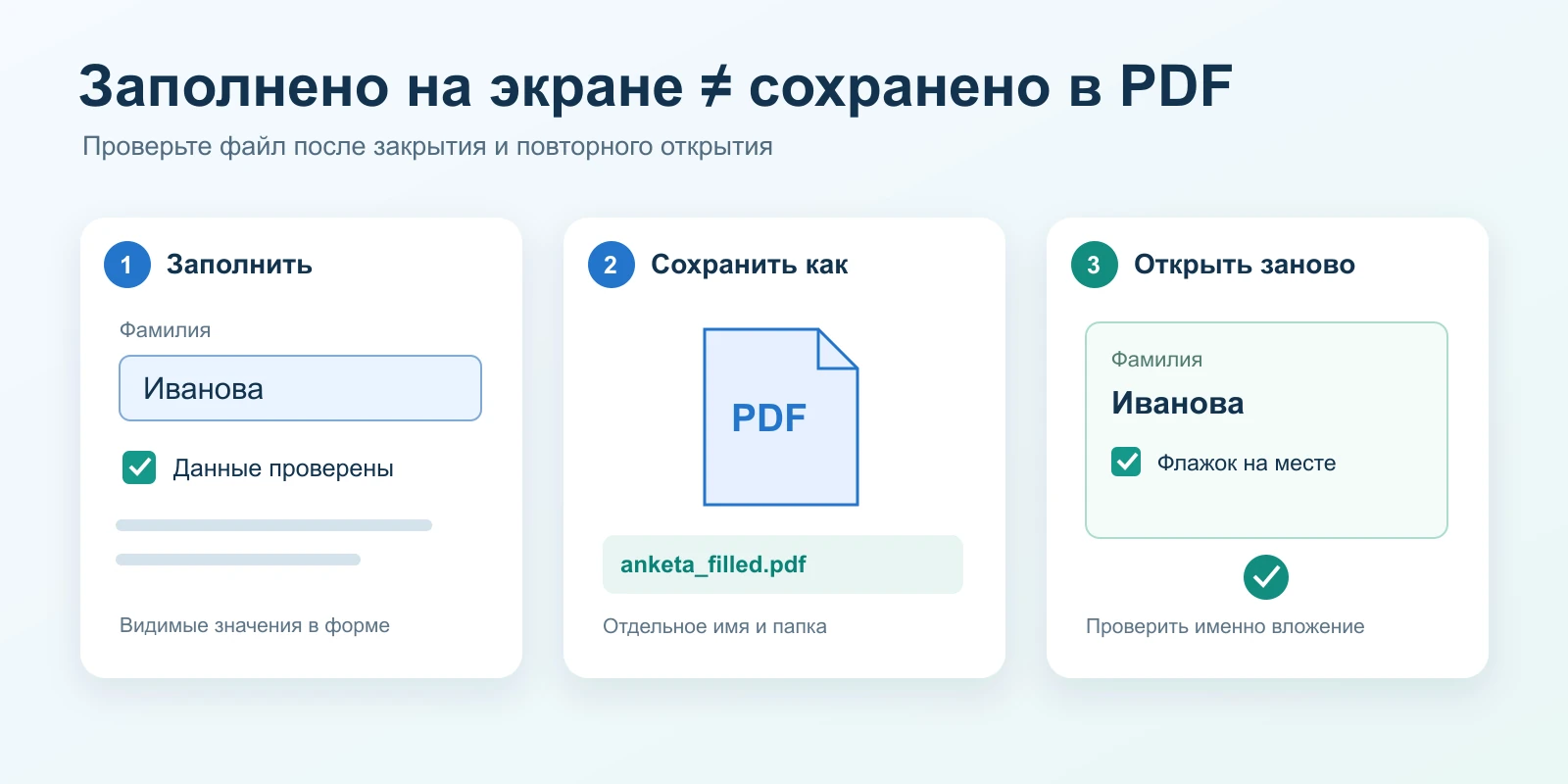
Сохраните заполненную форму отдельным PDF, закройте её и откройте получившийся файл с диска. Если значения исчезли, проверьте тип формы, разрешения и программу просмотра; если остались, проверьте фактически прикреплённое вложение. Печать в PDF годится только для согласованной копии для чтения: интерактивные поля и цифровые подписи так не сохраняют.
Сначала спасите открытую заполненную версию
Не закрывайте единственное окно с введёнными данными. В Acrobat Reader выберите «Сохранить как» и дайте файлу отличимое имя: anketa_ivanova_filled.pdf. В новом интерфейсе Windows команда находится в меню приложения, на macOS — в меню «Файл». Запомните выбранную папку, а не только имя документа.
Если форму открывали в почте или браузере, кнопка скачивания может предлагать разные варианты сохранения. Выбирайте вариант с внесёнными изменениями, если он есть, и проверяйте результат. Файл из первоначального письма и файл после заполнения — разные экземпляры, даже когда экран показывает одинаковое название.
Нарисованная клеточка может не быть полем
У интерактивной формы есть выбираемые поля: курсор входит внутрь, Tab переводит к следующему элементу, флажок переключается. У плоского бланка это просто изображение или линии на странице. В него можно добавить текст инструментом «Заполнить и подписать», но такой текст не превращает бланк в форму для автоматического сбора данных.
Поэтому «у меня получилось напечатать фамилию» ещё не объясняет, каким способом она добавлена. Если организация собирает сведения из настоящих полей, текст поверх страницы может выглядеть правильно и всё равно не соответствовать её процессу. Для такой задачи попросите исходную интерактивную анкету или уточните допустимый способ заполнения.
Проверяйте вложение после закрытия, а не картинку на экране
После успешного сохранения сделайте короткий контрольный круг. Он отделяет ошибку сохранения от ошибки отправки и не требует заранее угадывать устройство чужого просмотрщика.
- Откройте папку сохранения и убедитесь, что там есть anketa_ivanova_filled.pdf с ожидаемым временем изменения.
- Закройте форму, затем откройте этот файл с диска в актуальном Acrobat Reader.
- Проверьте фамилию, несколько флажков, последнюю страницу и длинные ответы: текст не должен обрезаться границей поля.
- Прикрепите именно проверенную копию. Если почта позволяет, откройте или скачайте вложение из черновика и повторно проверьте его.
- Если получатель сообщает о пустоте, попросите открыть скачанный PDF в Reader и сравните с тем же вложением у себя.
Когда сохранение ограничено самим бланком
В Acrobat сведения о разрешениях доступны в свойствах документа на вкладке безопасности. Там можно проверить, разрешено ли заполнение полей. Если приложение прямо сообщает об ограничении или невозможности сохранить введённые данные, обратитесь к создателю формы: он должен предоставить подходящий вариант или настроить права для пользователей Reader.
У сложных форм могут быть дополнительные зависимости, поэтому успешный просмотр в браузере не доказывает полноценную поддержку заполнения. Повторите работу с локальным файлом в рекомендованной автором программе. Не пытайтесь чинить подписанный или защищённый бланк преобразованием через Word: оно создаёт другой документ и способно разрушить его структуру.
Копия для чтения — отдельный результат
Если адресату нужен только читаемый заполненный лист, можно согласовать статическую копию через печать в PDF. Перед печатью проверьте предпросмотр. В Acrobat выбор «Документ» печатает форму и введённые значения, а «Документ и пометки» добавляет пометки. Режим «Только поля формы» убирает сам бланк, поэтому для обычной отправки анкеты он не подходит.
Назовите результат anketa_ivanova_readonly.pdf и откройте все страницы. Такая копия не заменяет рабочую форму: в ней могут исчезнуть поля, кнопки и другие интерактивные возможности. Она также не переносит проверяемую цифровую подпись исходного PDF. Если получатель требует оригинальные поля или подпись, сохранение через печать задачу не решает.
Для длинной анкеты устройте пробу на двух строках
До ввода десятков ответов заполните тестовую копию: короткое текстовое поле и один флажок. Сохраните её, закройте и откройте заново. Так станет понятно, работает ли ваша связка бланка и программы. Перед настоящим заполнением вернитесь к чистому экземпляру, чтобы тестовые сведения не попали в отправку.
Держите рядом чистый бланк и финальную заполненную копию с разными именами. Для повторной подачи используйте исходную форму, а не случайный экземпляр из папки загрузок: это снижает риск отправить старые ответы или пустое вложение.
Источники и уточнения
Проверено 7 сентября 2026 года по документации разработчиков. Названия команд могут отличаться в разных версиях и языках интерфейса.
Ещё два важных вопроса
В Reader поля заполнены, а в почтовом предпросмотре пустые. Они потеряны?
Не обязательно. Скачайте именно вложение и откройте его в Reader. Если значения там присутствуют, проблема может относиться к предпросмотру, а не к сохранённым данным.
Можно ли просто отправить скриншоты заполненной анкеты?
Только если адресат принимает изображения. Они не содержат интерактивных полей, могут обрезать страницы и не заменяют исходный подписанный PDF.
По теме
 Документы
PDF не открывается: что делать, если вместо документа белый экран или ошибка
Белый экран, бесконечная загрузка или сообщение о повреждении PDF — определяем причину и открываем документ безопасным способом.
 Основы форматов
Что такое PDF: формат, который выглядит одинаково на любом устройстве
Что такое PDF простыми словами: кто и зачем придумал формат, почему документ выглядит одинаково на любом устройстве, что у него внутри и чем PDF/A…
 Сравнение форматов
PDF или DOCX: какой формат выбрать для документа
PDF или DOCX: какой формат выбрать для документа. Простое правило, когда отправлять PDF (резюме, договор, печать, подпись), а когда работать в DOCX…