Как повернуть PDF и сохранить его так, чтобы страницы не переворачивались обратно
Повернули скан, отправили его — а у получателя он снова лежит боком. Скорее всего, вы изменили только способ просмотра, но не сохранили новую ориентацию страниц в самом PDF.
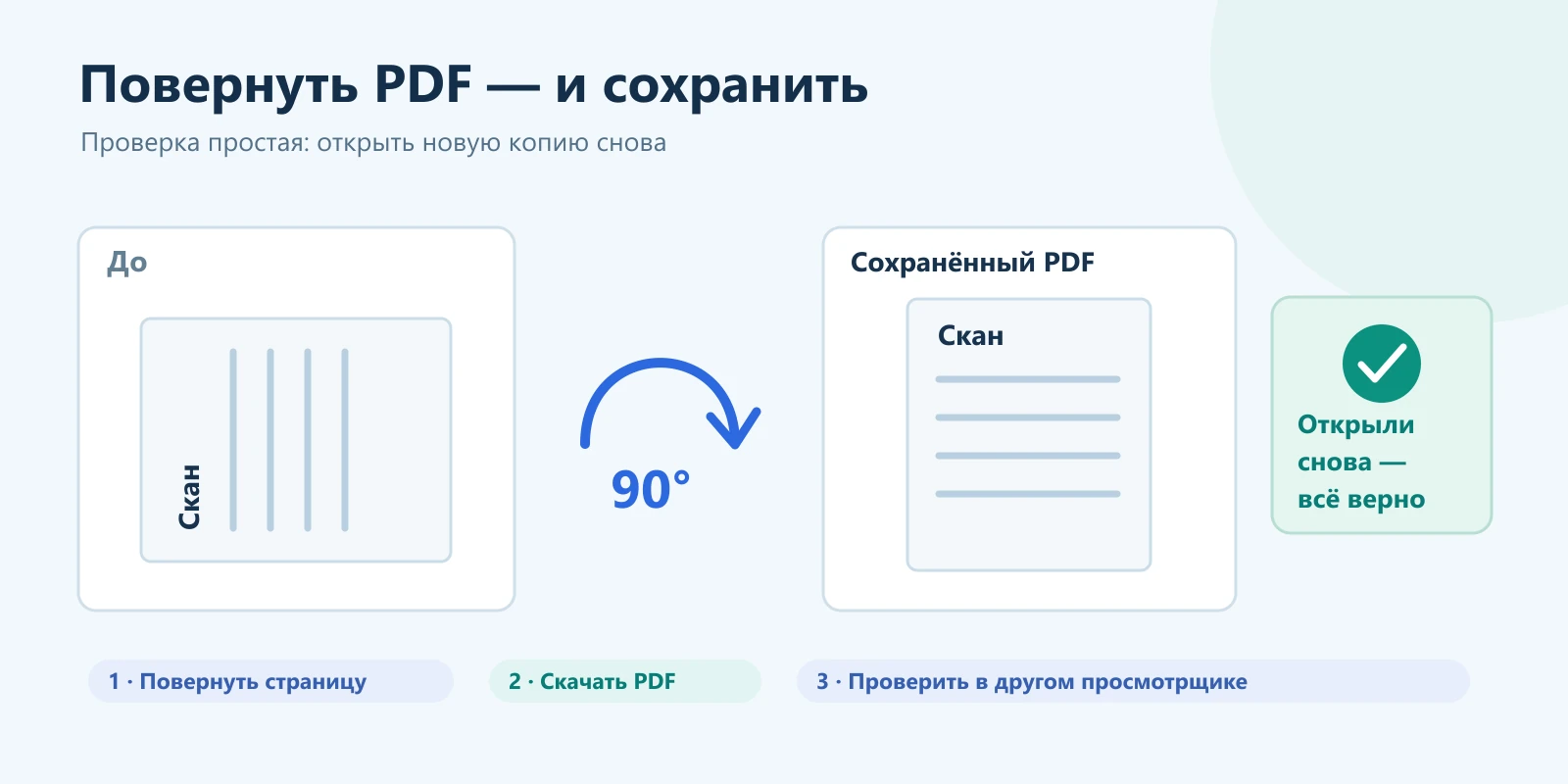
Используйте поворот страниц в редакторе PDF, затем сохраните или скачайте новую копию. Команда поворота вида в просмотрщике может действовать только до закрытия документа. Самая простая проверка — закрыть рабочее окно и открыть сохранённый файл заново, желательно в другом просмотрщике.
Поворот вида помогает читать, но не всегда меняет файл
В Acrobat команда View → Rotate view временно меняет отображение. Adobe прямо отмечает, что при следующем открытии возвращается исходная ориентация. Для постоянного изменения предназначен поворот в инструменте Organize pages с последующим сохранением.
Поэтому привычка нажать стрелку в браузерной панели не даёт универсального ответа: разные просмотрщики могут по-разному сохранять состояние. Не судите по тому, что страница стала вертикальной прямо сейчас. Для отправки нужен файл, который открывается правильно независимо от вашей текущей вкладки. Сохранение отдельной копии scan-upright.pdf помогает отличить готовый результат от scan-original.pdf в папке загрузок.
Подробнее: Adobe: постоянный поворот страниц и временный поворот вида.
Сначала найдите все неправильно ориентированные листы
У скана из десяти страниц боком могут лежать только вторая и девятая. Поворот всего документа исправит их, но испортит остальные восемь. Откройте миниатюры и отметьте нужные листы по содержимому, особенно если часть страниц уже альбомная.
Различайте ориентацию листа и наклон текста. Поворот на 90 градусов помогает, когда страницу отсканировали боком. Если строки наклонены на пару градусов из-за криво лежавшего оригинала, нужен инструмент выравнивания скана, а не многократное нажатие стрелки. Не начинайте с пересканирования всего документа: сначала определите, какую именно проблему вы видите и на каких страницах.
В FormatZ поворачивайте выбранную страницу и скачивайте результат
Откройте исходный PDF в PDF-редакторе FormatZ и выберите нужную миниатюру. На панели есть команды с подсказками «Повернуть влево» и «Повернуть вправо». Они относятся к выбранной странице. Если требуется разворот вверх ногами, выполните два поворота в одну сторону.
После исправления всех нужных листов нажмите «Скачать PDF». Не ограничивайтесь просмотром исправленного листа в редакторе: откройте загруженный результат. Для примера из десяти страниц проверьте вторую и девятую, а также одну изначально правильную страницу. Для сложных PDF с полями, вложениями или цифровыми подписями простой экспорт страниц не следует считать гарантией сохранения всех исходных возможностей.
- Выберите миниатюру страницы, которая лежит боком.
- Нажмите нужное направление и проверьте положение текста.
- Повторите для других листов, затем скачайте полный PDF.
Подробнее: FormatZ: поворот страниц и скачивание PDF.
В Acrobat можно указать диапазон
В платном Acrobat откройте All tools → Organize pages. Бесплатный Reader с временным поворотом вида — другой сценарий. В поле выбранных страниц укажите нужные номера либо используйте подходящий вариант: все, чётные или нечётные страницы. Затем выберите Rotate page left или Rotate page right. Команды поворачивают выбранные листы на 90 градусов.
Закройте панель инструментов и сохраните PDF под новым именем. Не выбирайте все нечётные страницы только потому, что на первой найденной ошибке оказался нечётный номер: сначала просмотрите весь скан. Этот режим удобен, если вы уже убедились, что ошибка действительно повторяется через страницу. Названия пунктов зависят от языка интерфейса; ориентир — работа с миниатюрами страниц, а не меню временного поворота вида.
Подробнее: Adobe: постоянный поворот страниц и временный поворот вида.
На Mac используйте инструменты «Просмотра»
Работайте с копией PDF. В «Просмотре» для одного листа используется инструмент поворота влево; удержание Option переключает его на поворот вправо. Для нескольких страниц Apple предлагает сначала включить «Вид» → «Миниатюры» либо контактный лист, выделить нужные страницы и применить поворот.
После этого сохраните копию и откройте её отдельно. Не путайте поворот добавленной фигуры или надписи с поворотом самой страницы: изменение одного объекта не выровняет весь отсканированный лист. Если стрелка действует неожиданно, отмените действие, выберите миниатюру страницы и проверьте, что выделение находится в нужной части окна.
Подробнее: Apple: поворот одной и нескольких страниц PDF.
Проверка после сохранения важнее вида в редакторе
Закройте файл, откройте scan-upright.pdf из папки и пролистайте его от начала до конца. Проверьте, что количество страниц не изменилось, подписи не вышли за видимую область и изначально правильные листы не стали боковыми. Если результат снова неправильный, убедитесь, что открыли скачанную копию, а не старое вложение из письма.
Подписанный оригинал оставьте без изменений; при необходимости правки запросите неподписанную версию у отправителя. Не обещайте сохранить действительность подписи после поворота и пересборки PDF. Для обычного скана готовую копию называйте понятно и отправляйте именно её: получатель не должен повторять ваши действия в просмотрщике.
Подробнее: Adobe: ограничения подписанных PDF.
Источники и уточнения
Проверено 7 сентября 2026 года по документации разработчиков. Названия команд могут отличаться в разных версиях и языках интерфейса.
Ещё два важных вопроса
Можно ли повернуть только одну страницу многостраничного PDF?
Да, если редактор позволяет выбирать страницы. Выделите конкретную миниатюру, примените поворот и сохраните полный документ. После сохранения проверьте соседние листы, чтобы убедиться, что действие не применилось ко всему файлу.
Нужно ли превращать PDF в JPG, чтобы исправить ориентацию?
Для обычного поворота страницы это не требуется. Промежуточное изображение добавляет лишнее преобразование и может изменить качество или текстовый слой. Используйте операцию поворота страниц, а выравнивание небольшого наклона рассматривайте отдельно.
По теме
 PDF
PDFСкан, в котором можно искать: как сделать нормальный PDF из бумажного документа
Как отсканировать документ телефоном, распознать текст OCR и получить компактный PDF с поиском без потери читаемости.
 Гайд
ГайдPDF и изображения: как превратить PDF в JPG/PNG и собрать PDF из картинок
Как превратить PDF в JPG/PNG и собрать PDF из картинок: выбор DPI, JPG для фото-страниц и PNG для текста, извлечение встроенных изображений и сборк…
 PDF
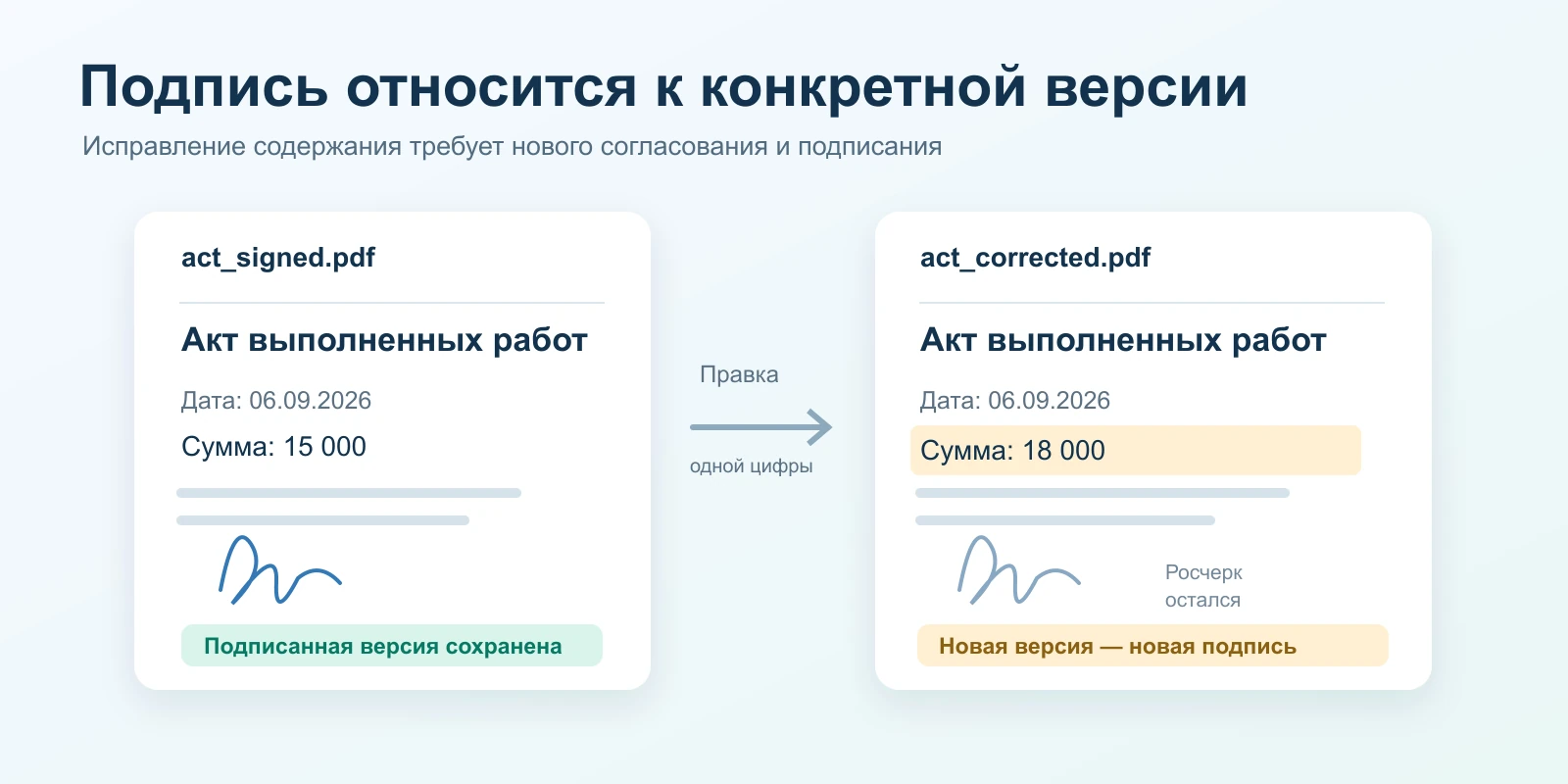
PDFИсправили одну цифру в PDF — подпись стала недействительной. Почему так происходит
Что проверяет цифровая подпись PDF, какие изменения могут нарушить её действительность и как исправить документ через новую версию и повторное подписание.