Слои, маски и смарт-объекты: как устроен файл PSD
Открыли PSD — и в панели справа десятки слоёв с непонятными значками. Что такое маска, чем смарт-объект отличается от обычного слоя и почему корректирующий слой не портит фото? Заглянем под капот формата Photoshop и разберём по полочкам, из чего на самом деле собран файл PSD — без формул, простым языком.
Слои — основа всего
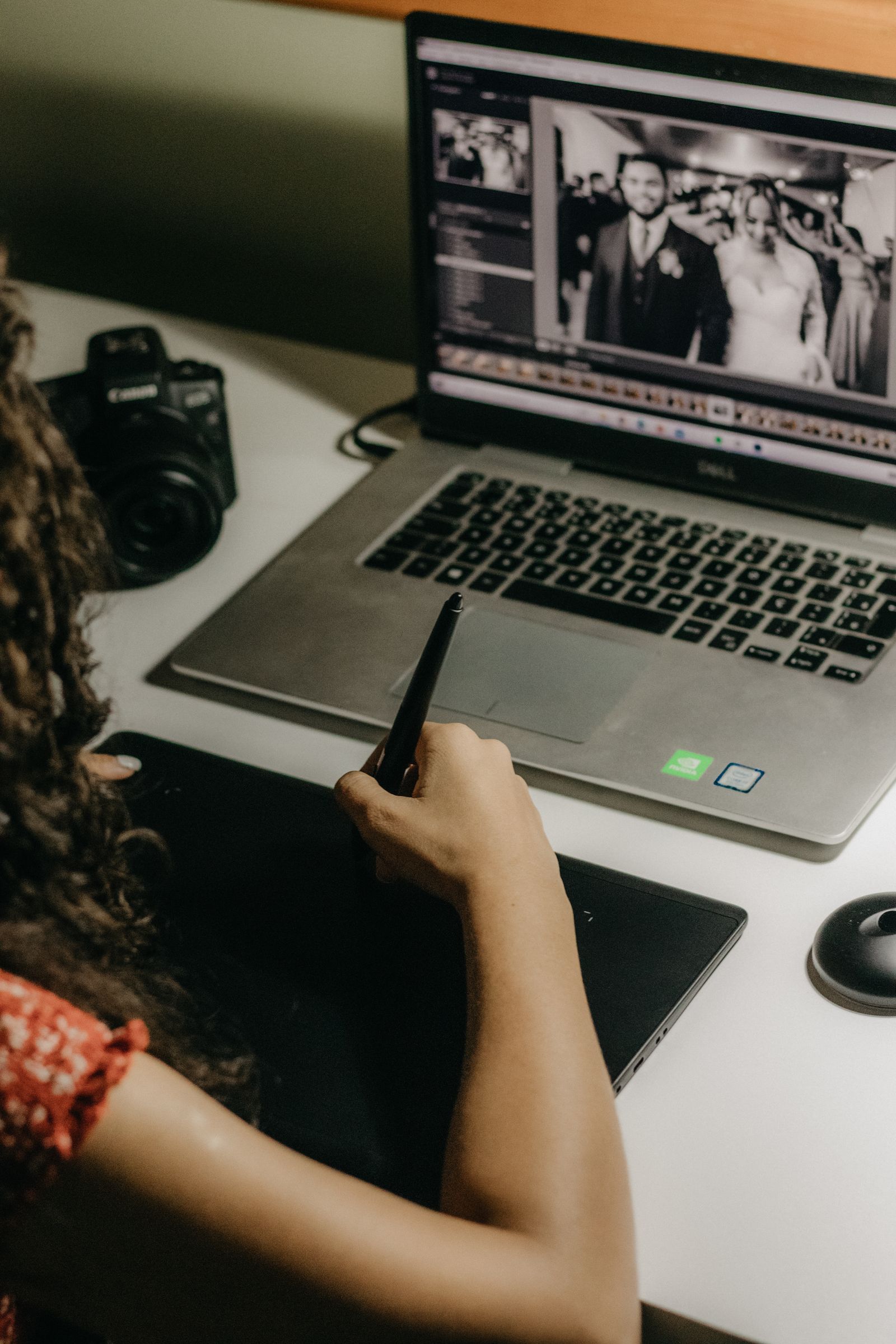
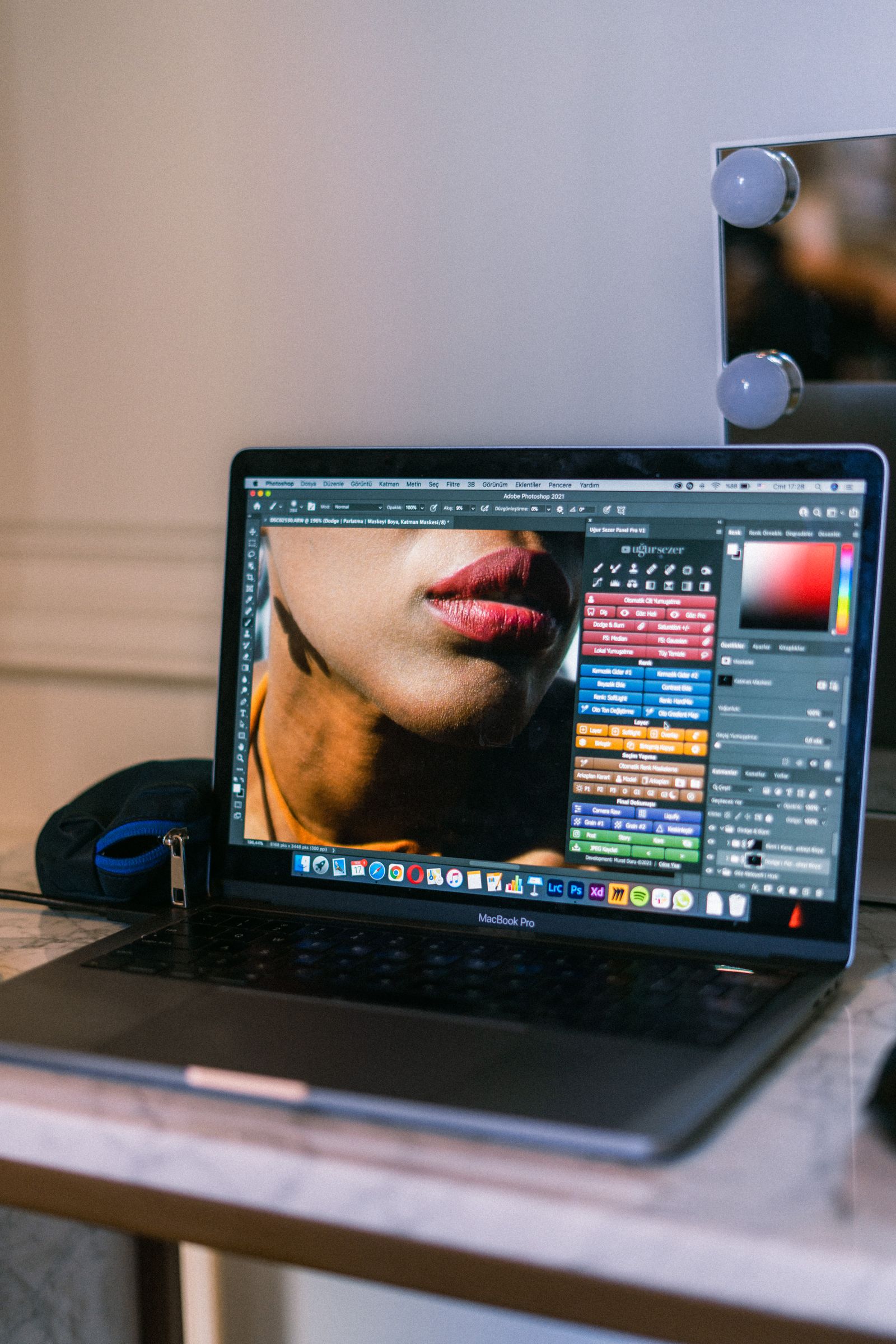
Если убрать всё лишнее, PSD — это стопка слоёв. Представьте набор прозрачных плёнок, положенных одна на другую: на нижней — фон, выше — объект, ещё выше — текст, сверху — логотип. Смотрим сверху вниз и видим цельную картинку, но каждая «плёнка» остаётся отдельной.
Эта простая идея и даёт всю мощь Photoshop. Любой слой можно подвинуть, скрыть, сделать полупрозрачным, поменять местами с соседним или удалить — и остальные при этом не пострадают. Именно ради этой свободы и существует формат PSD: он бережно хранит каждый слой отдельно.
Ключевая мысль
Финальная картинка в PSD — это не «нарисованное» изображение, а результат наложения слоёв сверху вниз. Поменяли порядок или прозрачность слоя — и картинка сразу другая, без перерисовки.
Какие бывают слои
Слои в PSD бывают разными — и у каждого своя роль:
- Растровый слой — обычные пиксели: фотография, заливка, текстура, рисунок кистью.
- Текстовый слой — надпись, которая остаётся «живой»: можно переписать текст, сменить шрифт и размер в любой момент.
- Корректирующий слой — настройка яркости, контраста, кривых или цвета, которая действует на всё под ней, но не трогает сами пиксели.
- Слой-фигура — векторная форма (прямоугольник, круг, кастомный контур), которая масштабируется без потери чёткости.
- Группа — папка, в которую складывают связанные слои, чтобы навести порядок и управлять ими вместе.
Маски: прячем, а не стираем
Маска — пожалуй, самый недооценённый инструмент. Новичок, чтобы убрать лишнее, хватается за ластик и стирает пиксели. Проблема в том, что стёртое пропадает навсегда: передумали — придётся откатывать историю или начинать заново.
Маска решает это элегантно. Она не удаляет пиксели, а лишь прячет их. Технически это чёрно-белое изображение поверх слоя: чёрное скрывает, белое показывает, серое делает полупрозрачным. Захотели вернуть скрытое — закрасили маску белым, и всё на месте. Это и есть «неразрушающее редактирование» — правки, которые всегда можно отменить.
Смарт-объекты: контейнеры с памятью
Обычный растровый слой «забывает» оригинал: уменьшили картинку, потом увеличили — и она стала мыльной, потому что выброшенные пиксели не вернуть. Смарт-объект работает иначе. Это слой-контейнер, который хранит внутри исходник целиком.
Что это даёт на практике:
- Масштаб без потерь. Уменьшайте и увеличивайте сколько угодно — резкость не теряется, Photoshop всегда берёт качество из спрятанного оригинала.
- Связанные копии. Сделали несколько копий смарт-объекта, поправили содержимое одной — обновились все. Незаменимо для шаблонов и мокапов.
- Безопасные фильтры. Эффекты на смарт-объекте применяются «поверх» и в любой момент отключаются, не портя исходник.
Каналы и прозрачность
Под капотом цвет в PSD раскладывается на каналы. В режиме RGB их три — красный, зелёный, синий; каждый хранит, насколько ярко светится его цвет в каждом пикселе. Сложите три канала вместе — получите полноцветную картинку. В режиме CMYK каналов четыре (для печати), в Grayscale — один.
Отдельно стоит альфа-канал — он отвечает за прозрачность. Именно благодаря ему PSD (и потом PNG) умеют хранить прозрачный фон: альфа-канал говорит, какие пиксели видимы, а какие «сквозные».
Что внутри файла на самом деле
Если описывать PSD как файл, его структура логична и предсказуема:
- Заголовок. Базовые параметры: размеры холста, цветовой режим, глубина цвета, число каналов.
- Данные о цвете и ресурсах. Цветовые профили, направляющие, метаданные.
- Секция слоёв и масок. Сердце файла: все слои, их пиксели, маски, эффекты и порядок наложения.
- Сведённое изображение. В самом конце — «плоская» картинка всего документа. Её используют программы, чтобы быстро показать предпросмотр, не разбирая весь файл по слоям.
Именно из-за секции слоёв и сведённого предпросмотра PSD весит так много. Подробнее о размерах и истории формата — в статье что такое PSD.
Зачем это знать обычному человеку
Можно подумать, что устройство PSD — забота только дизайнеров. Но понимание структуры экономит нервы каждому, кто хоть раз держал такой файл:
- Поймёте, почему PSD не открывается в браузере. Браузер не умеет собирать картинку из слоёв — ему нужна готовая PNG или JPG.
- Не потеряете правки. Зная, что вся редактируемость живёт только в исходнике, вы сохраните PSD, а не только сведённую картинку.
- Не запорете качество. Поймёте, почему конвертация в JPG сводит слои и почему это путь в один конец.
Нужна готовая картинка из PSD?
Бесплатный конвертер FormatZ аккуратно сведёт все слои, маски и эффекты в чистый PNG — прямо в браузере, без Photoshop и установки.
Конвертировать PSD в PNGХотите сначала разобраться, чем PSD отличается от готовых форматов? Загляните в PSD против PNG и JPG. А если Photoshop под рукой нет — узнайте, как открыть PSD без него. Полный список конвертаций — на странице всех форматов.
Частые вопросы
Читайте также
 Основы
Что такое PSD: формат Photoshop со слоями
Почему PSD — это проект, а не картинка, и что у него внутри.
 Сравнение
PSD против PNG и JPG: исходник против готовой картинки
Когда какой формат выбрать и почему их нельзя путать.
 Гайд
ГайдКак конвертировать PSD в PNG, JPG или PDF без потерь
Выбираем формат под задачу и не теряем качество.