RAR не открывается в Windows 11: 7 причин и быстрый способ достать файлы
Двойной щелчок — и вместо фотографий или документов появляется ошибка. Не спешите считать архив потерянным: чаще всего мешают версия Windows, пароль, незавершённая загрузка или одна отсутствующая часть многотомного архива.
Короткий ответ: что сделать прямо сейчас
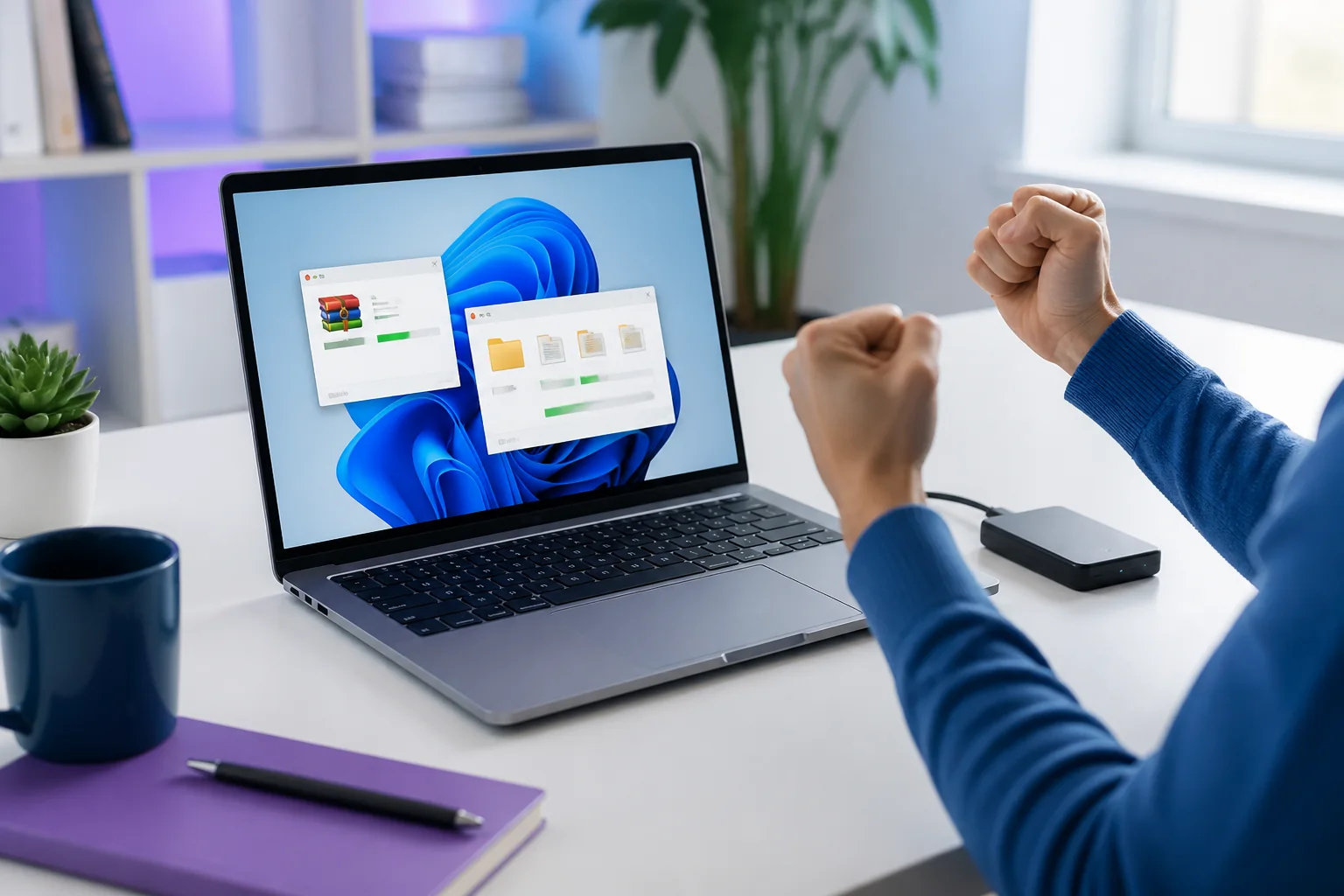
Сначала скопируйте RAR на локальный диск и скачайте его заново. Windows 11 версии 24H2 умеет распаковывать обычные RAR, но для зашифрованных архивов понадобится архиватор. Если содержимое нужно открыть на любом устройстве, после успешной распаковки можно собрать совместимую ZIP-копию.
Короткий ответ
Обновлённая Windows 11 умеет распаковывать многие RAR, но зашифрованные и многотомные архивы могут потребовать 7‑Zip или WinRAR. Сначала скопируйте все части в одну папку и открывайте первый том.
Главное правило
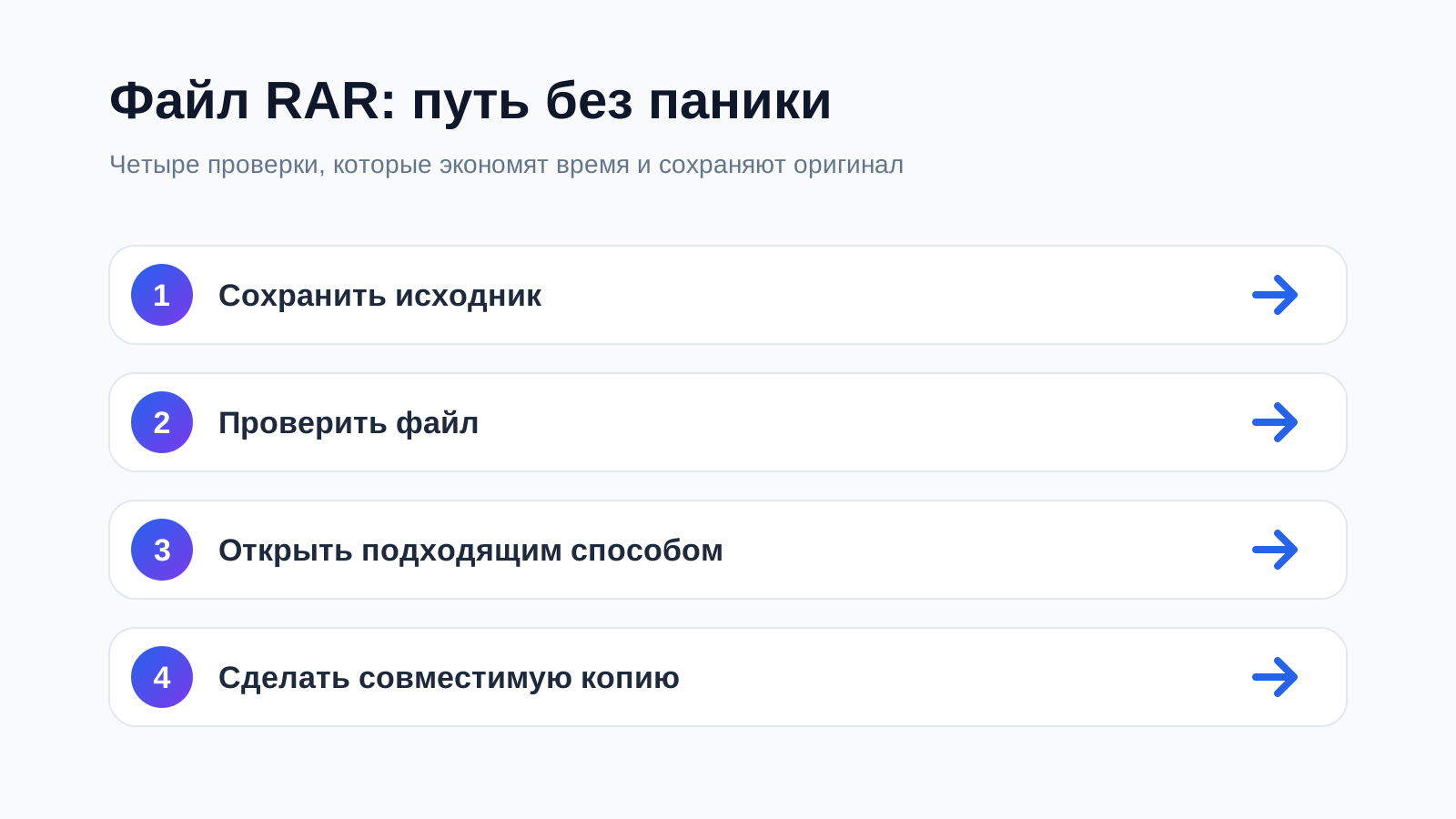
Не работайте с единственной копией. Сохраните исходный файл отдельно, а эксперименты, исправления и преобразования выполняйте с копией.
Что такое RAR и почему обычный способ подводит
RAR — контейнер, который сжимает папку с несколькими файлами. В отличие от обычной папки, он должен быть полностью загружен, а многотомный набор — собран из всех частей. Поэтому ошибка часто говорит не о формате, а о неполной передаче данных.
Расширение после точки подсказывает системе, чем открыть файл, но само по себе ничего не исправляет. Если просто переименовать .rar в знакомое расширение, данные внутри останутся прежними. Нужен просмотрщик, который понимает формат, либо настоящее преобразование.
Три рабочих способа — от самого простого к универсальному
Проводник Windows 11
Подходит для обычного незашифрованного архива. Нажмите правой кнопкой, выберите извлечение и укажите пустую папку. Встроенная поддержка RAR, 7z и TAR появилась в актуальных версиях Windows 11, поэтому сначала проверьте обновления системы.
7-Zip или WinRAR
Нужны, если архив защищён паролем, разбит на части или Проводник сообщает о неподдерживаемом методе. Открывайте файл с первой частью набора — обычно это .part1.rar или файл без номера.
RAR → ZIP после распаковки
Если архив предстоит отправить человеку без специальной программы, создайте ZIP-копию. Конвертация не чинит повреждённые данные и не обходит пароль: сначала архив должен нормально распаковаться.
Почему файл не открывается: быстрая диагностика
| Возможная причина | Что проверить |
|---|---|
| Файл скачался не полностью | Сравните размер с указанным отправителем и загрузите заново без менеджера скачиваний. |
| Не хватает части | Для part1, part2 и следующих частей нужны все файлы в одной папке. |
| Архив зашифрован | Встроенный Проводник может не справиться; нужен пароль и архиватор. |
| Слишком старая Windows | Обновите систему или используйте проверенную программу-архиватор. |
| Повреждён накопитель | Скопируйте RAR с флешки на диск; если копирование даёт ошибку, проблема ниже уровня формата. |
Когда помогает конвертация
Для передачи на телефон или коллегам удобнее ZIP: его открывают стандартные средства большинства систем.
Сделать совместимую копию
Выберите нужное направление, загрузите копию исходника и обязательно откройте результат перед отправкой.
Преобразовать RAR в ZIPЧто важно не потерять
Сохраните исходный RAR. При преобразовании меняется упаковка, а не содержимое; пароль или повреждение всё равно потребуют решения.
Безопасность: файл открылся — проверка ещё не закончена
Не запускайте извлечённые EXE, BAT, CMD, JS или SCR из неизвестного архива. Сначала проверьте отправителя, расширения файлов и архив антивирусом.
Практический пример и проверка
Если Проводник показывает файлы, но извлечение завершается ошибкой, проверьте архив командой «Тестировать» в 7‑Zip. Ошибка CRC обычно означает повреждение данных, а не отсутствие программы.
Перед тем как удалить исходник
- все части архива скачаны полностью
- проверка архива проходит без CRC‑ошибок
- извлечённые файлы открываются и имеют ожидаемый размер
Техническая справка: официальная документация.
Чек-лист на одну минуту
- Исходник сохранён отдельно и не перезаписан.
- Размер файла выглядит правдоподобно, загрузка завершена.
- Вы попробовали актуальное доверенное приложение.
- Вы понимаете, что именно изменится при преобразовании.
- Готовая копия открыта и проверена на другом устройстве или в другой программе.
Частые вопросы
Читайте также
 Телефон
Как открыть ZIP на телефоне: инструкция для iPhone и Android без лишних приложений
ZIP из почты или мессенджера можно распаковать штатными средствами iPhone и Android. Показываем куда нажать и что делать, если архив не открывается.
 Фото
ФотоКак открыть HEIC на Android: фото с iPhone без чёрного экрана
Фото с iPhone не открывается на Android? Обновляем просмотрщик, проверяем файл и делаем совместимую JPG- или PNG-копию.
 Видео
ВидеоКак открыть MKV на iPhone: фильм запускается, звук есть, а субтитры пропали
MKV на iPhone можно смотреть через совместимый плеер или превратить в MP4. Разбираем кодеки, дорожки и субтитры без технического тумана.