Как сравнить два PDF и не пропустить изменённую цифру среди правок оформления
«Мы только поправили оформление» — но в новой версии отчёта могла измениться одна цифра. Сравнение PDF стоит начинать с выбора правильных версий и режима проверки.
Для автоматического сравнения в Acrobat Pro используйте Compare Files, указав старый и новый PDF; это функция платной редакции. Для коротких документов можно бесплатно открыть файлы в двух окнах и сверять соответствующие разделы вручную. Текстовый PDF и скан проверяют по-разному, а найденные программой различия не заменяют контроля важных цифр и страниц.
Сначала убедитесь, что сравниваете нужную пару
Сохраните два исходника отдельно и назовите их понятно: otchet-v1.pdf и otchet-v2.pdf. Проверьте титульную страницу, дату версии, число страниц и приложения. Дата изменения файла в папке сама по себе не доказывает, что внутри новая редакция: повторное скачивание или копирование может изменить внешние признаки без правок содержания.
Зафиксируйте направление сравнения. Если поменять старую и новую версии местами, добавления станут удалениями и наоборот. Для рабочих документов это мешает обсуждать результат. Не редактируйте файлы в процессе сверки: заметки ведите отдельно или в копии отчёта сравнения. Так проверка останется привязана к конкретным исходникам, а не к постепенно меняющемуся документу.
Текстовый PDF и скан дают разные ошибки
Попробуйте выделить строку и найти редкое слово через поиск. Если это удаётся, в файле есть доступный текстовый слой, но он может быть результатом OCR, а не исходного экспорта. Скан без распознавания содержит изображение страницы; сравнение текста не извлечёт из него надёжные слова само по себе в любом произвольном инструменте.
Распознавание может спутать 0 и О, 1 и l, пропустить минус или разделитель дробной части. Поэтому несовпадение текста иногда объясняется OCR, а не изменением печатного оригинала. Для сканов нужны также визуальная проверка и режим, учитывающий изображения. Небольшой поворот листа, другой контраст или сдвиг при сканировании способны создать много визуальных различий без смысловых правок.
Автоматическое сравнение через Acrobat Pro
Инструмент Compare Files входит в Acrobat Pro, то есть это не бесплатная функция Reader. Он создаёт отдельный документ с результатами сравнения. Если у вас уже есть доступ к Pro, сначала запустите проверку на нужной паре файлов; отсутствие команды в другой редакции не означает, что PDF повреждён.
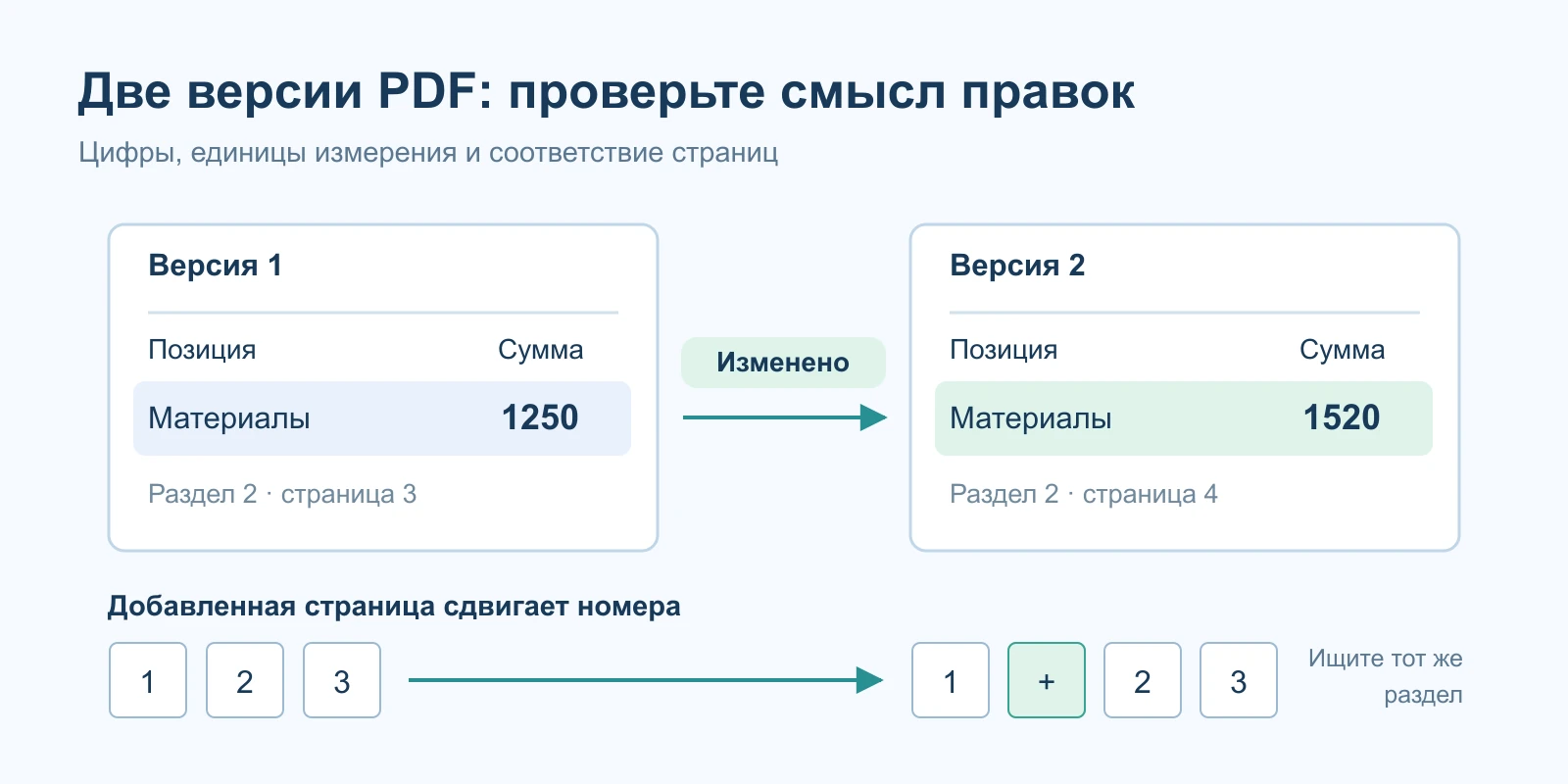
Не включайте «Только текст», если нужно проверить фотографии, схемы или подписи на изображениях. Для длинного отчёта полезно ограничить диапазон страниц, но тогда вывод относится только к этому диапазону. Если в новой версии добавили титульный лист, одинаковые номера страниц уже могут указывать на разные разделы.
- Откройте Acrobat Pro и выберите «Все инструменты → Сравнить файлы».
- Укажите старый и новый PDF; при необходимости поменяйте их местами кнопкой между миниатюрами.
- В настройках выберите подходящий тип: непрерывный отчёт, презентацию или сканированные документы и изображения.
- Запустите сравнение, откройте первое изменение и последовательно пройдите найденные различия.
- Проверьте фильтры отчёта: замечания, оформление и фон могут быть скрыты. Сохраните отчёт вместе с названиями сравниваемых версий.
Бесплатный способ: две версии рядом
Для нескольких страниц достаточно обычного PDF-просмотрщика или двух окон браузера с локальными файлами. В Windows расположите первое окно слева сочетанием Win + стрелка влево, второе справа — Win + стрелка вправо. Выберите одинаковый масштаб и соответствующий раздел. Режим «две страницы» внутри одного PDF — не то же самое: он показывает соседние страницы одного документа, а не разные версии.
Сверяйте сначала заголовки и границы разделов, затем абзацы и таблицы. После вставленной страницы перестаньте ориентироваться только на номер: найдите тот же заголовок во второй версии. Ведите короткий журнал, например «Таблица 2, строка 7: было 1250, стало 1520». Такой ручной метод не подсвечивает отличия автоматически и требует внимания, зато не предполагает отправку документа стороннему сервису.
Цифры проверяйте отдельно от оформления
Составьте свой список значимых полей: суммы, даты, проценты, единицы измерения, номера позиций и отрицательные значения. Сравнивайте не только видимые цифры, но и подписи рядом. Значение 20 с единицей «тыс. руб.» и то же число с единицей «руб.» — разные данные, хотя само число не изменилось.
Для таблиц проверяйте принадлежность значения строке и столбцу. После переноса строки число может выглядеть прежним, но относиться к другой позиции. В графиках сверяйте легенду и шкалу: изменение границ оси иногда заметнее влияет на восприятие, чем замена цвета линии. Автоматический отчёт помогает найти места для внимания, но он не объясняет деловой смысл каждого изменения и не подтверждает корректность расчётов.
Как передать результат проверки без ложной уверенности
Разделите находки на содержательные изменения, оформление и сомнительные отличия распознавания. Для последней группы сверяйте видимый скан, прежде чем сообщать об исправленной цифре. Если программа подсветила целую страницу, проверьте, не была ли она повторно отсканирована или переставлена. Большое количество отметок ещё не означает большое количество смысловых правок.
В итоговой заметке укажите имена обеих версий, проверенный диапазон и метод. Формулировка «на страницах 1–8 визуально проверены суммы и даты» полезнее безусловного «файлы одинаковые». Отсутствие найденных различий не доказывает одинаковую цифровую подпись, метаданные или все внутренние объекты PDF. Для согласования содержания храните исходники и отчёт вместе, чтобы коллега мог воспроизвести проверку нужной пары.
Источники и уточнения
Проверено 7 сентября 2026 года по документации разработчиков. Названия команд могут отличаться в разных версиях и языках интерфейса.
Ещё два важных вопроса
Достаточно сравнить размер двух PDF?
Нет. Разный размер может быть вызван сжатием, шрифтами или служебными данными, а одинаковый размер не исключает изменение текста. Для содержания нужны сравнение текста и изображений либо осмысленная ручная сверка.
Можно доверять сравнению двух сканов без просмотра оригинала?
Не полностью. OCR может ошибаться, а поворот и качество сканирования создают визуальные различия. Проверяйте важные цифры по изображению страницы и различайте изменения документа и ошибки его распознавания.
По теме
 PDF
PDFСкан, в котором можно искать: как сделать нормальный PDF из бумажного документа
Как отсканировать документ телефоном, распознать текст OCR и получить компактный PDF с поиском без потери читаемости.
 PDF
PDFВ PDF вместо букв квадраты: кто потерял шрифт и как вернуть нормальный текст
Почему PDF показывает квадраты и нечитаемые символы, как проверить встроенные шрифты и правильно пересохранить документ.
 PDF
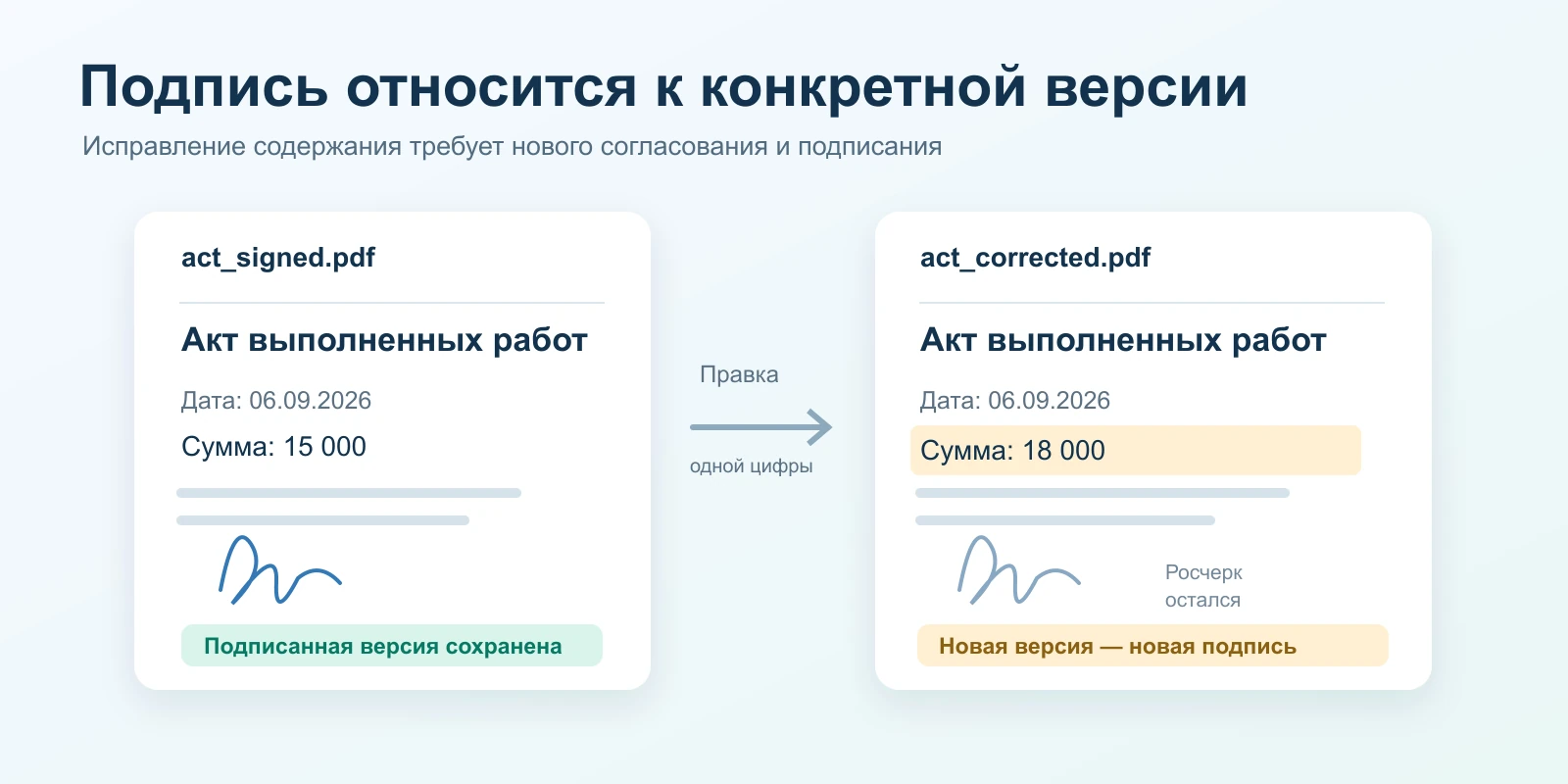
PDFИсправили одну цифру в PDF — подпись стала недействительной. Почему так происходит
Что проверяет цифровая подпись PDF, какие изменения могут нарушить её действительность и как исправить документ через новую версию и повторное подписание.