Видео не воспроизводится на телевизоре: 7 причин и быстрые решения
Телевизор показывает название файла, а после нажатия — «формат не поддерживается», чёрный экран или видео без звука. Расширение MP4 ещё ничего не гарантирует: внутри может быть неподходящий кодек. Разбираем семь причин по порядку — от самых частых к редким.
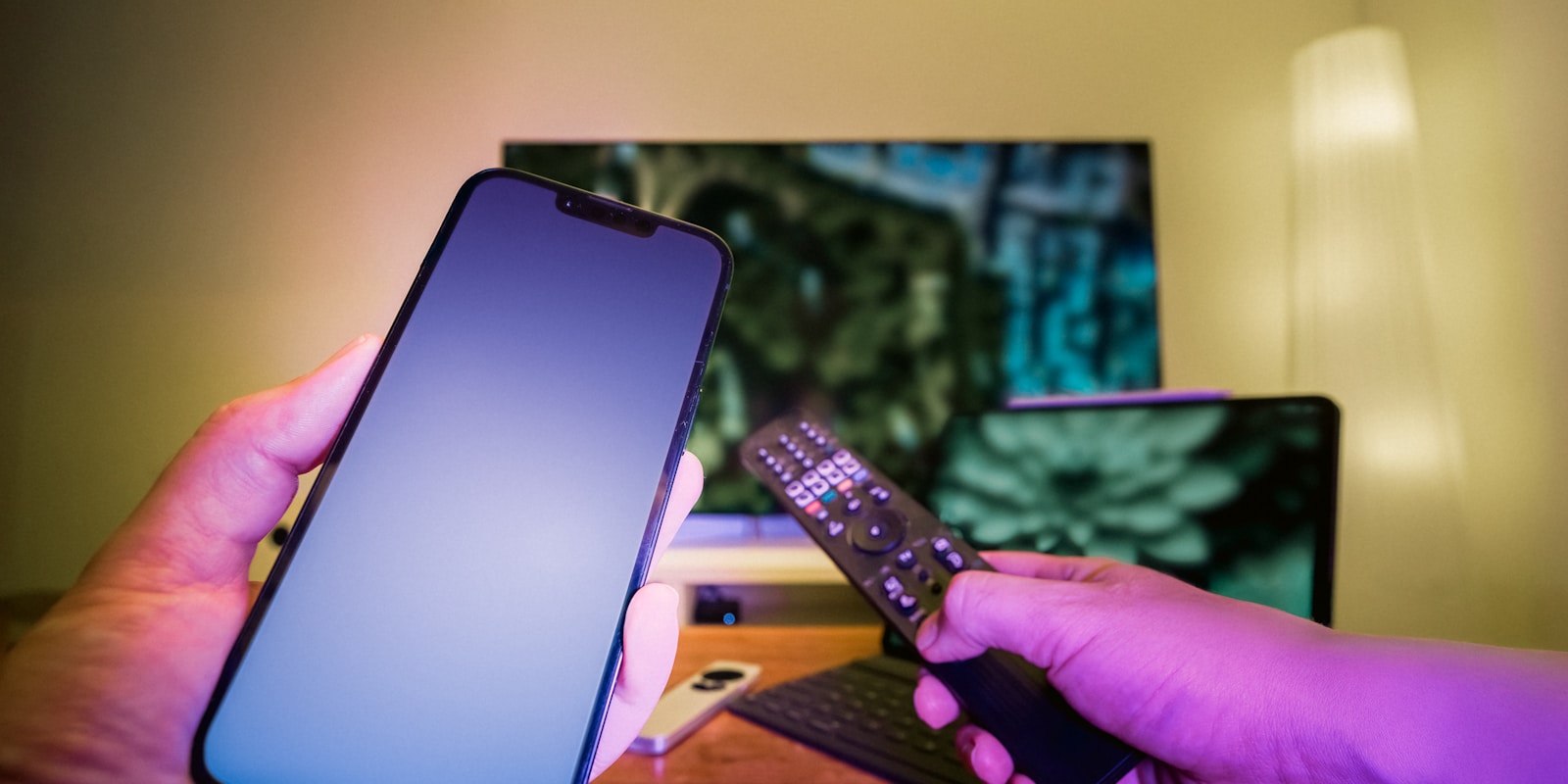
Быстрое решение, которое помогает чаще всего
Сделайте копию ролика в MP4 с видео H.264 и звуком AAC, сохраните её на флешку FAT32 или exFAT и попробуйте снова. Это не универсальная гарантия для любой модели, но самый совместимый старт.
MDN называет H.264 прагматичным выбором для максимальной совместимости, а AAC — стандартным аудиокодеком для MP4. Важно именно сочетание, а не одно расширение.
Сначала сохраните оригинал
Все эксперименты делайте с копией. Если файл повреждён или конвертация прошла неверно, исходный ролик останется целым.
Семь причин, почему телевизор отказывается играть
- Неподдерживаемый видеокодек. Внутри MP4 может быть HEVC, AV1 или необычный профиль H.264.
- Неподдерживаемый звук. Картинка идёт без звука при DTS, TrueHD или многоканальной дорожке, которую телевизор не декодирует.
- Флешка в неподходящей файловой системе. Старая модель может читать FAT32, но не exFAT или NTFS.
- Слишком высокое разрешение, битрейт или частота кадров. Особенно у 4K/60 fps и HDR на старой технике.
- Файл загружен не полностью. Копирование прервалось, хотя имя уже появилось.
- Слишком сложный путь или имя. Редко, но старые прошивки спотыкаются о длинные имена, эмодзи и глубокие папки.
- Ограничение конкретного USB-порта или приложения. Один порт может быть только сервисным, а встроенный плеер — заметно слабее приложения по HDMI.
Как найти причину за десять минут
Проверьте флешку
Скопируйте на неё короткий заведомо рабочий MP4. Если не играет ничего, проблема вероятнее в USB-порте или файловой системе.
Проверьте исходник
Откройте проблемный файл на компьютере и промотайте. Если он не работает и там, сначала скачайте или скопируйте заново.
Посмотрите кодеки
В VLC откройте «Инструменты → Информация о кодеке». Запишите контейнер, видео и аудио.
Сделайте совместимую копию
Преобразуйте видео в MP4/H.264/AAC и положите файл в корень флешки с коротким латинским именем.
Какой конвертер выбрать
Выбирайте направление по исходному расширению. Не пытайтесь угадать содержимое по названию фильма — смотрите на последние буквы после точки.
| Исходник | Что сделать | Когда полезно |
|---|---|---|
| MKV | MKV → MP4 | телевизор видит файл, но не запускает |
| AVI | AVI → MP4 | старый ролик не поддерживается |
| MOV | MOV → MP4 | видео с iPhone или камеры |
| WMV | WMV → MP4 | архивное видео с Windows |
Подготовить видео для телевизора
Выберите формат исходного файла и получите отдельную MP4-копию. После скачивания обязательно проверьте её на компьютере и телевизоре.
FAT32, exFAT или NTFS: что делать с флешкой
Точного ответа без инструкции к модели нет. FAT32 понимает много старых телевизоров, но один файл в ней не может быть больше 4 ГБ. exFAT снимает этот предел и удобен для больших фильмов, однако поддерживается не каждой старой моделью. NTFS часто работает на телевизорах с USB, но тоже не везде.
Перед форматированием скопируйте все файлы с флешки: операция удалит их. Начните с того формата, который указан в руководстве телевизора. Если документа нет, проверьте FAT32 на коротком ролике меньше 4 ГБ.
Не форматируйте флешку наугад
Сначала сделайте резервную копию. Форматирование стирает содержимое, а смена файловой системы не исправит неподдерживаемый кодек внутри видео.
Если картинка есть, а звука нет
Это почти всегда означает, что телевизор понимает видеодорожку, но не аудиокодек. Частые виновники — DTS, Dolby TrueHD и необычный многоканальный звук. Сделайте копию со звуком AAC stereo. Для домашнего кинотеатра многоканал можно оставить в отдельном исходном файле.
Проверьте также выбранную аудиодорожку: в MKV их может быть несколько, и одна из них — комментарии или другой язык. Само преобразование контейнера не всегда меняет звук.
Когда лучше не конвертировать
Если телевизор современный, а файл качественный 4K/HDR, перекодирование может занять много времени и снизить качество. Иногда проще подключить ноутбук по HDMI, использовать медиаприставку или домашний сервер с приложением-плеером.
И наоборот: для поездки, дачи или просмотра родственниками удобнее один совместимый MP4, который запускается без настроек. Оставьте оба варианта — оригинал и копию для просмотра.
Частые вопросы
Читайте также
ВидеоMP4, MKV или MOV: какой видеоформат выбрать
MP4, MKV или MOV — в чём разница и какой видеоформат выбрать. Разбираем контейнеры простыми словами: совместимость, дорожки, субтитры, ProRes и ког…
 Видео
ВидеоЧем открыть MKV, MOV и AVI и как конвертировать
Чем открыть MKV, MOV и AVI на Windows и Mac и как конвертировать в MP4. Разбираем, почему файл не запускается, что умеет VLC и когда проще сменить…
 Видео
ВидеоФорматы видео для YouTube, TikTok и Telegram
Какой формат видео для YouTube, TikTok и Telegram: точные настройки экспорта — контейнер, кодек, разрешение, битрейт и вертикаль 9:16. Готовая шпар…