MP4, MKV или MOV: какой видеоформат выбрать
Скачали фильм — а он в .mkv и не открывается на телефоне. Экспортировали ролик — редактор предлагает .mov, а знакомый просит «в обычном MP4». Разбираемся, чем эти три формата отличаются на самом деле, почему разница вовсе не в качестве и какой выбрать под вашу задачу.
Контейнер — это не кодек
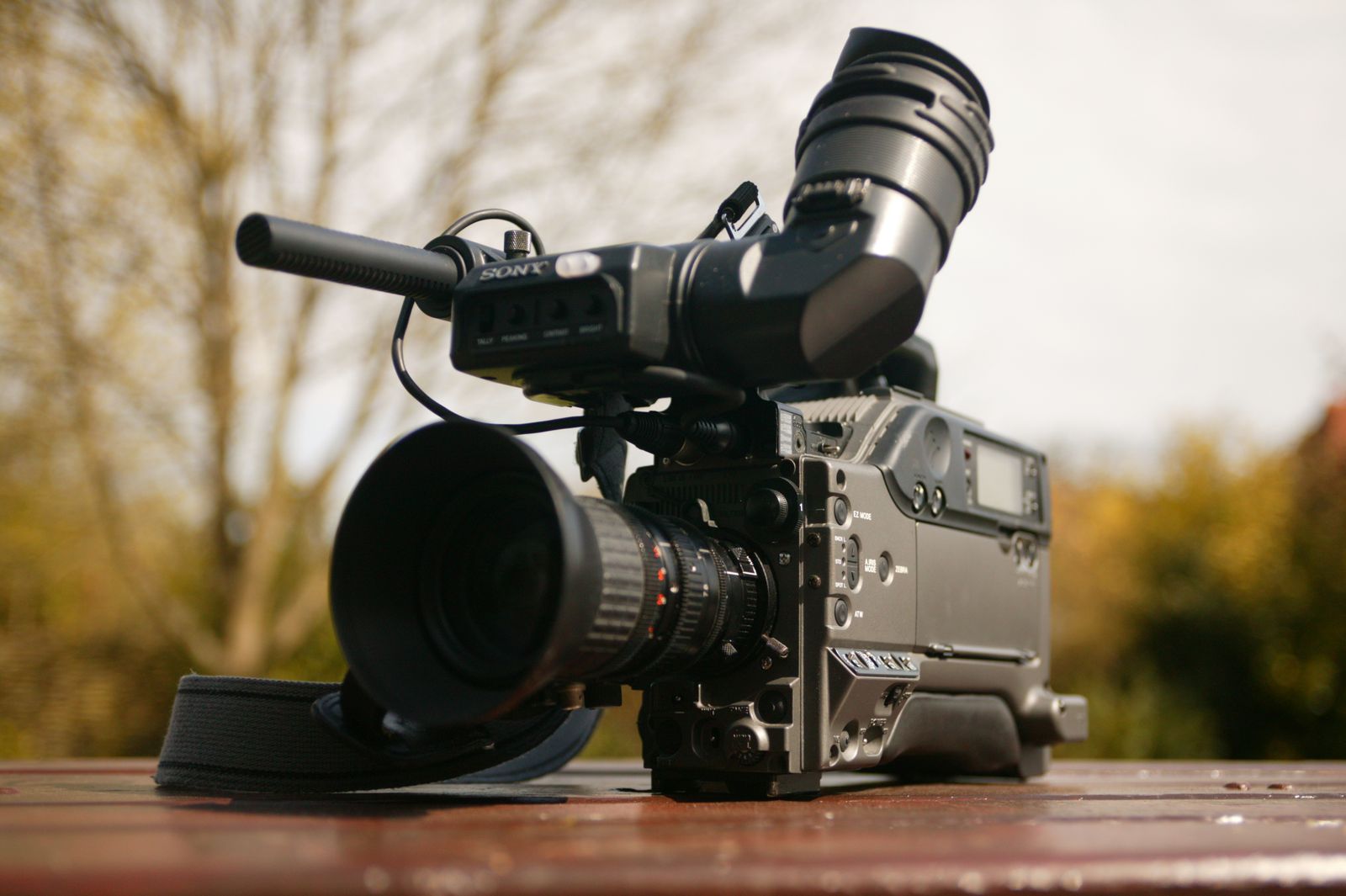
Главная путаница вокруг видеоформатов вот в чём: MP4, MKV и MOV — это не то, что рисует картинку. Это контейнеры. Представьте коробку, в которую сложили несколько вещей: сжатое видео, одну или несколько звуковых дорожек, субтитры, обложку, главы, метаданные. Контейнер — это и есть коробка. Она определяет, что в неё можно положить и кто сумеет её открыть.
Короткий ответ
MP4 — самый универсальный вариант для просмотра и публикации, MKV — удобный контейнер для нескольких дорожек и субтитров, MOV — привычный рабочий формат экосистемы Apple и монтажа. Качество определяет кодек и его настройки, а не только расширение.
А вот саму картинку сжимает кодек — например, H.264, H.265 или AV1. Именно кодек отвечает за качество и вес видео. И тут важный вывод: если взять один и тот же ролик в кодеке H.264 и положить его в MP4, в MKV и в MOV — все три файла будут выглядеть абсолютно одинаково. Разница между контейнерами не в качестве, а в удобстве и совместимости.
Запомните одну фразу
Контейнер (MP4/MKV/MOV) — это коробка. Кодек (H.264/H.265/AV1) — то, что внутри неё сжимает картинку. Формат файла отвечает за совместимость, кодек — за качество. Это две разные вещи, и путать их не стоит.
MP4 — универсальный чемпион
MP4 (полное имя — MPEG-4 Part 14) — самый распространённый видеоконтейнер в мире. Если вы видите видеофайл в интернете, на телефоне или в мессенджере, с огромной вероятностью это MP4. Его понимают все браузеры, все смартфоны, все телевизоры и все монтажные программы.
Почему так вышло? MP4 появился в начале 2000-х как международный стандарт, отлично работает с самым популярным кодеком H.264 и умеет потоковую отдачу: видео начинает играть ещё до того, как файл скачался целиком. Именно это нужно YouTube, соцсетям и любому сайту. MP4 держит видео, звук, субтитры и обложку — всё, что нужно обычному ролику, — и делает это тихо и надёжно.
Минус у MP4 ровно один, и он же — обратная сторона его силы: формат намеренно простой. Экзотику вроде десятка звуковых дорожек или редких типов субтитров он тянет хуже, чем MKV. Но 95% людей эта экзотика никогда не понадобится.
MKV — открытый и гибкий
MKV (Matroska) — это открытый контейнер, созданный энтузиастами как «формат, в который влезет что угодно». И это не преувеличение: MKV принимает практически любой кодек и любую дорожку. Его коронная фишка — много звуковых дорожек и субтитров в одном файле.
Именно поэтому MKV обожают в мире фильмов и сериалов. В один файл можно уложить оригинальную озвучку, дубляж, ещё пару языков, комментарии режиссёра плюс субтитры на десяти языках — и переключаться между ними на лету, прямо в плеере. Для домашней коллекции или архива это идеально: всё в одном месте, ничего не теряется.
Но у гибкости есть цена — совместимость. Браузеры MKV в основном не открывают, смартфоны спотыкаются (особенно на iPhone), а стриминговые платформы обычно отклоняют такой файл при загрузке или молча перекодируют его. MKV — формат «для себя и для дома», а не «для отправки другим».
Собираетесь кому-то отправить MKV?
Не спешите. Велик шанс, что у получателя он не откроется — ни на телефоне, ни в браузере, ни в чате. Перед отправкой надёжнее сконвертировать MKV в MP4: содержимое сохранится, а файл откроется где угодно.
MOV — формат Apple и ProRes
MOV — это контейнер QuickTime, придуманный Apple ещё в начале 1990-х и до сих пор вылизанный под свою экосистему: iPhone, macOS, Final Cut Pro. Изнутри MOV устроен почти так же, как MP4, — у них общий предок, ISO base media file format. Поэтому MOV и MP4 во многом «близнецы».
Но есть одна вещь, ради которой MOV незаменим, — ProRes. Это профессиональный монтажный кодек Apple, стандарт для видеоредакторов (Final Cut Pro, DaVinci Resolve) и телевещания. ProRes сжимает каждый кадр отдельно (внутрикадрово), поэтому монтаж по нему летает, а качество остаётся почти нетронутым — но и файлы получаются очень тяжёлыми. Именно ProRes живёт внутри MOV.
Практический вывод: MOV хорош, пока видео остаётся внутри пайплайна Apple — снято на iPhone, смонтировано в Final Cut, передано другому владельцу Mac. Как только файл нужно выложить в интернет или отправить пользователю Windows/Android, удобнее MP4.
Сравнение в одной таблице
Чтобы всё разложилось по полочкам, вот три контейнера рядом. Обратите внимание: «качество» в таблице не сравнивается — оно зависит только от кодека, а не от коробки.
| Свойство | MP4 | MKV | MOV |
|---|---|---|---|
| Совместимость | Максимальная | Слабая | Хорошая на Apple |
| Много дорожек и субтитров | Ограниченно | Отлично | Ограниченно |
| Потоковое воспроизведение | Да | Частично | Да |
| ProRes для монтажа | Нет | Частично | Родной |
| Кто разработал | MPEG (стандарт) | Открытый проект | Apple |
| Лучше всего для | Публикации и обмена | Архива и коллекции | Монтажа на Mac |
Какой выбрать под задачу
Теория — это хорошо, но на практике выбор занимает пару секунд, если держать в голове три сценария.
Выложить или отправить → MP4
YouTube, TikTok, Instagram, Telegram, сайт, отправка другу — всегда MP4 с кодеком H.264. Это тот самый «обычный видеофайл», который откроется у кого угодно. Ошибиться невозможно.
Хранить коллекцию с озвучками → MKV
Фильм с несколькими дорожками и субтитрами, домашний архив, где важно сохранить всё в одном файле. Для личного просмотра в хорошем плеере — идеально.
Монтировать на Mac → MOV
Снимаете на iPhone, режете в Final Cut или DaVinci, работаете с ProRes. Пока проект «внутри Apple» — MOV. Финальный ролик для зрителей всё равно экспортируйте в MP4.
Как поменять формат
Хорошая новость: сменить контейнер — обычно быстро и без потери качества. Если кодек внутри остаётся тем же, происходит remux — программа просто перекладывает дорожки из одной коробки в другую, не трогая само видео. Это занимает секунды, и качество не теряется вообще.
Перекодирование (с потерей времени и, возможно, чуточки качества) нужно только если целевой контейнер не дружит с исходным кодеком. Онлайн-конвертер выбирает правильный путь сам — вам достаточно указать, во что превратить файл.
Нужно превратить MKV или MOV в MP4?
FormatZ конвертирует видео прямо в браузере — без установки программ и регистрации. Загляните в список поддерживаемых форматов и выберите нужное преобразование.
Открыть все форматыЕсли файл получился слишком тяжёлым для чата, пригодится инструкция как уменьшить вес видео для мессенджеров. А про сами кодеки, которые прячутся внутри контейнеров, мы подробно рассказали в статье о кодеках H.264, H.265 и AV1.
Частые вопросы о MP4, MKV и MOV
Читайте также
 Видео
ВидеоКодеки H.264, H.265 и AV1: в чём разница
То, что сжимает картинку внутри контейнера, — простыми словами.
 Видео
ВидеоЧем открыть MKV, MOV и AVI и как конвертировать
Если файл не запускается — вот рабочие способы.
 Видео
ВидеоФорматы видео для YouTube, TikTok и Telegram
Точные настройки экспорта под каждую платформу.