EXIF в фотографиях: что видно и как удалить метаданные
Фотография может содержать дату съёмки, модель устройства, параметры камеры и координаты. Перед публичной отправкой проверьте именно итоговую копию: мессенджеры и конвертеры обрабатывают метаданные по-разному.

Короткий ответ
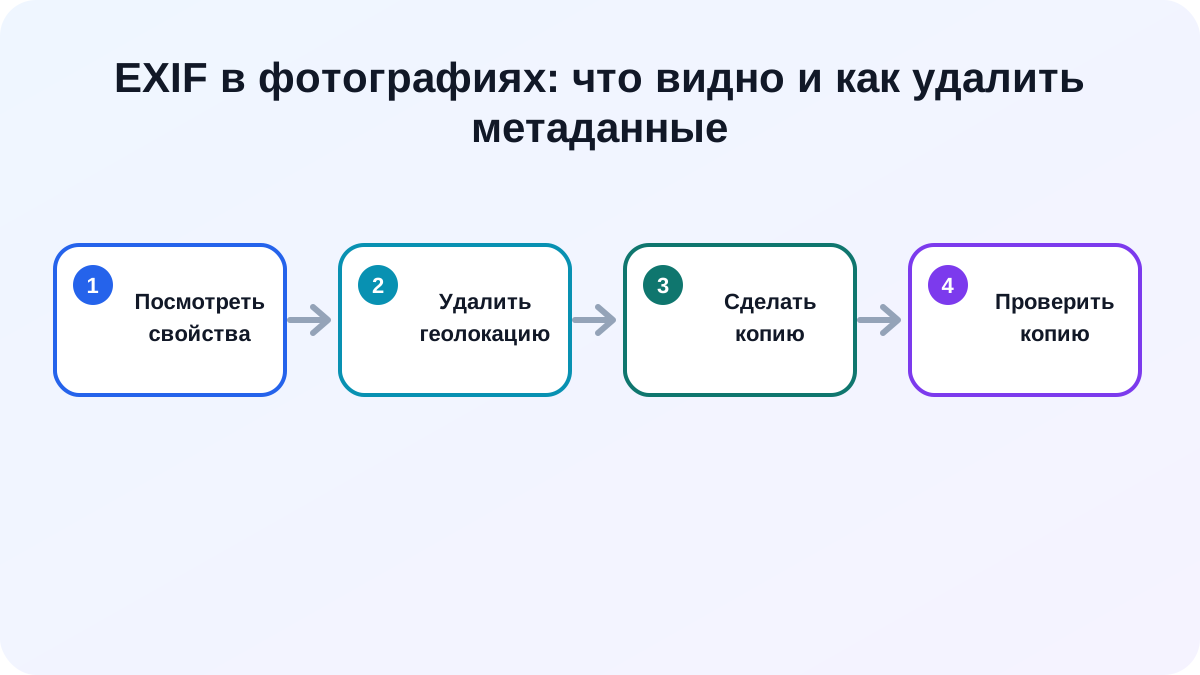
Перед публикацией откройте сведения о фотографии, проверьте координаты, дату и модель устройства. Создайте копию без геолокации и повторно посмотрите свойства уже у этой копии. Не полагайтесь на обещание, что любой мессенджер или конвертер обязательно удалит все метаданные.
Какие сведения могут быть внутри
EXIF — один из наборов метаданных изображения. В нём могут храниться модель камеры или телефона, дата, параметры съёмки и GPS-координаты. Apple показывает, где увидеть и изменить геоданные фотографии. Рядом могут существовать XMP и IPTC с автором, ключевыми словами и другими полями.
| Поле | Когда полезно | Когда рискованно |
|---|---|---|
| Дата и время. | Сортировка семейного архива. | Раскрывает распорядок или время отсутствия. |
| GPS. | Карта поездки. | Показывает дом, школу или закрытый объект. |
| Модель устройства. | Диагностика снимка. | Лишняя техническая информация в публичном файле. |
| Автор и комментарий. | Права и редакционный процесс. | Может раскрыть имя или внутреннюю заметку. |
Как посмотреть метаданные
- iPhone или iPad: откройте фото и смахните вверх либо нажмите кнопку информации. Карта под снимком означает, что у него есть данные о месте.
- Windows: откройте свойства файла и вкладку «Подробно». Набор полей зависит от формата и программы.
- macOS: используйте окно информации в «Фото» или инспектор в «Просмотре».
Как убрать геолокацию перед отправкой
На iPhone откройте меню «Поделиться», нажмите «Параметры» и выключите «Геопозиция». Чтобы изменить сохранённую фотографию, в сведениях выберите корректировку места и вариант без геопозиции. Актуальная инструкция Apple по отправке фото показывает эти параметры; названия могут немного отличаться между версиями iOS.
В Windows в свойствах файла доступна команда удаления свойств и личной информации. Безопаснее создать отдельную копию, а не очищать единственный оригинал. Для большой коллекции используйте согласованный локальный инструмент и сначала проверьте его на нескольких тестовых копиях.
Проверка на простом примере
- Возьмите фотографию, у которой в галерее видна карта.
- Создайте копию для отправки и отключите передачу геолокации.
- Сохраните или отправьте копию себе.
- Скачайте полученный файл как получатель.
- Откройте свойства и убедитесь, что координат нет. Отдельно посмотрите дату, модель, автора и комментарии.
Почему смена формата не является гарантией
Преобразование HEIC → JPG или JPG → WebP может сохранить, изменить или удалить часть метаданных — это зависит от реализации. Смена расширения также не стирает историю из облачной библиотеки. Если задача связана с безопасностью, проверяйте выходной файл инструментом просмотра метаданных.
Удаление EXIF не делает снимок анонимным. Адрес может быть виден на табличке, в кадре могут остаться лица, номер автомобиля, отражение или уникальный интерьер.
Исходник и публичная копия — разные файлы
Для семейного архива дата, камера и координаты могут быть полезны, поэтому не обязательно очищать оригинал. Создайте папку «для публикации» и удаляйте данные только из копий. Так фотографии сохранят порядок в личной библиотеке, а в соцсеть или объявление попадёт минимальный набор сведений.
Скриншот не является универсальным решением
Скриншот обычно не переносит EXIF исходной фотографии, но в нём остаётся всё видимое на экране: имя альбома, уведомления, миниатюры, координаты на карте. Система также может добавить собственные дату и параметры нового файла. Обрежьте лишнее и проверьте свойства результата.
Пример: фотография товара из дома
Проверьте не только GPS. В зеркальной поверхности может отражаться комната, на коробке — накладная, а на фоне — номер дома. Удалите геолокацию из копии, осмотрите кадр и скачайте опубликованную версию обратно. Только после этого понятно, что получил посетитель.
Сверено 1 сентября 2026 года по двум инструкциям Apple, ссылки приведены рядом с соответствующими действиями.
Частые вопросы
Читайте также
 Инструкция
Как сжать фото без потери качества
Качество 82%, WebP и AVIF — вес в разы меньше.
 Инструкция
Пакетная конвертация: как обработать сотни файлов разом
Единые настройки на всю папку — и заодно чистка метаданных.
 Технологии
HDR-фото: почему странно выглядят и как конвертировать
Gain map, тонмаппинг и путь к обычному SDR-снимку.