Что такое TIFF: формат без потерь для печати и архивов
Вам прислали файл .tif, и он весит десятки мегабайт, а браузер отказывается его показывать. Это TIFF — формат, который полиграфисты, музеи и сканеры используют уже почти 40 лет именно потому, что он не теряет ни одного пикселя. Разбираемся, как он устроен, зачем нужен и что с ним делать обычному человеку.
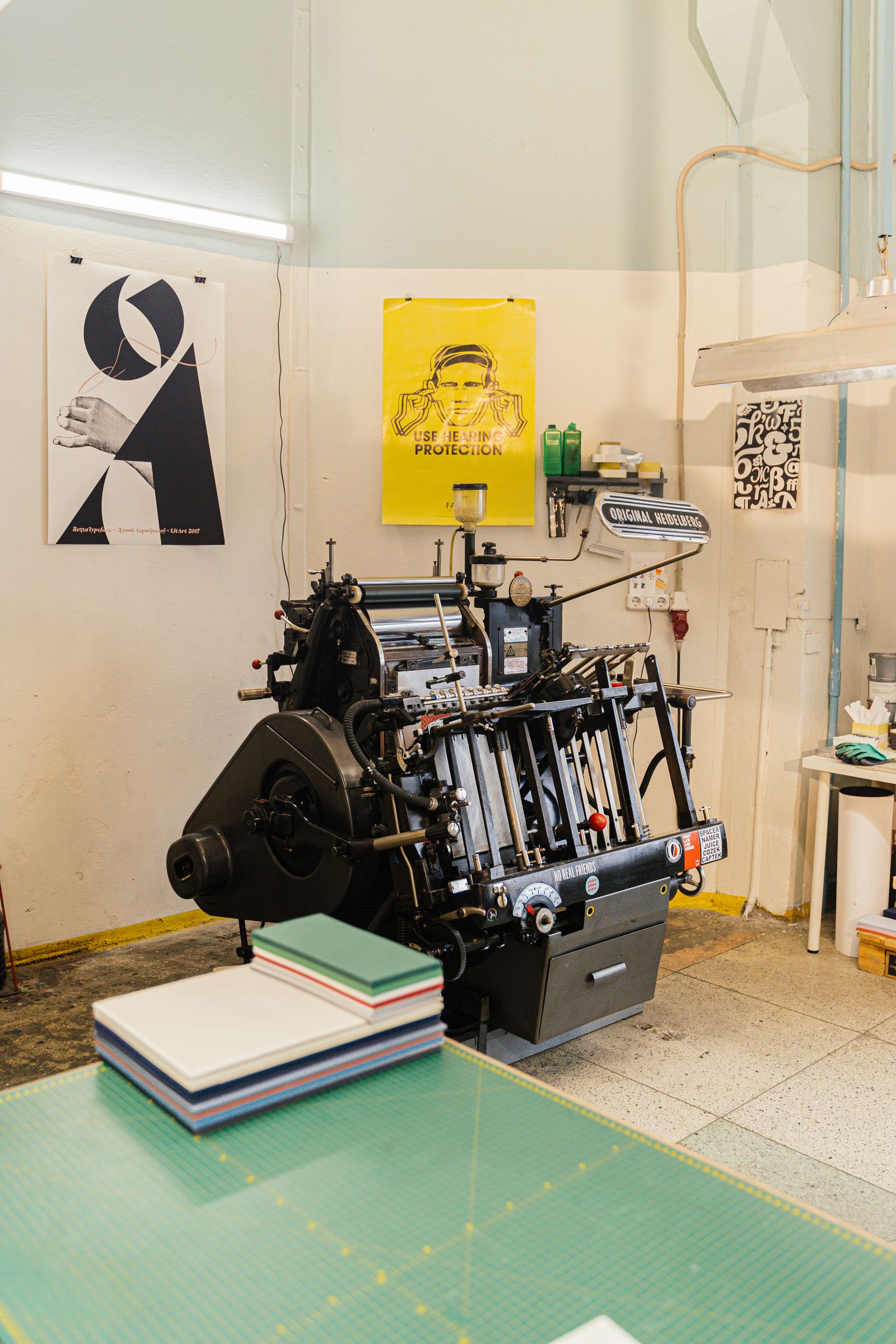
Что такое TIFF простыми словами
TIFF (Tagged Image File Format) — это растровый формат изображений, придуманный для одной задачи: сохранить картинку максимально точно, без малейшей потери качества. Если JPG создан, чтобы фотография занимала мало места и быстро грузилась в интернете, то TIFF создан, чтобы изображение можно было напечатать, заархивировать на десятилетия или отредактировать сколько угодно раз — и оно осталось ровно таким, каким было.
«Растровый» значит, что картинка состоит из сетки пикселей — как фотография или скан, в отличие от векторных форматов вроде SVG, где изображение задано формулами. А загадочное слово «Tagged» («помеченный») в названии — ключ к гибкости формата: каждая характеристика файла записана отдельным тегом, и именно поэтому в TIFF умещаются и многостраничные сканы, и CMYK для типографии, и 16-битный цвет.
Коротко
TIFF — это «мастер-файл»: эталонная копия изображения без потерь. Из него удобно делать всё остальное (JPG для веба, PDF для пересылки), но сам он тяжёлый и в браузере не открывается.
Откуда взялся формат: история TIFF
TIFF появился в 1986 году. Его придумала компания Aldus — та самая, что создала PageMaker и фактически запустила эпоху настольной издательской системы (desktop publishing). Проблема тех лет была простой: настольные сканеры только-только вышли на рынок, и каждый производитель сохранял отсканированное изображение в своём собственном формате. TIFF задумывался как единый стандарт, который понимали бы все программы и все сканеры.
Идея сработала. Позже Aldus поглотила Adobe, и сегодня спецификацию TIFF контролирует именно она. За прошедшие десятилетия формат почти не изменился внешне — файлы из 1990-х открываются и сейчас, — но внутри оброс поддержкой новых типов сжатия, цветовых моделей и метаданных.
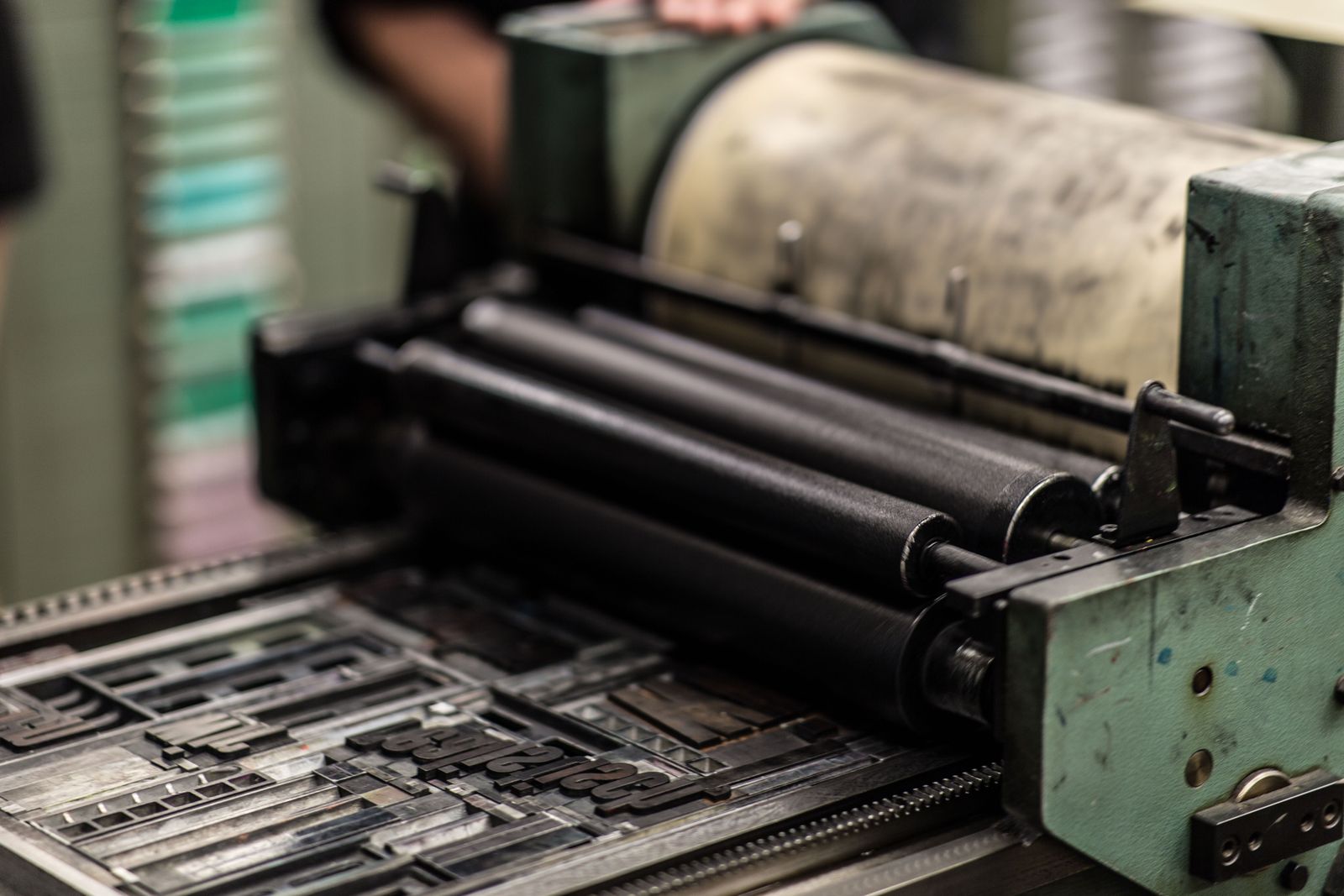
Почему TIFF — формат без потерь
Главная суперспособность TIFF — он умеет хранить изображение без потерь. Это значит, что при сохранении ни один пиксель не выбрасывается и не «огрубляется». Сравните с JPG: тот при каждом сохранении немного портит картинку ради уменьшения размера, и эти искажения накапливаются. TIFF так не делает.
У формата несколько режимов хранения, и почти все они без потерь:
- Без сжатия — пиксели записываются «как есть». Файл огромный, зато максимально совместимый.
- LZW — сжатие без потерь (тот же алгоритм, что в GIF). Уменьшает размер, не трогая качество.
- ZIP (Deflate) — ещё один lossless-метод, часто эффективнее LZW на фотографиях.
- CCITT G3/G4 — специальное сжатие для чёрно-белых документов и факсов; невероятно компактное для текста.
- JPEG-в-TIFF — редкий режим со сжатием с потерями, когда нужно сильно уменьшить вес.
Простое правило
Если изображение важно сохранить идеально — для печати, реставрации или архива, — выбирайте TIFF с LZW или ZIP. Получите небольшой выигрыш в размере без единой потери качества.
Глубокий цвет и CMYK: козыри для печати
TIFF поддерживает глубокий цвет — до 16 бит на канал. Обычный JPG хранит 8 бит на канал, то есть 256 градаций каждого цвета. У TIFF их может быть 65 536 — в 256 раз больше. На экране разницу не всегда видно, но при ретуши, осветлении теней и печати именно этот запас спасает от полос и «ступенек» на плавных градиентах (например, на небе или коже).
Второй козырь — поддержка цветовой модели CMYK. Экраны показывают цвет смешением красного, зелёного и синего (RGB), а типографии печатают четырьмя красками: голубой, пурпурной, жёлтой и чёрной (CMYK). JPG умеет только RGB, а TIFF хранит изображение прямо в CMYK — так, как его увидит печатная машина. Поэтому в полиграфию файлы уходят именно в TIFF: что отдали, то и напечатали.
Теги, страницы и метаданные внутри файла
Помните «Tagged» в названии? Внутри TIFF — не просто пиксели, а аккуратная картотека из тегов. Каждый тег описывает один параметр: ширину, высоту, тип сжатия, разрешение в точках на дюйм (DPI), цветовую модель, ориентацию, авторские данные. Программа читает теги и точно понимает, как показать или напечатать файл.
Из этой гибкости вырастают две полезные возможности. Во-первых, многостраничность: в один файл .tif можно сложить десятки изображений — именно так сканер сохраняет целый договор как единый документ. Во-вторых, точное хранение DPI: TIFF помнит, что скан сделан в 300 или 600 DPI, и это критично для печати — от разрешения зависит, насколько резким выйдет отпечаток.
Где используется TIFF сегодня
TIFF — «закулисный» формат: вы редко видите его в интернете, но он повсюду там, где качество важнее веса.
- Полиграфия и издательства. Журналы, книги, упаковка, плакаты — макеты уходят в типографию с изображениями в TIFF (CMYK, высокое DPI).
- Сканирование и документооборот. Сканеры и факсы сохраняют документы как многостраничные TIFF; формат любят за сжатие без потерь и точный DPI.
- Архивы и музеи. Оцифровка картин, рукописей, фотоплёнки — TIFF признан надёжным форматом для долгосрочного хранения.
- Профессиональная фотография. Фотографы хранят финальные мастер-файлы в TIFF, чтобы не терять качество при повторном редактировании.
- ГИС и наука. Спутниковые снимки и карты часто распространяются в формате GeoTIFF — расширении TIFF с географическими координатами.
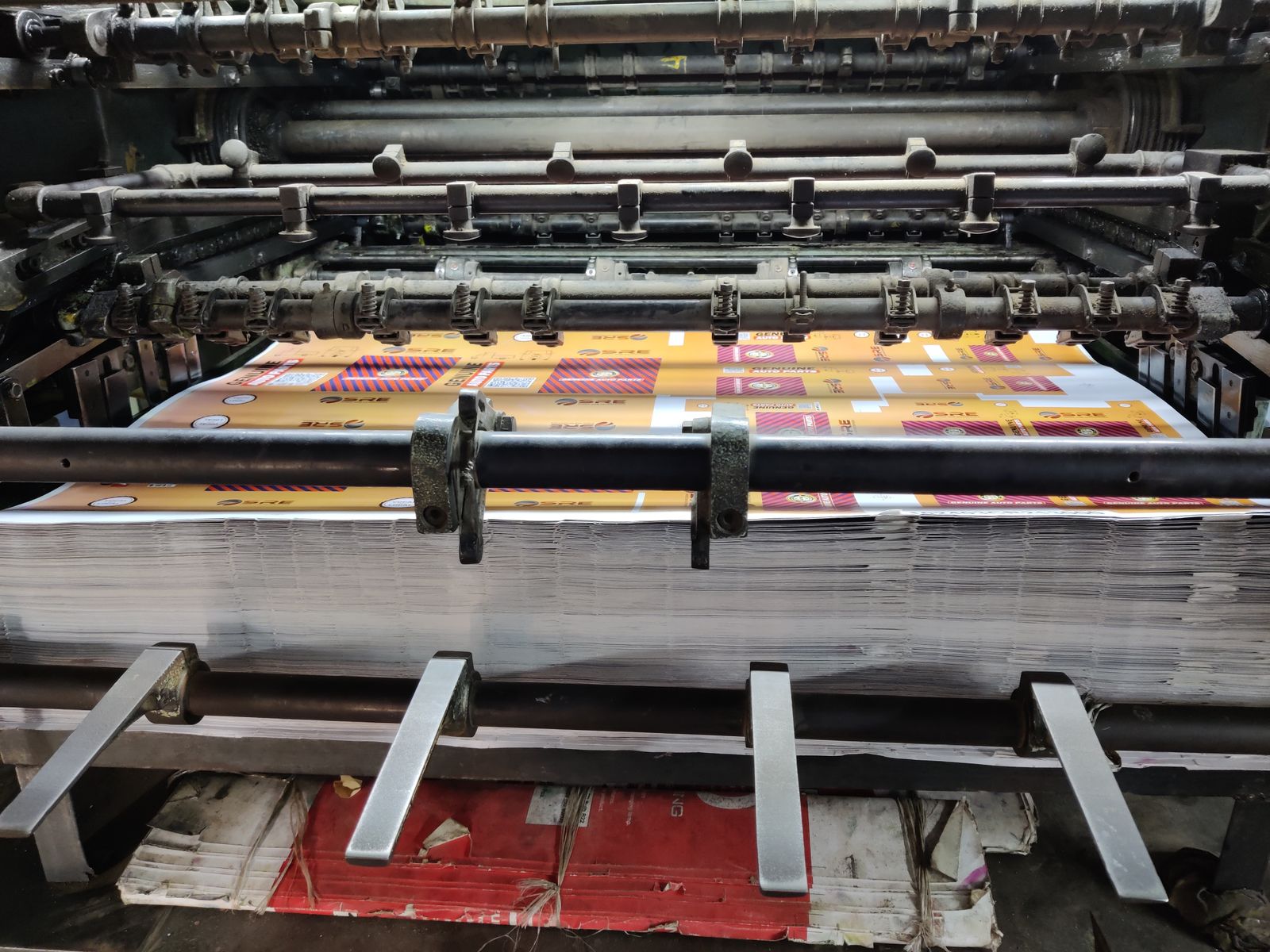
Слабые места: вес и веб
За точность приходится платить. У TIFF два заметных минуса:
Огромный размер. Без потерь — значит без агрессивного сжатия. Один TIFF легко весит в 10–50 раз больше, чем тот же снимок в JPG. Для печати это нормально, но пересылать такие файлы по почте или хранить тысячами неудобно.
Несовместимость с вебом. Браузеры не показывают TIFF — формат для этого слишком тяжёлый и не предназначался для сайтов. Вставить TIFF в веб-страницу, отправить в мессенджер или загрузить в соцсеть напрямую не получится.
Что это значит на практике
Храните мастер-файл в TIFF, а для пересылки, публикации и просмотра делайте лёгкую копию: JPG для фото, PDF для документов. Так вы сохраняете и качество оригинала, и удобство.
Как открыть и конвертировать TIFF
Открыть TIFF проще, чем кажется. На Windows его показывает встроенное приложение «Фотографии», на macOS — «Просмотр». Для редактирования подойдут Photoshop, GIMP, Paint.NET или бесплатный IrfanView. Сложности начинаются, когда файл нужно кому-то отправить или выложить в сеть — тут TIFF лучше сконвертировать.
Загрузите файл
Перетащите .tif в онлайн-конвертер — ничего устанавливать не нужно.
Выберите формат
JPG — для фото и веба, PDF — для документов и пересылки, PNG — если нужна прозрачность.
Скачайте результат
Лёгкую копию можно открыть где угодно, а исходный TIFF останется у вас как эталон.
Откройте свой TIFF за пару секунд
Бесплатный конвертер FormatZ превратит тяжёлый TIFF в удобный JPG прямо в браузере — без установки и регистрации. Многостраничные файлы тоже поддерживаются.
Конвертировать TIFF в JPGЕсли речь о документе или скане, удобнее собрать его в TIFF в PDF — особенно когда страниц несколько. А полный список доступных преобразований всегда есть на странице всех форматов.
Частые вопросы о формате TIFF
Читайте также
СравнениеTIFF против JPG: когда действительно нужно без потерь
Где экономия места оправдана, а где она испортит результат.
ИнструкцияЧем открыть TIFF и как конвертировать в JPG или PDF
Программы, онлайн-сервисы и пошаговая инструкция.
 Гайд
ГайдTIFF для печати и сканирования: как готовить файлы правильно
DPI, CMYK и сжатие — настройки, от которых зависит отпечаток.