Слетели шрифты в PowerPoint: как сохранить вёрстку
Если презентация «поехала» на другом компьютере, обычно там нет нужного шрифта или он запрещает встраивание. Исправление зависит от того, будут ли слайды редактировать или только показывать.

Короткий ответ
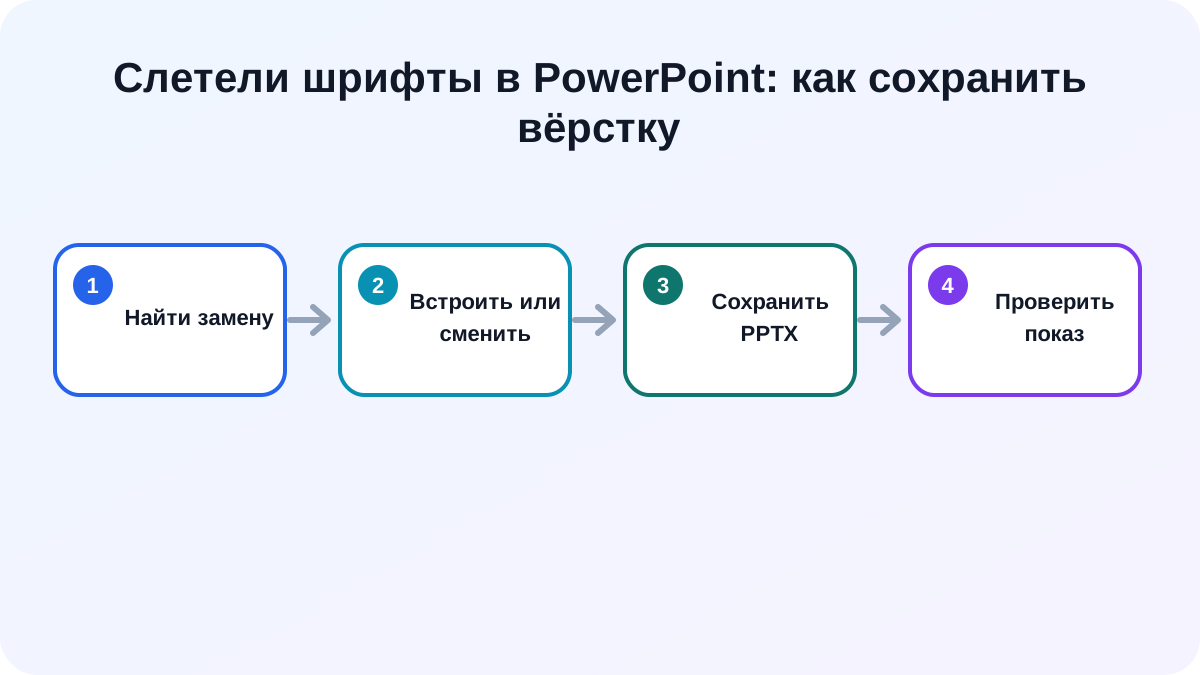
В настольном PowerPoint для Windows откройте Файл → Параметры → Сохранение, включите встраивание шрифтов и выберите «встроить все знаки». Microsoft уточняет ограничения встраивания. Если шрифт его запрещает, замените гарнитуру. Для показа без правок дополнительно экспортируйте презентацию в PDF.
Почему подмена шрифта ломает слайд
У шрифтов разная ширина букв и высота строк. Когда PowerPoint подставляет замену, заголовок переносится, текст выходит за рамку, а подписи сдвигают соседние элементы. Проблема особенно заметна у узких текстовых блоков, таблиц и слайдов с крупными числами.
Что выбрать: таблица решений
| Задача | Решение | Компромисс |
|---|---|---|
| Коллега будет редактировать. | Встроить все символы или заменить шрифт на доступный обоим. | Файл станет больше. |
| Нужен только показ. | Сохранить PPTX и контрольный PDF. | В PDF не работают анимации и видео. |
| Встраивание запрещено. | Заменить шрифт во всей презентации. | Нужно повторно проверить переносы. |
| Слайды будут открывать в браузере. | Использовать распространённые или облачные шрифты и тестировать в нужном сервисе. | Часть эффектов может отличаться. |
Пошагово в настольном PowerPoint
- Создайте копию PPTX.
- Откройте замену шрифтов и посмотрите, какие гарнитуры используются. Удалите случайные шрифты из отдельных пробелов и маркеров.
- Перейдите в Файл → Параметры → Сохранение. В разделе сохранения качества при совместном использовании включите встраивание.
- Если файл будут редактировать, выберите встраивание всех знаков. Вариант «только используемые знаки» уменьшает размер, но может помешать вводить новый текст тем же шрифтом.
- Сохраните, закройте и снова откройте файл. Предупреждение о невозможности встроить шрифт означает, что его нужно заменить или проверить лицензию.
Не каждый шрифт можно встроить
Разрешение задаётся внутри файла шрифта. PowerPoint не обязан обходить запрет правообладателя. В таком случае корректный путь — лицензировать или заменить гарнитуру.
Контрольный сценарий перед выступлением
Скопируйте презентацию на второй компьютер или откройте её в том приложении, которое будет использоваться на площадке. Проверьте первый слайд, самый плотный текстовый слайд, таблицу, диаграмму и последний слайд. Запустите показ, а не только режим редактирования. Отдельно проверьте видео, переходы и заметки докладчика — PDF их не сохраняет.
Если второго устройства нет, экспортируйте PPTX в PDF и сравните страницы рядом. PDF служит страховочной копией, а не заменой исходной презентации. Старый PPT лучше сначала преобразовать в отдельный PPTX и проверить совместимость.
Проверьте образец слайдов
Если на всех слайдах внезапно изменился заголовок, не исправляйте десятки страниц по одной. Откройте «Вид → Образец слайдов» и проверьте шрифты темы и макетов. Локальное форматирование отдельного блока может перекрывать настройки образца, поэтому после замены просмотрите и типовые, и необычные слайды.
Что положить на флешку перед выступлением
- Исходный PPTX с встроенными или заменёнными шрифтами.
- Контрольный PDF для показа без анимации.
- Видеофайлы отдельно, если они были связаны, а не встроены.
- Копию презентации с системными шрифтами на случай несовместимости.
Не открывайте файл впервые уже на проекторе. Другая версия PowerPoint, отсутствующие медиа и нестандартное соотношение сторон могут испортить показ.
Если файл резко вырос
Встроенные гарнитуры увеличивают размер презентации. Для показа без редактирования можно встроить только использованные знаки, если это разрешено шрифтом. Для совместной правки такой вариант неудобен: у получателя может не оказаться символов для нового текста. Сравните размер до и после, но не удаляйте встраивание, пока не проверили второй компьютер.
Сверено 1 сентября 2026 года: Microsoft о режиме совместимости PowerPoint. Путь к настройке встраивания для Windows и первичный источник указаны выше.
Частые вопросы
Читайте также
 Офис
ОфисСъехало форматирование в Word: как восстановить документ
Что делать, если в Word съехали таблицы, поля, страницы или нумерация: диагностика причин и безопасное восстановление копии.
 Фото
ФотоФото из iCloud на Windows: откуда берутся пары HEIC и MOV, дубли и неправильные даты
Понятный перенос фото из iCloud на Windows: зачем рядом лежат HEIC и MOV, как не удалить часть Live Photo и сохранить даты.
 Архивы
Нужен один файл из RAR, ZIP или 7Z: как скачать его, не распаковывая весь архив
Как открыть архив, найти нужный документ и извлечь только его, не скачивая содержимое повторно и не создавая новый архив.