JPEG в фотографии: RAW или JPEG, что такое EXIF и как не потерять качество
Вы достаёте камеру или телефон, нажимаете кнопку — и получаете готовый .jpg. Но внутри этого простого файла спрятано на удивление много: выбор между «сырым» снимком и обработанным, технический паспорт кадра с вашими координатами и тонкая механика цвета. Разберёмся, когда снимать в RAW, а когда хватит JPEG, что EXIF знает о вас и как сохранять фотографии, чтобы они не теряли в качестве.
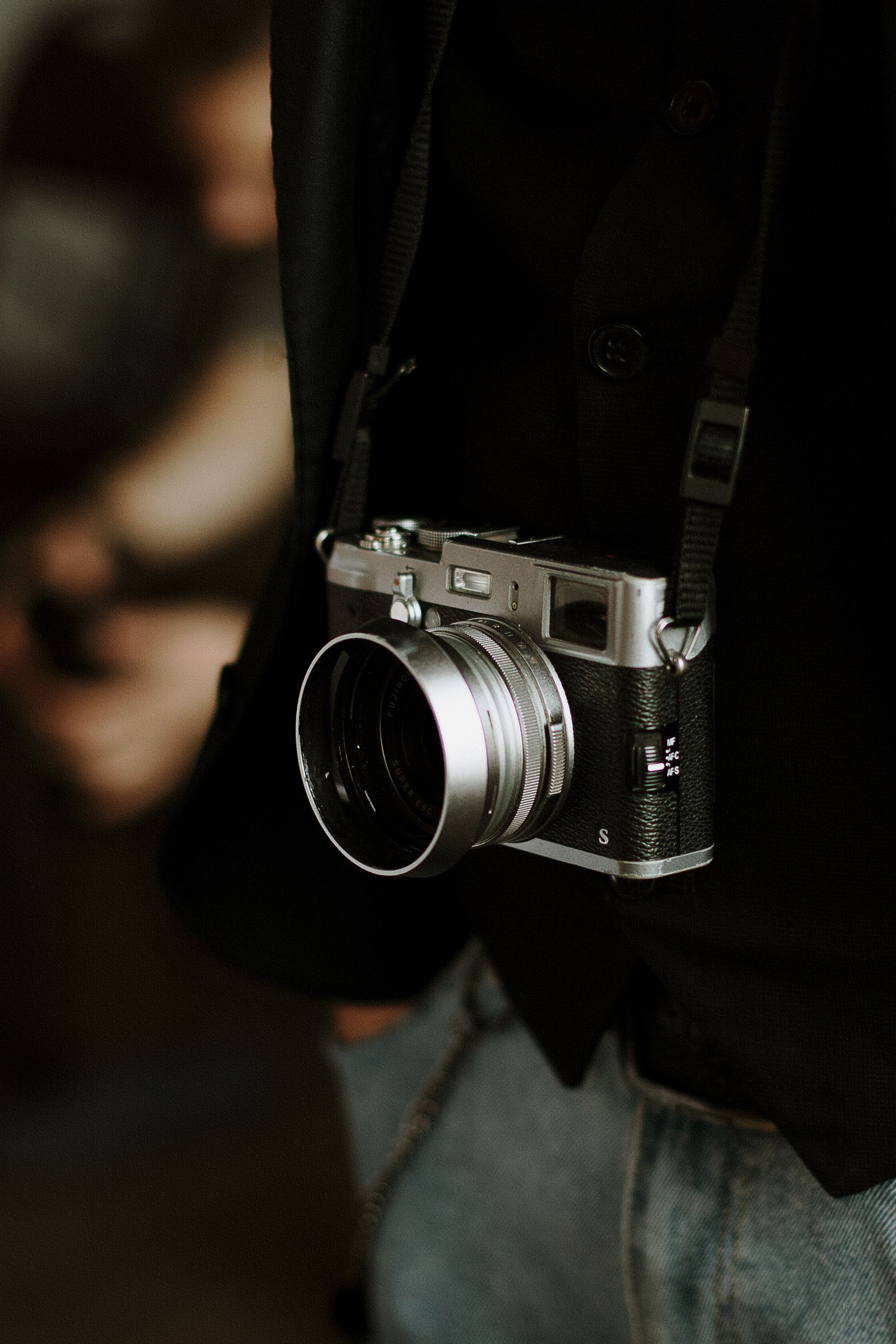
Почему камеры вообще снимают в JPEG
JPEG (часто пишут .jpg) появился ещё в начале 1990-х и с тех пор остаётся главным форматом фотографий в мире. Причина проста: он создан для готового результата. При съёмке в JPEG камера сама настраивает яркость, контраст, баланс белого, насыщенность и резкость, а также уменьшает шум. Готовый кадр сохраняется в компактный файл, который открывается почти на любом телефоне, в браузере и фоторедакторе.
Расплата за эту лёгкость — три вещи, которые важно понимать. Во-первых, JPEG сжимается с потерями: чтобы файл был маленьким, алгоритм отбрасывает детали, которые глаз почти не замечает. Во-вторых, он хранит 8 бит на канал — это 256 градаций на каждый из цветов R, G, B. Этого достаточно для просмотра, но мало для глубокой обработки. В-третьих, все решения по картинке камера принимает за вас и навсегда: пересветы и неверный баланс белого впечатываются в файл и убираются с трудом.
Коротко
JPEG — это «готовое блюдо» из камеры: быстро, компактно, открывается везде. RAW — «сырые продукты»: больше работы, но полный контроль над результатом. Понять разницу — половина успеха фотографа.
RAW против JPEG: когда что выбирать
RAW — это не формат картинки в привычном смысле, а сырые данные прямо с матрицы камеры, ещё до обработки. Грубо говоря, JPEG — это проявленная фотография, а RAW — цифровой негатив. Из негатива можно вытянуть детали в тенях и светах, переназначить баланс белого без потерь и спокойно поднять экспозицию — потому что в файле сохранено гораздо больше информации (обычно 12–14 бит на канал вместо восьми).
За эту свободу платят размером и временем. Файл RAW в несколько раз тяжелее JPEG, его нельзя выложить напрямую — сначала нужна «проявка» в редакторе. Поэтому выбор сводится не к «что лучше», а к «что лучше для этой задачи».
| Параметр | RAW | JPEG |
|---|---|---|
| Что внутри | Сырые данные матрицы | Готовое изображение |
| Глубина цвета | 12–14 бит/канал | 8 бит/канал |
| Динамический диапазон | Широкий, спасает тени/света | Ограниченный |
| Свобода обработки | Очень высокая | Низкая |
| Размер файла | Большой (20–60 МБ) | Маленький (2–10 МБ) |
| Готов к публикации | Нужна проявка | Сразу |
| Совместимость | Нужен спец. софт | Открывается везде |
Снимайте в RAW, если собираетесь обрабатывать кадр или работаете в сложном свете: закат, съёмка против солнца, концерт, интерьер с окном. RAW прощает ошибки экспозиции и баланса белого, которые в JPEG стали бы приговором.
Снимайте в JPEG, когда нужен готовый результат немедленно и без правок: репортаж, спорт, серийная съёмка, отпускные кадры «для себя», когда важнее не забить карту памяти. А если не хочется выбирать — большинство камер умеют режим RAW+JPEG: один и тот же кадр сохраняется сразу в обоих форматах. JPEG используете для быстрой отдачи, RAW держите в резерве на случай серьёзной обработки.
Что такое EXIF и что он знает о вас
Откройте свойства любой фотографии с камеры или телефона — и вы увидите целую анкету: каким аппаратом снято, с каким объективом, какие были выдержка, диафрагма и ISO, когда сделан кадр. Эти данные называются EXIF (Exchangeable Image File Format) — невидимый блок метаданных, который камера автоматически вшивает прямо внутрь файла JPEG.
Для фотографа EXIF — это бесценный учебник. Понравился чей-то кадр? Посмотрите его параметры и поймёте, как он снят. Не получается резкость на движении? EXIF подскажет, что выдержка была слишком длинной. По сути это технический паспорт каждого снимка.

GPS в фото: тихая угроза приватности
Самая чувствительная строка в EXIF — это GPS-координаты. Если на телефоне включены геометки (а часто они включены по умолчанию), к каждому снимку прикрепляется точное место съёмки — с точностью до нескольких метров. Сфотографировали ребёнка во дворе или вид из окна — и в файле уже записан ваш домашний адрес.
Где скрыта ловушка
Крупные соцсети (Instagram, ВКонтакте, Facebook) обычно вырезают EXIF при загрузке — это хорошо. Но если вы отправляете оригинал напрямую — по email, в мессенджере «как файл/документ», на флешке или через облако — GPS-координаты, скорее всего, останутся. Именно так посторонние люди иногда узнают, где живёт автор «безобидного» фото.
Что с этим делать. Во-первых, на телефоне можно отключить геометки в настройках камеры — для повседневных снимков это разумно. Во-вторых, перед публичной отправкой важных файлов стоит удалить метаданные: в Windows это «Свойства → Подробно → Удалить свойства», на смартфоне — опция «Удалить геоданные» при отправке. Простой и надёжный приём — пересохранить фото через конвертер: при экспорте в другой формат EXIF часто очищается. И наоборот: фотографу-портфолиоведу EXIF полезен, поэтому удалять его стоит осознанно, а не «на всякий случай со всего».
Цвет и 8 бит: почему JPEG иногда «полосит»
JPEG хранит 8 бит на канал — 256 уровней яркости для красного, зелёного и синего, то есть около 16,7 миллиона цветов. Для готового фото на экране этого с лихвой хватает. Проблемы начинаются, когда такой файл начинают тянуть в обработке: на плавных переходах вроде чистого неба появляются ступеньки-«полосы» (постеризация). У RAW с его 12–14 битами запас в разы больше, поэтому небо остаётся гладким даже после серьёзной коррекции.
Вторая важная вещь — цветовое пространство. Чаще всего JPEG сохраняется в sRGB: это стандарт интернета, его одинаково понимают браузеры, телефоны и соцсети. Есть и более широкий Adobe RGB — он охватывает больше насыщенных оттенков и полезен для печати. Но если выложить Adobe RGB-снимок в веб без правильного профиля, у большинства зрителей цвета станут тусклыми и блёклыми. Поэтому правило простое.
Правило цвета на каждый день
Для интернета, соцсетей и просмотра на экранах — всегда sRGB. Adobe RGB оставьте для печати и работы с типографией, где умеют управлять цветом. Сомневаетесь — выбирайте sRGB, не ошибётесь.
Качество и «звёзды» в настройках камеры
Если вы снимаете в JPEG, в меню камеры наверняка есть выбор качества: Fine / Normal / Basic или иконки в виде «звёздочек» и «дуг». Это степень сжатия JPEG. Чем выше качество — тем меньше алгоритм отбрасывает деталей, тем чище картинка и тем тяжелее файл. На спорте, где важна каждая доля секунды и серия в десятки кадров, иногда выбирают качество пониже ради скорости и места. Но для большинства задач есть универсальный совет.
Совет по качеству
Снимаете в JPEG — ставьте максимальное качество (Fine / L). Карты памяти давно дешёвые, а вот вытащить детали из пересжатого файла потом не получится. Экономить мегабайты в момент съёмки — почти всегда ложная экономия.
Отдельный нюанс — разрешение (L / M / S). Снимайте в полном (L): уменьшить кадр можно всегда, а вот увеличить без потери резкости — нет. То же касается соотношения сторон: лучше кадрировать на компьютере, чем терять пиксели прямо в камере.
Экспорт JPEG из RAW без потерь
Допустим, вы сняли в RAW, обработали кадр — теперь его нужно показать миру. Финальный шаг почти всегда один: экспорт в JPEG. Браузеры и соцсети любят именно его — он лёгкий и открывается мгновенно. Грамотный рабочий процесс выглядит так.
Снимайте в RAW
Сохраняете максимум данных матрицы — это ваш «негатив» и страховка от ошибок экспозиции.
Проявите и обработайте
В Lightroom, Capture One, Darktable или RawTherapee настройте свет, баланс белого и цвет — пока в полной глубине.
Экспортируйте в JPEG (sRGB)
На выходе — sRGB, качество 85–100%, нужный размер. Это финальная, готовая к публикации версия.
Правьте всегда из оригинала
Понадобились изменения — возвращайтесь к RAW, а не редактируйте готовый JPEG поверх.
Главная ошибка любителя
Не редактируйте JPEG многократно «поверх». Каждое пересохранение — это новое сжатие с потерями: артефакты накапливаются, появляются «грязь» вокруг контуров и полосы на небе. Правьте из RAW или из исходника, а в JPEG экспортируйте один раз — финал.
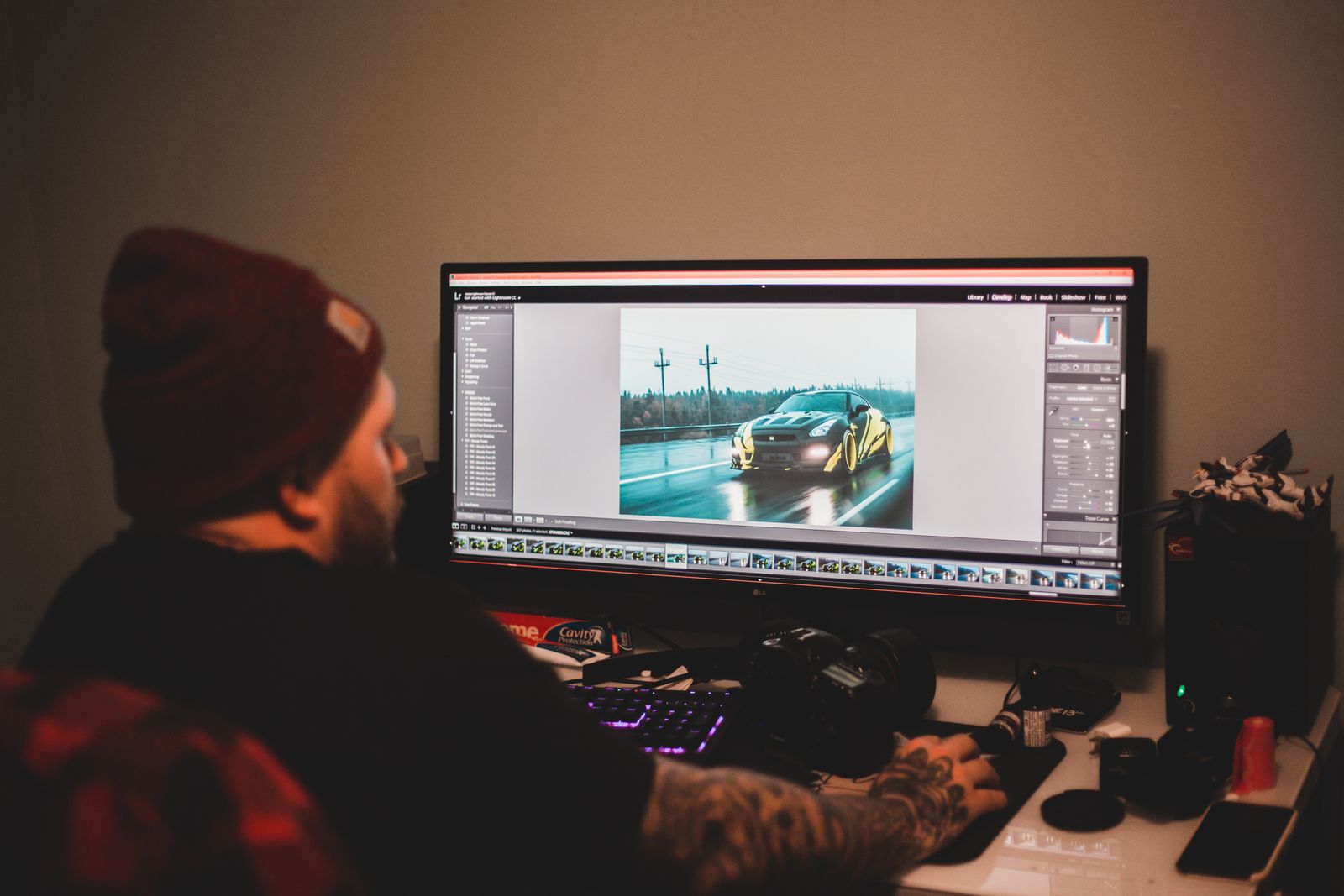
Как открыть и конвертировать фото
JPEG открывается где угодно, но иногда нужно перевести его в другой формат: PNG — чтобы сохранить кадр без потерь для дальнейшего редактирования или добавить прозрачность; WebP — чтобы фото на сайте весило меньше и грузилось быстрее. А ещё конвертация — простой способ заодно очистить EXIF и снять геометки перед публикацией.
Конвертируйте фото прямо в браузере
Бесплатный конвертер FormatZ переведёт JPG в нужный формат за пару секунд — без установки и регистрации, а файлы автоматически удаляются после обработки.
Конвертировать JPG в PNGСнимаете на iPhone? Тогда вам пригодится конвертер HEIC в JPG — он превращает фирменные «хейки» Apple в универсальный JPEG. Готовите фото для сайта и важна скорость загрузки — посмотрите JPG в WebP. А полный список преобразований всегда под рукой на странице всех форматов.

