Как открыть ISO без записи на диск — и не запустить установку случайно
Вам нужен один документ из old-disc.iso, а поисковик предлагает купить DVD, записать флешку или переустановить Windows. Для обычного просмотра содержимого ни один из этих шагов не обязателен.
ISO — образ диска, который можно подключить как виртуальный накопитель и просмотреть его файлы. В Windows есть штатная команда подключения, а на Mac можно попробовать открыть распознаваемый системой образ через Finder. Подключение образа не равно запуску программы внутри него и не создаёт загрузочную флешку.
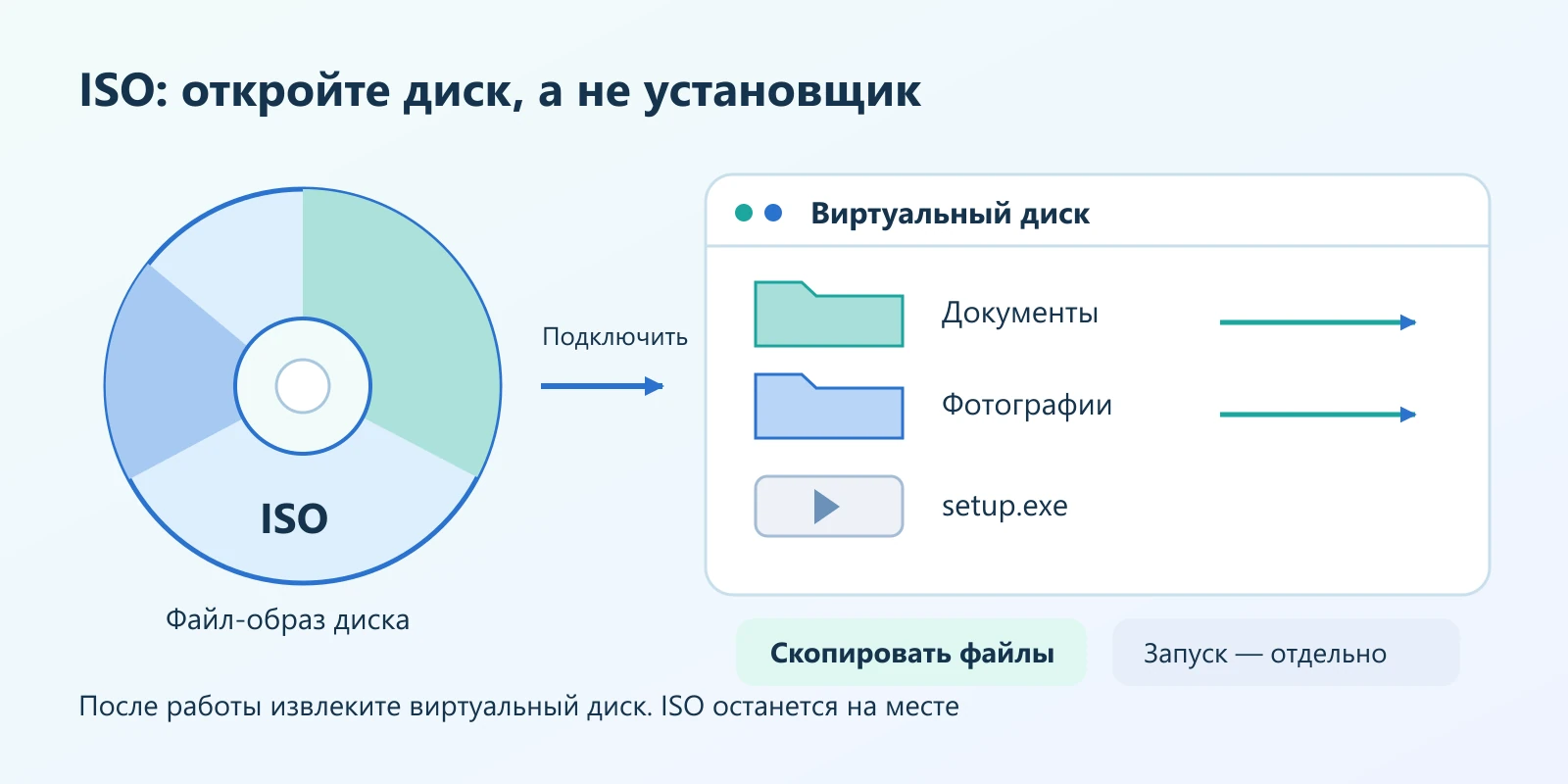
Что появится после открытия образа
Представьте старый диск с папками Manuals, Photos и файлом setup.exe. ISO сохраняет его содержимое и структуру в одном файле. После подключения система показывает отдельный виртуальный диск: по папкам можно ходить примерно так же, как на обычном носителе.
Сам ISO не является универсальным установщиком, фильмом или архивом фотографий. Всё зависит от того, что было на исходном диске. Скачанный образ системы и семейный архив DVD могут иметь одинаковое расширение, но совершенно разное назначение.
Перед открытием уточните источник. Если нужен документ, просматривайте папки и открывайте именно его; не соглашайтесь на автозапуск незнакомой программы. Необходимость проверить содержимое не делает исполняемые файлы внутри доверенными.
Windows: подключите ISO через Проводник
В Windows 11 найдите ISO в Проводнике, нажмите правой кнопкой мыши и выберите «Подключить» — в английском интерфейсе Mount. После подключения откройте «Этот компьютер» и найдите появившийся виртуальный DVD-дисковод. Его буква зависит от свободных букв в системе, поэтому это не обязательно D:.
Если вместо подключения запускается архиватор, у расширения могла измениться программа по умолчанию. Microsoft описывает такой путь: свойства ISO → вкладка «Общие» → изменение программы открытия → Проводник Windows. После применения снова откройте контекстное меню и выберите подключение.
Перейдите в нужную папку виртуального диска и скопируйте выбранные документы в обычную папку на компьютере. Не запускайте setup.exe ради просмотра остальных файлов: это отдельная операция установки. Чтобы закончить работу, закройте открытые из образа документы и выберите «Извлечь» у виртуального дисковода. Исходный ISO останется на месте.
Когда меню мешает: две команды PowerShell
Штатный модуль Storage умеет подключать образ по полному пути. Для файла C:\Images\manuals.iso команда выглядит так: Mount-DiskImage -ImagePath "C:\Images\manuals.iso". Откройте PowerShell и замените пример своим путём; кавычки особенно важны, когда в имени есть пробелы.
После выполнения ищите подключённый диск в Проводнике. Команда не требует выбирать наугад физический накопитель или форматировать раздел. Для отключения того же образа используйте Dismount-DiskImage -ImagePath "C:\Images\manuals.iso". Это отключение виртуального диска, а не удаление файла.
Если система сообщает, что образ уже используется, сначала проверьте «Этот компьютер»: он мог быть подключён ранее. Не запускайте несколько повторных команд подряд. На рабочем устройстве ограничения доступа может задавать администратор; не меняйте политики безопасности ради чтения одного образа.
Mac: начните с Finder, без установки Windows
Сохраните ISO локально и дважды щёлкните по нему в Finder. Если macOS распознает образ и его файловую систему, появится подключённый том. Откройте его в боковой панели Finder и скопируйте нужные файлы в обычную папку. Apple описывает этот двухэтапный принцип для образов дисков: сначала открыть образ, затем его том.
Поддержку любого файла с расширением ISO обещать нельзя: внутри может оказаться необычная структура или файловая система, которую macOS не монтирует. Ошибка подключения не означает, что достаточно переименовать .iso в .dmg. Для важного старого образа уточните, какой программой и с какого диска он создан.
После копирования нажмите значок извлечения рядом с томом в Finder. Windows-программа .exe от этого не становится приложением для Mac. Для чтения PDF внутри Windows-диска достаточно совместимого просмотрщика PDF; для запуска Windows-программы требуется отдельный подходящий способ и её поддерживаемая среда.
Почему нельзя сохранить изменения прямо в образ
Для ISO, подключённых через Mount-DiskImage, Microsoft указывает режим только чтения. Поэтому сообщение о невозможности сохранить исправленный документ на виртуальный DVD обычно нормально. Сначала скопируйте документ, отредактируйте локальную копию и сохраните её вне образа.
Если подключение не удаётся, убедитесь, что загрузка завершилась. При наличии опубликованной издателем контрольной суммы сравните её с локальным файлом. В PowerShell можно выполнить Get-FileHash -Algorithm SHA256 "C:\Images\manuals.iso" и сопоставить результат с SHA-256 именно этого выпуска, языка и архитектуры.
Несовпадение требует повторного получения файла из проверенного источника, а не смены расширения. Отсутствие опубликованного хеша само по себе не доказывает повреждение; тогда начните с повторного скачивания и уточнения формата у владельца образа.
Когда нужно уже не «открыть ISO»
Записать загрузочную флешку, установить операционную систему и извлечь видеозапись — три отдельные задачи. Простое копирование ISO на USB не равнозначно созданию загрузочного носителя. Специальная запись может стереть данные на флешке, поэтому её не стоит начинать ради просмотра папки.
Если внутри найден VIDEO_TS, это структура DVD-Video, а не один готовый MP4. Дальнейшая обработка зависит от содержимого и доступности записи. Если нужны фотографии или документы, обычно достаточно копирования: «конвертировать весь ISO в JPG или PDF» здесь не требуется.
Для долгого хранения оставьте исходный образ и отдельно названные извлечённые материалы. Так будет понятно, где оригинальная копия диска, а где файлы, которые вы уже меняли.
Источники и уточнения
Проверено 7 сентября 2026 года по документации разработчиков. Названия команд могут отличаться в разных версиях и языках интерфейса.
Ещё два важных вопроса
Нужен ли дисковод, чтобы открыть ISO?
Для подключения образа и просмотра поддерживаемого содержимого физический дисковод не нужен. Он потребуется только для задач с настоящими оптическими дисками.
Можно удалить ISO, когда файлы уже скопированы?
После отключения образа — да, если оригинальная копия диска больше не нужна и вы проверили извлечённые файлы. Программы, которым нужен подключённый диск, могут потерять к нему доступ.
По теме
 Архивы
Нужен один файл из RAR, ZIP или 7Z: как скачать его, не распаковывая весь архив
Как открыть архив, найти нужный документ и извлечь только его, не скачивая содержимое повторно и не создавая новый архив.
 Инструкция
Как открыть незнакомый файл: по расширению и сигнатуре
Как открыть незнакомый файл без расширения: определяем формат по расширению и по сигнатуре (magic bytes) в hex-редакторе. Таблица сигнатур популярн…
 Архивы
RAR не открывается в Windows 11: 7 причин и быстрый способ достать файлы
Windows пишет, что архив повреждён, просит программу или молча не распаковывает RAR? Разбираем семь причин и безопасный порядок действий.