Какой формат для печати фото: TIFF, PNG, JPG или PDF
Отдали фото в печать — а на отпечатке цвета поблекли, появилась зернистость, и снимок выглядит хуже, чем на экране. Почти всегда причина в трёх вещах: неподходящий формат, низкое разрешение и путаница RGB/CMYK. Разбираемся, что именно отдавать в типографию и на фотопечать, чтобы результат не разочаровал.
Главное отличие печати от экрана
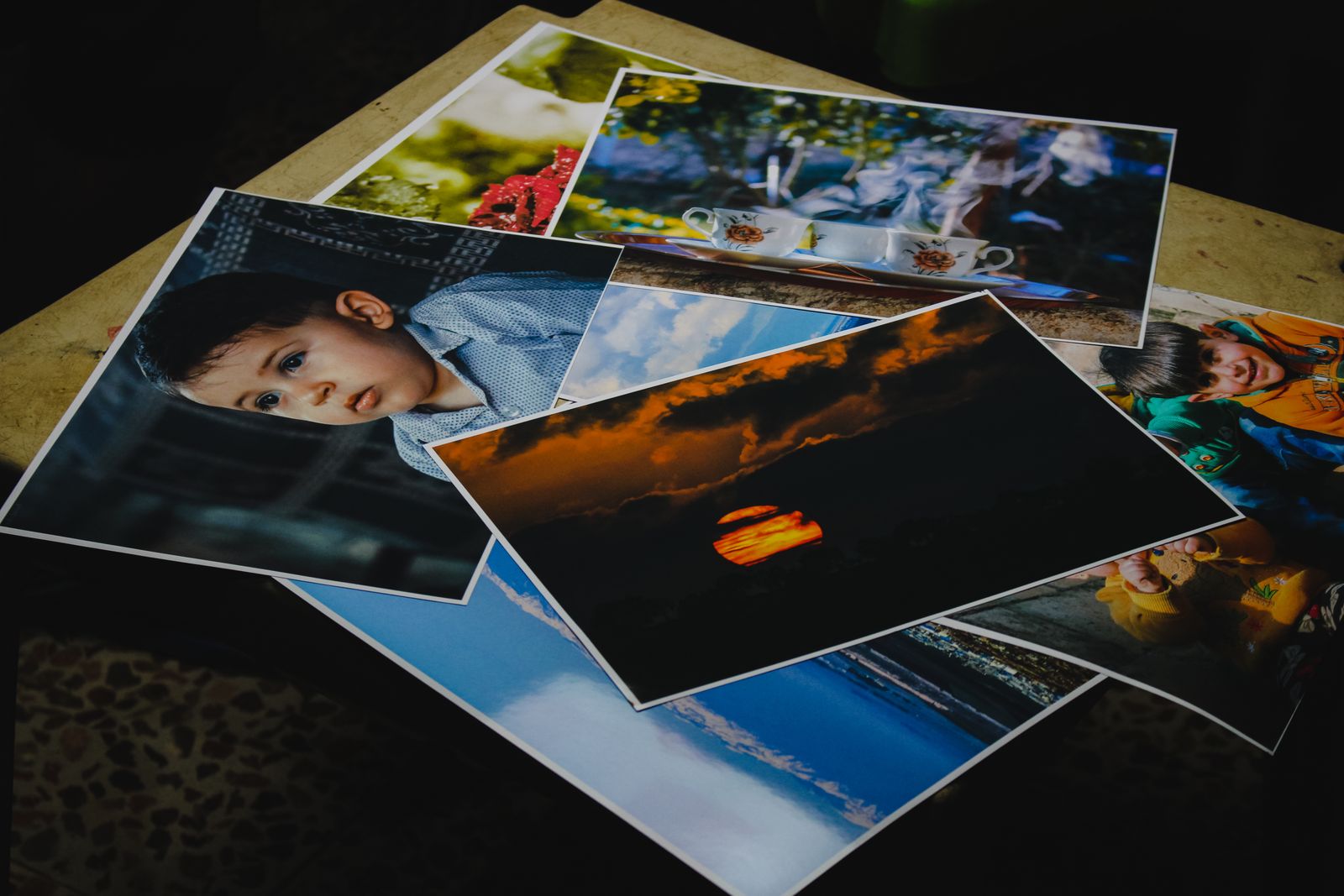
Экран и бумага — два совершенно разных мира. Монитор светится: он смешивает красный, зелёный и синий свет, и поэтому умеет показывать сочные, яркие цвета. Бумага же ничего не излучает — она отражает свет, а изображение на ней создаётся слоем краски. Поэтому то, что эффектно горит на экране, на отпечатке выглядит спокойнее и темнее.
Короткий ответ
Для фотолаборатории обычно достаточно качественного JPG в цветовом пространстве и размере, которые требует лаборатория; ориентир печати — около 300 ppi при нужном физическом размере. TIFF используйте по требованию типографии, PDF — для готового макета, PNG — только когда он действительно нужен.
Из этого вытекает всё остальное. Для печати важны три параметра, которых на экране почти не замечают: формат файла (хранит ли он всю детализацию), разрешение (хватит ли пикселей на нужный размер) и цветовая модель (как цвета переведутся в краску). Разберём их по очереди.
Коротко
Печать прощает меньше, чем веб. Сильно сжатый файл, низкое разрешение или «экранные» цвета на бумаге заметны сразу. Поэтому в печать отдают максимально качественный исходник, а не «лёгкую» версию для интернета.
Форматы для печати: TIFF, PNG, JPG, PDF
Каждый из этих форматов решает свою задачу. Вот как они соотносятся:
| Формат | Сжатие | Когда использовать |
|---|---|---|
| TIFF | Без потерь | Профессиональная печать, обложки, всё, что будут редактировать |
| PNG | Без потерь | Графика с резкими краями, текст, прозрачность в макете |
| JPG | С потерями | Обычная фотопечать, когда нужен лёгкий файл хорошего качества |
| Зависит от содержимого | Готовые макеты: визитки, буклеты, афиши, многостраничные документы |
TIFF — золотой стандарт качественной печати. Он хранит изображение без малейших потерь, поддерживает слои и глубокий цвет, его принимают все типографии. Минус один — большой вес файла.
JPG — рабочая лошадка обычной фотопечати. Да, это сжатие с потерями, но в максимальном качестве разница с TIFF на отпечатке 10×15 или 20×30 практически незаметна, зато файл в разы легче. Для печати семейных фото — отличный выбор.
PNG уместен, когда в макете есть резкая графика, текст или прозрачные участки: он хранит чёткие края без артефактов. Для чистой фотографии он избыточен.
PDF — формат не картинки, а целого макета. Если вы печатаете визитку, буклет или афишу с текстом, разметкой и несколькими элементами, PDF соберёт всё в один надёжный файл, который типография откроет без сюрпризов с шрифтами и расположением.
DPI и почему нужно 300 точек
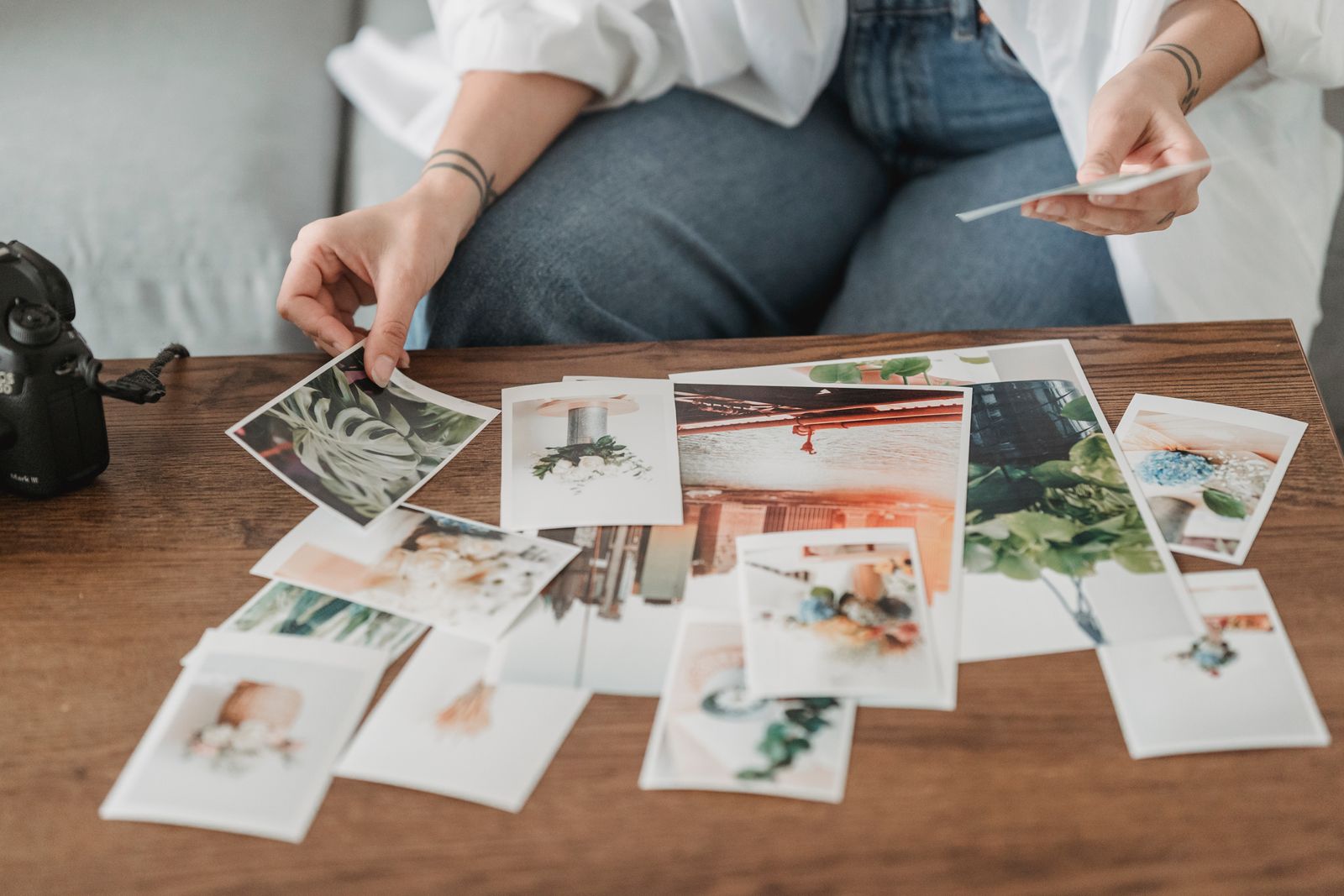
DPI (dots per inch, точек на дюйм) — это плотность точек при печати. Чем их больше на единицу площади, тем мельче детали и тем чётче отпечаток. Отраслевой стандарт качественной печати — 300 DPI: при такой плотности человеческий глаз уже не различает отдельные точки, и снимок выглядит гладким.
Здесь кроется частая ловушка. Картинки для экрана обычно имеют всего 72 DPI — этого достаточно для монитора, но катастрофически мало для бумаги. Если взять веб-картинку и напечатать её крупно, отпечаток будет зернистым и размытым. Поэтому для печати всегда нужен исходник высокого разрешения.
Растянуть нельзя
Маленькую картинку нельзя «дотянуть» до нужного качества, просто увеличив размер: пикселей не станет больше, они просто станут крупнее и заметнее. Разрешение закладывается при съёмке или создании файла — добавить его задним числом невозможно.
Простое правило: чтобы узнать, какого размера можно напечатать фото при 300 DPI, разделите ширину в пикселях на 300 — получите размер в дюймах; чтобы перевести в сантиметры, умножьте на 2,54. Например, 3000 пикселей ÷ 300 = 10 дюймов ≈ 25 см.
RGB против CMYK: куда деваются яркие цвета
Это вторая большая причина разочарований. RGB — цветовая модель экранов: они смешивают свет трёх цветов (красный, зелёный, синий) и могут показывать очень насыщенные оттенки. CMYK — модель печати: типография смешивает четыре краски (голубую, пурпурную, жёлтую и чёрную).
Проблема в том, что красками физически нельзя воспроизвести все яркие цвета, которые светятся на экране. Поэтому насыщенный неоновый синий или кислотно-зелёный при печати неизбежно потускнеют — это не брак, а ограничение самой технологии.
Что с этим делать на практике:
- Профессиональный макет (полиграфия, упаковка, реклама) готовят сразу в CMYK — так вы видите реальные печатные цвета ещё на экране и не получите сюрприза.
- Домашняя и обычная фотопечать прекрасно работает из RGB: драйвер фотопринтера или мини-лаборатория сами сделают пересчёт в краски.
- Если цвет критичен — заранее уточните у типографии, в какой модели сдавать файл, и попросите цветопробу — пробный отпечаток, по которому видно реальные цвета до основного тиража.
Что выбрать под вашу задачу
Сведём всё в простую шпаргалку:
| Что печатаете | Формат | Нюанс |
|---|---|---|
| Семейные фото 10×15, фотоальбом | JPG (макс. качество) | 300 DPI, RGB — лаборатория пересчитает сама |
| Профессиональная фотопечать, выставка | TIFF | Без потерь, заранее уточнить CMYK |
| Постер с графикой и текстом | PNG или PDF | Резкие края без артефактов |
| Визитка, буклет, афиша, меню | Текст и разметка в одном файле |
Готовите фото в печать? Переведите его в TIFF
FormatZ конвертирует JPG в TIFF без потерь прямо в браузере — то, что нужно для качественной типографской печати. Без установки программ и регистрации.
Конвертировать JPG в TIFFКак подготовить файл к печати
Финальный порядок действий перед отправкой в типографию:
Возьмите исходник
Используйте оригинал максимального разрешения, а не уменьшенную копию из соцсетей или мессенджера.
Проверьте размер и DPI
Убедитесь, что пикселей хватает на нужный формат при 300 DPI.
Выберите формат
Фото → TIFF или качественный JPG. Макет с текстом → PDF.
Уточните цвет
Для серьёзной полиграфии спросите у типографии про CMYK и цветопробу.
Если макет нужно собрать в PDF (например, из картинки сделать готовый файл для печати), пригодятся конвертация JPG в PDF и PNG в PDF. Полный список преобразований — на странице всех форматов.