OCR: как распознать текст со скана или фото
У вас есть фотография страницы книги или скан договора, а нужен текст, который можно копировать, искать и править. Пересматривать всё вручную — час работы; сделать это за секунды помогает OCR. Разбираемся, как компьютер «читает» буквы на картинке, почему он иногда ошибается и как получить чистый результат — вплоть до искомого PDF.
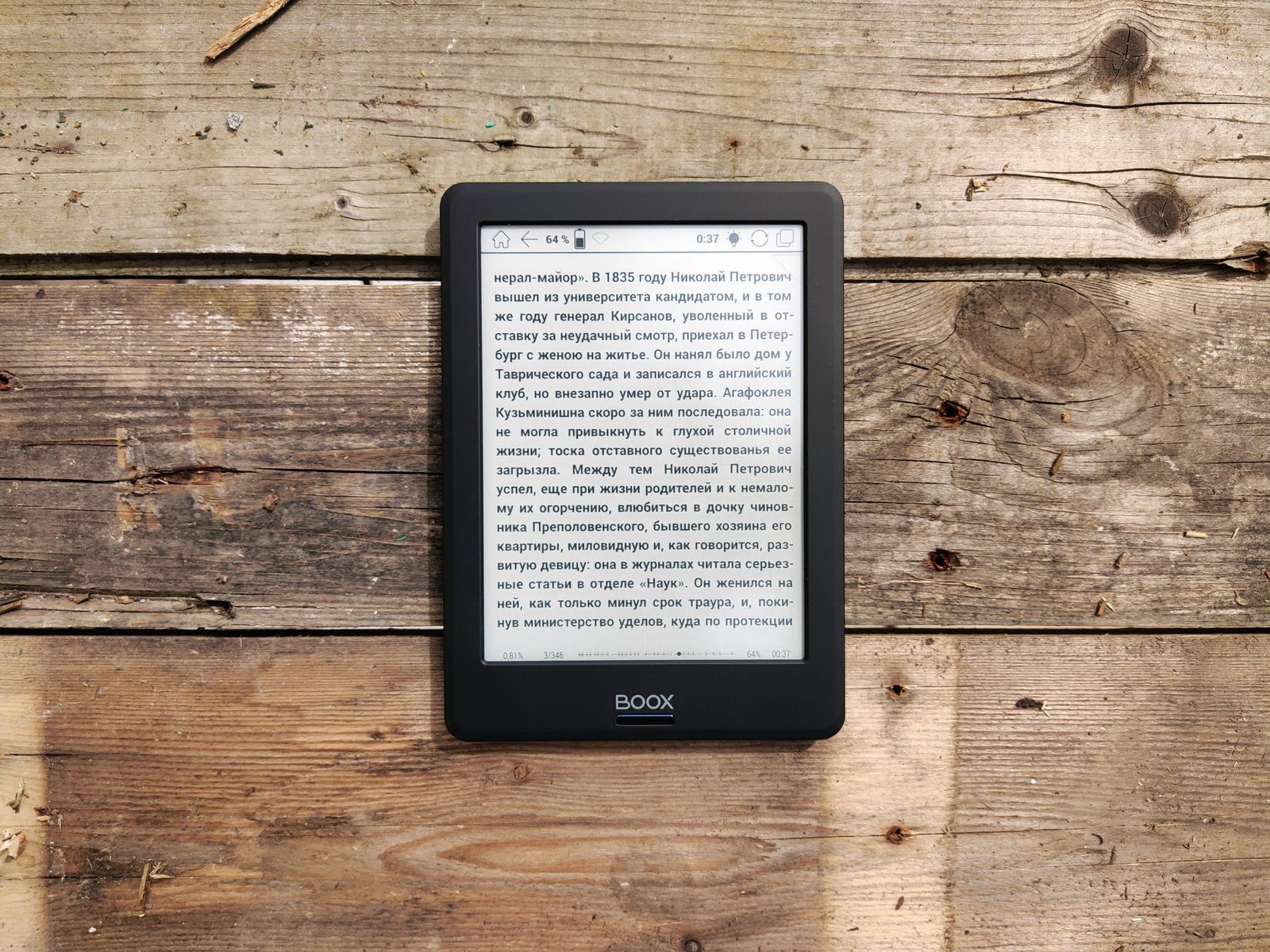
Что такое OCR простыми словами
OCR (Optical Character Recognition, оптическое распознавание символов) — это технология, которая превращает картинку с текстом в собственно текст. Ключевое слово — «картинку».
Вот в чём суть проблемы. Когда вы фотографируете страницу или сканируете документ, для компьютера результат — просто сетка из цветных точек. Он «видит» тёмные и светлые пиксели, но не понимает, что вот эта загогулина — буква «А», а вон та — «Б». Для него фото текста и фото кошки одинаково бессмысленны: и там, и там просто пиксели. Скопировать слово из такой картинки, найти в ней фразу или исправить опечатку невозможно.
OCR решает ровно эту задачу: находит на изображении буквы и переводит их в настоящие символы — те, что можно выделить мышкой, скопировать, отправить в поиск и отредактировать. По сути это мост между «картинкой текста» и «текстом».
Коротко
Скан или фото документа — это изображение, а не текст. OCR «прочитывает» буквы на изображении и превращает их в редактируемый текст. Без OCR отсканированный PDF выглядит как документ, но по нему нельзя искать и из него нельзя копировать.
Как компьютер «читает» буквы
Магии тут нет — есть чёткая цепочка шагов. Упрощённо OCR работает так:
- Подготовка изображения. Движок выпрямляет перекошенную страницу, убирает шум и тени, повышает контраст и обычно переводит картинку в чёрно-белую — так буквы легче отделить от фона. Этот этап называют препроцессингом, и он критически важен для результата.
- Анализ структуры. Программа определяет, где на странице текст, а где картинки и таблицы, разбивает текст на блоки, строки и отдельные символы.
- Распознавание символов. Каждый выделенный символ движок сравнивает с образцами и решает, какая это буква или цифра. Современные системы используют для этого нейросети, обученные на миллионах примеров.
- Проверка по словарю. На финале результат «причёсывается»: OCR сверяется со словарём языка и контекстом, исправляя очевидные ошибки (например, «rn», ошибочно принятое за «m»).
Именно поэтому важно указывать OCR язык документа: со словарём русского языка движок распознаёт русский текст куда точнее, чем «вслепую».
Инструменты: Tesseract, ABBYY, Google
Движков распознавания много, но на практике вы столкнётесь с тремя главными игроками — под разные задачи и бюджеты.
Tesseract — легендарный бесплатный движок с открытым исходным кодом, который развивает Google. Поддерживает более сотни языков, точен на печатном тексте и лежит в основе множества бесплатных OCR-приложений и онлайн-сервисов. Его сила заметно растёт при хорошем препроцессинге картинки.
ABBYY FineReader — платная профессиональная программа, известная прежде всего сохранением вёрстки: она аккуратно восстанавливает таблицы, колонки и форматирование, а не просто «вытаскивает» голый текст. Выбор тех, кому важно получить на выходе документ, а не сплошную простыню слов.
Google Документы и онлайн-сервисы. Если распознать нужно один-два файла и без установки программ — удобнее всего онлайн. В Google Документах OCR встроен: загрузите картинку или PDF на Диск, откройте в Документах — и текст распознается автоматически.
Ориентир по точности
На чистом печатном тексте ведущие движки (Tesseract, ABBYY FineReader) выдают порядка 98–99% точности. Но это про качественный скан. На плохом фото цифра резко падает — качество исходника решает почти всё.
От чего зависит точность
Главный секрет хорошего OCR прост: чем лучше исходная картинка, тем меньше ошибок. Разберём, что реально влияет на результат.
- Разрешение. Стандарт для документов — 300 DPI (точек на дюйм). При такой плотности буквы прорисованы достаточно детально, чтобы движок их уверенно различал. Ниже 200 DPI точность заметно падает.
- Ровность и чистота. Перекошенная страница, тени по краям, пятна и шум сбивают распознавание. Выпрямление и очистка (тот самый препроцессинг) способны поднять точность на десятки процентов.
- Контраст. Чёткий тёмный текст на светлом фоне — идеал. Бледный или слитый с фоном текст движку даётся тяжело.
- Тип текста. Печатный распознаётся отлично; рукописный — заметно хуже и не всегда надёжно.
- Язык. Указанный правильный язык и словарь резко улучшают результат, особенно на смешанных или нелатинских текстах.
Искомый PDF: невидимый текстовый слой
У OCR есть особенно элегантный результат — искомый PDF (searchable PDF). Идея гениальна в своей простоте: движок оставляет картинку отсканированной страницы как есть, но поверх неё добавляет невидимый слой распознанного текста, точно совмещённый с буквами на изображении.
Что это даёт? Внешне документ по-прежнему выглядит как обычный скан — со всеми печатями, подписями и оригинальной вёрсткой. Но теперь по нему можно искать слова, выделять и копировать текст, будто это обычный электронный документ. Для архивов, библиотек и делопроизводства это золотой стандарт: вид оригинала сохранён, а содержимое стало доступным для поиска.
Именно так работают сервисы, которые превращают гору отсканированных бумаг в удобный, поисковый архив. А если вам нужен не PDF, а просто «голый» текст — OCR отдаст и его, чтобы вставить в редактор или таблицу.

Как распознать текст: по шагам
Соберём всё в практический алгоритм, который работает почти с любым инструментом.
Получите чёткий исходник
Отсканируйте на 300 DPI или сфотографируйте текст ровно, при хорошем свете, без бликов и смазывания.
Выберите инструмент и язык
Онлайн-сервис, Google Документы, Tesseract или ABBYY — и обязательно укажите язык документа.
Запустите распознавание
Движок подготовит картинку, найдёт буквы и переведёт их в текст или искомый PDF.
Проверьте результат
Пробегитесь по тексту глазами и поправьте редкие ошибки — особенно в именах, цифрах и терминах.
Достаньте текст из документа за секунды
Нужно вытащить текст из PDF без ручного перепечатывания? Конвертер FormatZ превратит PDF в редактируемый текст прямо в браузере — без установки и регистрации.
Извлечь текст из PDFЕсли же скан лежит в виде картинок, а вам нужен полноценный документ, пригодятся PDF в Word и разбор как конвертировать PDF в Word. Про формат для сканированных книг, который часто идёт рука об руку с OCR, читайте в статье что такое DjVu.
Частые вопросы про OCR
Читайте также
 Инструкция
Чем открыть DOCX, ODT и RTF без установленного Word
Чем открыть DOCX, ODT и RTF без установленного Microsoft Word: варианты для просмотра, правки и проверки сложного форматирования.
 Основы
Что такое DjVu: формат сканов книг
Как сжимаются отсканированные книги и при чём тут OCR.
ИнструкцияКак конвертировать PDF в Word и обратно
Из фиксированного PDF в редактируемый документ.