Как открыть ODT в Word и вернуть документ без «поехавшей» верстки
ODT — нормальный открытый формат, но Word и LibreOffice не всегда одинаково считают отступы, стили и разрывы. Пара проверок спасёт договор или курсовую от внезапной лишней страницы.
Короткий ответ: что сделать прямо сейчас
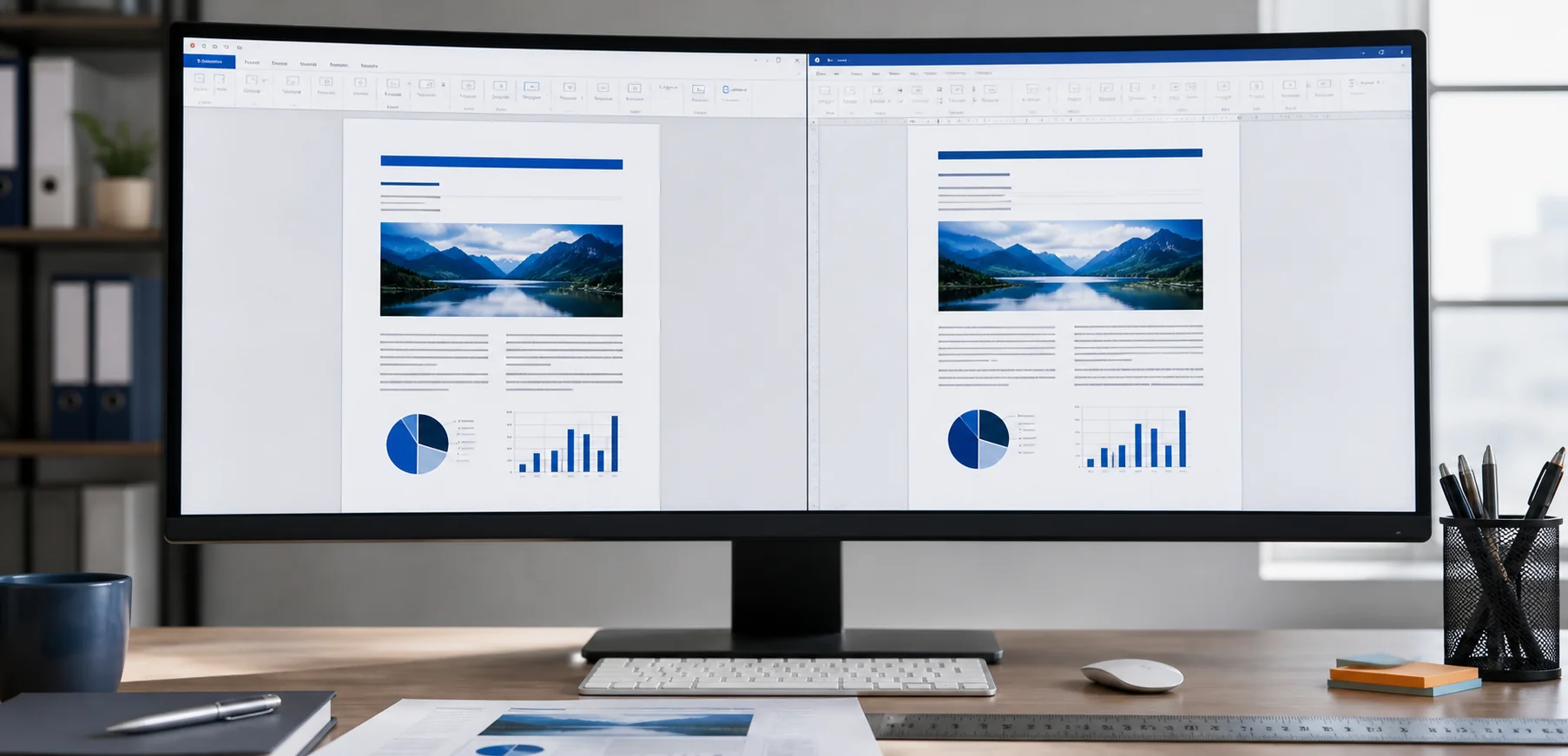
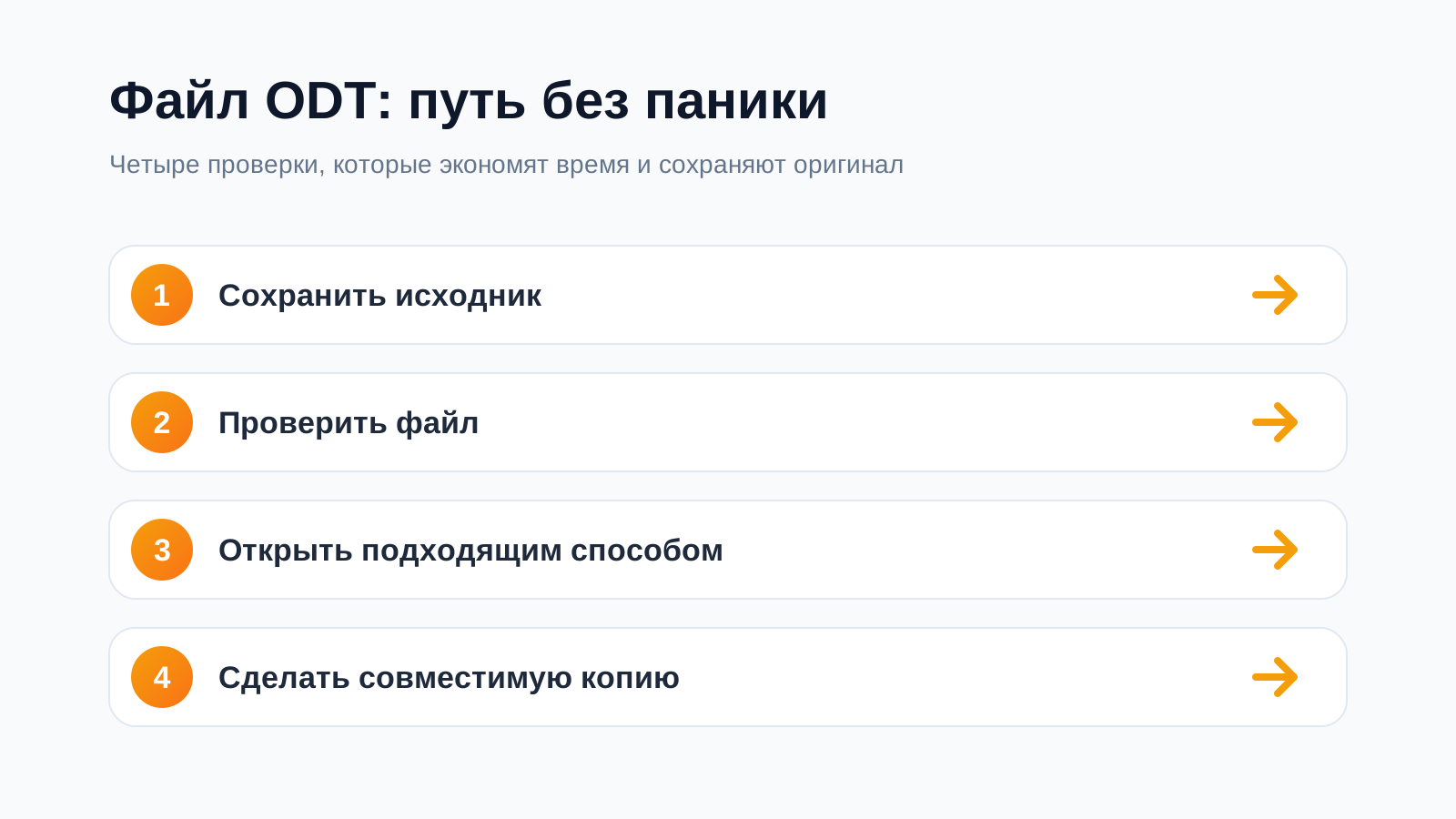
Современный Word открывает ODT напрямую. После открытия проверьте шрифты, таблицы, нумерацию и страницы. Если документ будут редактировать в Word, сохраните отдельную DOCX-копию, оставив ODT-оригинал.
Короткий ответ
Word открывает ODT, но сложная вёрстка может измениться. Для серьёзного редактирования лучше LibreOffice; для обмена с пользователем Word сохраните отдельный DOCX и сравните его с исходником или контрольным PDF.
Главное правило
Не работайте с единственной копией. Сохраните исходный файл отдельно, а эксперименты, исправления и преобразования выполняйте с копией.
Что такое ODT и почему обычный способ подводит
ODT — формат текстовых документов стандарта OpenDocument. Он хранит знакомые элементы: текст, стили, изображения, таблицы и примечания, но внутренние правила отличаются от DOCX.
Расширение после точки подсказывает системе, чем открыть файл, но само по себе ничего не исправляет. Если просто переименовать .odt в знакомое расширение, данные внутри останутся прежними. Нужен просмотрщик, который понимает формат, либо настоящее преобразование.
Три рабочих способа — от самого простого к универсальному
Открыть напрямую в Word
Выберите файл через «Открыть», подтвердите возможное предупреждение о совместимости и не сохраняйте поверх оригинала до проверки.
Открыть в LibreOffice Writer
Это родная среда для ODT. Используйте её, если важна точность исходной верстки или Word отображает документ заметно иначе.
ODT → DOCX
Создайте копию для коллег, которые работают в Word. После преобразования сравните количество страниц и сложные элементы.
Почему файл не открывается: быстрая диагностика
| Возможная причина | Что проверить |
|---|---|
| Нет исходного шрифта | Word заменяет его и меняет переносы. |
| Сложные стили | Редакторы по-разному интерпретируют отступы и нумерацию. |
| Плавающие изображения | Их привязка смещается. |
| Формулы и поля | Не все элементы имеют точный аналог. |
| Файл повреждён | Попробуйте открыть копию в LibreOffice и пересохранить. |
Когда помогает конвертация
DOCX удобнее для обмена в среде Microsoft Office.
Сделать совместимую копию
Выберите нужное направление, загрузите копию исходника и обязательно откройте результат перед отправкой.
ODT в DOCXЧто важно не потерять
Автоматическая конвертация не гарантирует пиксельного совпадения. Проверьте заголовки, таблицы, сноски и последние строки страниц.
Безопасность: файл открылся — проверка ещё не закончена
Отключите макросы и внешние ссылки в документе неизвестного происхождения. Сначала откройте в защищённом режиме.
Чек-лист на одну минуту
- Исходник сохранён отдельно и не перезаписан.
- Размер файла выглядит правдоподобно, загрузка завершена.
- Вы попробовали актуальное доверенное приложение.
- Вы понимаете, что именно изменится при преобразовании.
- Готовая копия открыта и проверена на другом устройстве или в другой программе.
Практический пример и проверка
Обычный текст переносится почти всегда, а поля, стили списков, диаграммы и формулы требуют проверки. Не перезаписывайте единственный ODT новой программой до сравнения.
Перед тем как удалить исходник
- совпали стили заголовков и нумерация
- таблицы не потеряли ширину столбцов
- формулы и изображения находятся на своих страницах
Частые вопросы
Читайте также
 Таблицы
Как открыть CSV в Excel и не превратить даты, телефоны и артикулы в кашу
Правильный импорт CSV в Excel: выбираем кодировку и разделитель, сохраняем ведущие нули и не даём датам измениться автоматически.
 Изображения
Как открыть PSD на телефоне и не потерять слои: 4 реальных сценария
PSD на iPhone и Android: быстрый просмотр, работа со слоями и конвертация в PNG или JPG. Объясняем, какой способ не испортит исходник.
 Изображения
WebP не открывается в Windows: как увидеть картинку за минуту
Скачали картинку с сайта, а Windows не знает, чем открыть WebP? Пробуем браузер, обновляем «Фотографии» и выбираем правильную конвертацию.