PDF в чёрно-белый: как сохранить серую копию, а не только включить режим печати
Вы напечатали документ без цвета, а отправленный PDF у коллеги снова цветной. Это нормально: параметры принтера не обязаны менять сам файл.
Для бумажной копии достаточно выбрать печать в оттенках серого. Чтобы передать именно серый PDF, нужно преобразовать цвета документа и сохранить отдельный файл — например, через Quartz-фильтр в «Просмотре» на Mac или Convert Colors в Acrobat Pro. После обработки проверьте графики и фотографии: разные цвета могут превратиться в почти одинаковый серый.
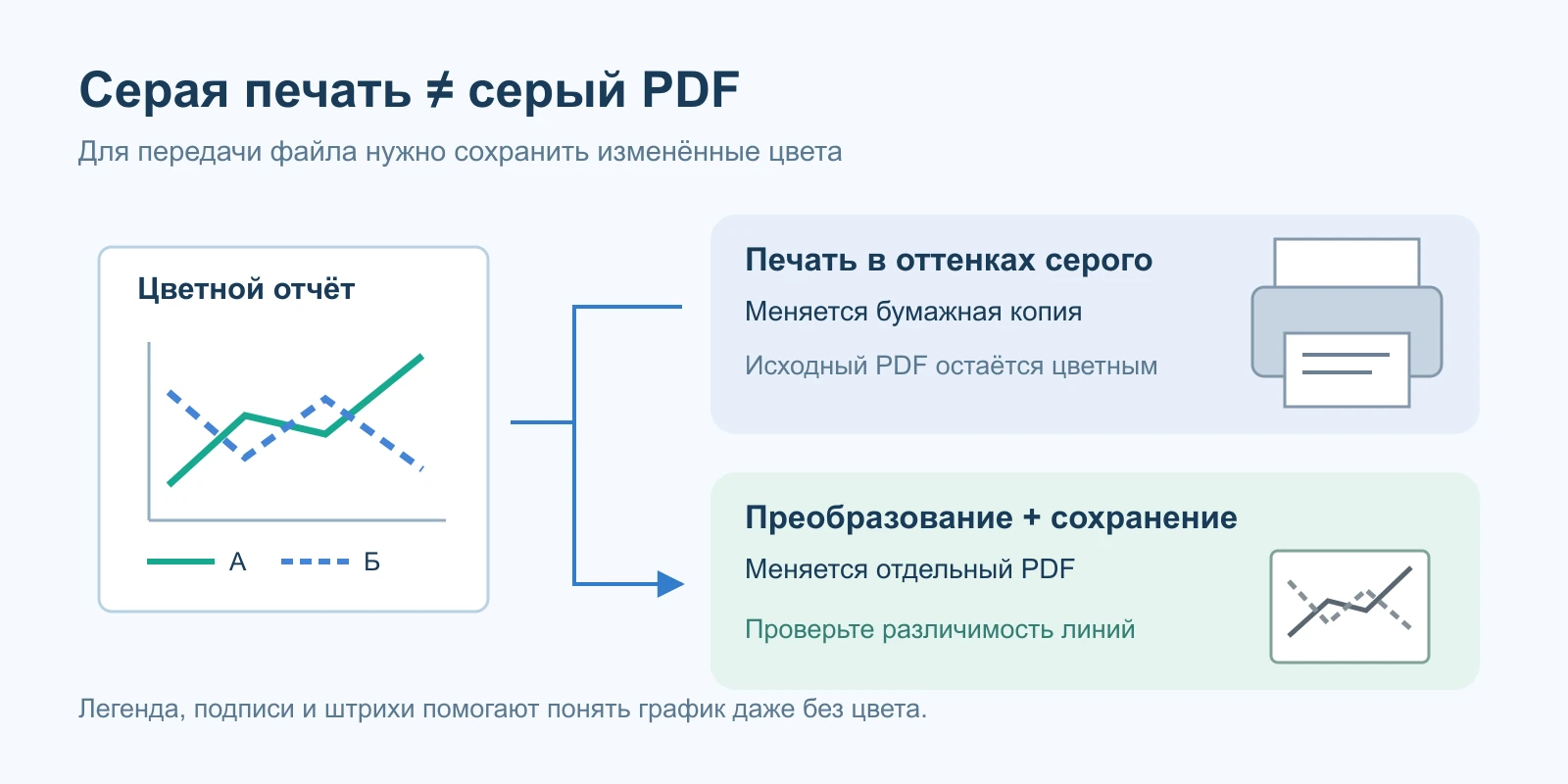
«Чёрно-белый» может означать три разных результата
Первый вариант — цветной PDF, который принтер выводит без цвета, в оттенках серого. Второй — сохранённый PDF с объектами в оттенках серого. Третий — изображение только из чёрных и белых точек, без промежуточных тонов. Для текста эти варианты иногда выглядят похоже, но фотография и диаграмма покажут большую разницу.
Оттенки серого сохраняют переходы яркости; строгий двухцветный режим превращает полутоновые участки в белые или чёрные области либо растровый рисунок. Поэтому просьбу «сделайте чёрно-белым» лучше уточнить по назначению: распечатать договор, убрать цвет из пересылаемого отчёта или подготовить специальный однобитный скан. Эта инструкция прежде всего про серую копию с сохранением читаемости.
Если нужна только бумага — меняйте настройки печати
В диалоге печати Acrobat Reader предусмотрен вывод цветного PDF в оттенках серого. Настройки драйвера также могут предлагать монохромный режим. Сначала выберите нужный принтер, затем параметр цвета и посмотрите предварительный просмотр. Названия и доступность режимов зависят от устройства и драйвера.
Не путайте это с параметром, который печатает все небелые цвета сплошным чёрным: он способен уничтожить различия заливок. Перед печатью всего отчёта сделайте пробу на странице с графиком и мелкими подписями. Исходный PDF при таком выводе остаётся цветным. Если затем отправить его по почте, получатель увидит исходные цвета; флажок в вашем окне печати к вложению не прилагается.
На Mac: сохранить PDF через Quartz-фильтр
Программа «Просмотр» умеет применять к PDF Quartz-фильтры, в том числе меняющие цвета. Работайте с отдельной копией: цель — получить report-gray.pdf, сохранив report-color.pdf для будущих правок и цветной печати. Этот путь не требует отправки документа на сайт конвертации.
Откройте PDF, выберите «Файл → Экспортировать» и оставьте выходным форматом PDF. В меню Quartz Filter выберите фильтр оттенков серого, если он доступен в вашей системе, затем сохраните файл под новым именем. Не подменяйте его фильтром уменьшения размера: это другая задача, которая может затронуть качество изображений. Откройте сохранённую копию заново и проверьте страницы. Доступные фильтры и их названия могут различаться между версиями и настройками macOS.
В Acrobat Pro: изменить цвета самого документа
Convert Colors относится к возможностям Acrobat Pro — платной редакции, а не бесплатного Reader. В отличие от временного преобразования при просмотре или печати, этот инструмент меняет цветовые значения объектов в PDF. Он позволяет задать типы объектов и диапазон страниц, поэтому важно не обработать случайно только фотографии, оставив цветные заголовки.
Откройте копию, перейдите «Все инструменты → Подготовка к печати → Преобразовать цвета». В настройках команды укажите подходящие объекты, преобразование в серое цветовое пространство и нужный диапазон страниц; название конкретного серого профиля выбирайте по требованиям вывода. Если файл предназначен для типографии, профиль согласуйте с ней. Примените преобразование и сохраните под новым именем. Не выбирайте RGB или CMYK только потому, что они стоят рядом: это не равнозначно удалению цвета.
Диаграммы требуют проверки смысла, а не только цвета
Представьте график, где продажи показаны зелёной линией, а расходы красной. После перевода в серый линии могут стать почти одинаковыми. Формально конвертация успешна, но читатель больше не понимает, какая серия куда идёт. То же происходит с картами, цветными замечаниями и ячейками таблиц, различавшимися только заливкой.
Лучшее исправление выполняется в исходном документе: добавьте прямые подписи, разные маркеры или штриховую линию, затем экспортируйте заново. Повышение контрастности всего PDF не обязательно разделит конкретные серии и может испортить фотографии. Если исходника нет, хотя бы предупредите получателя о неоднозначном графике и приложите цветную версию для сверки. Цветовая обработка не должна незаметно менять смысл данных.
Как проверить готовую серую копию
Откройте результат отдельно и пролистайте все страницы, а не только титульную. Проверьте фотографии, полупрозрачные отметки, тонкие линии, легенды и светло-серые подписи. Сверьте число страниц и возможность выделять текст там, где она была раньше. Если файл нужен для печати, оцените пробный лист на реальном устройстве: экран не воспроизводит все особенности бумаги и тонера.
Не обещайте уменьшение веса: серый PDF может стать меньше, остаться примерно тем же или вырасти из-за способа обработки. Не используйте перепечатывание через виртуальный PDF-принтер как универсальную гарантию сохранности: результат зависит от настроек, а интерактивные элементы могут измениться. Для подписанного документа храните неизменённый оригинал; изменённую копию нельзя считать тем же электронно подписанным файлом. Серую версию обозначьте в имени и передавайте с понятным назначением.
Источники и уточнения
Проверено 7 сентября 2026 года по документации разработчиков. Названия команд могут отличаться в разных версиях и языках интерфейса.
Ещё два важных вопроса
Почему после сохранения PDF остался цветным?
Возможно, был изменён только режим печати или просмотра, а не цвета документа. Откройте сохранённый файл заново и проверьте его. Для серой копии нужен экспорт с цветовым фильтром или преобразование цветовых объектов с последующим сохранением.
Серый PDF гарантирует использование только чёрного картриджа?
Нет. Расход чернил зависит ещё от принтера, драйвера и выбранного режима вывода. Если важна печать только чёрной краской, проверьте соответствующую настройку и документацию устройства, а не только внешний вид PDF.
По теме
 Инструкция
Как уменьшить размер PDF без потери качества: 6 способов
PDF слишком большой и не отправляется по почте? Разбираем 6 рабочих способов уменьшить размер PDF без потери качества: онлайн-сжатие, downsampling…
 Гайд
ГайдPDF и изображения: как превратить PDF в JPG/PNG и собрать PDF из картинок
Как превратить PDF в JPG/PNG и собрать PDF из картинок: выбор DPI, JPG для фото-страниц и PNG для текста, извлечение встроенных изображений и сборк…
 PDF
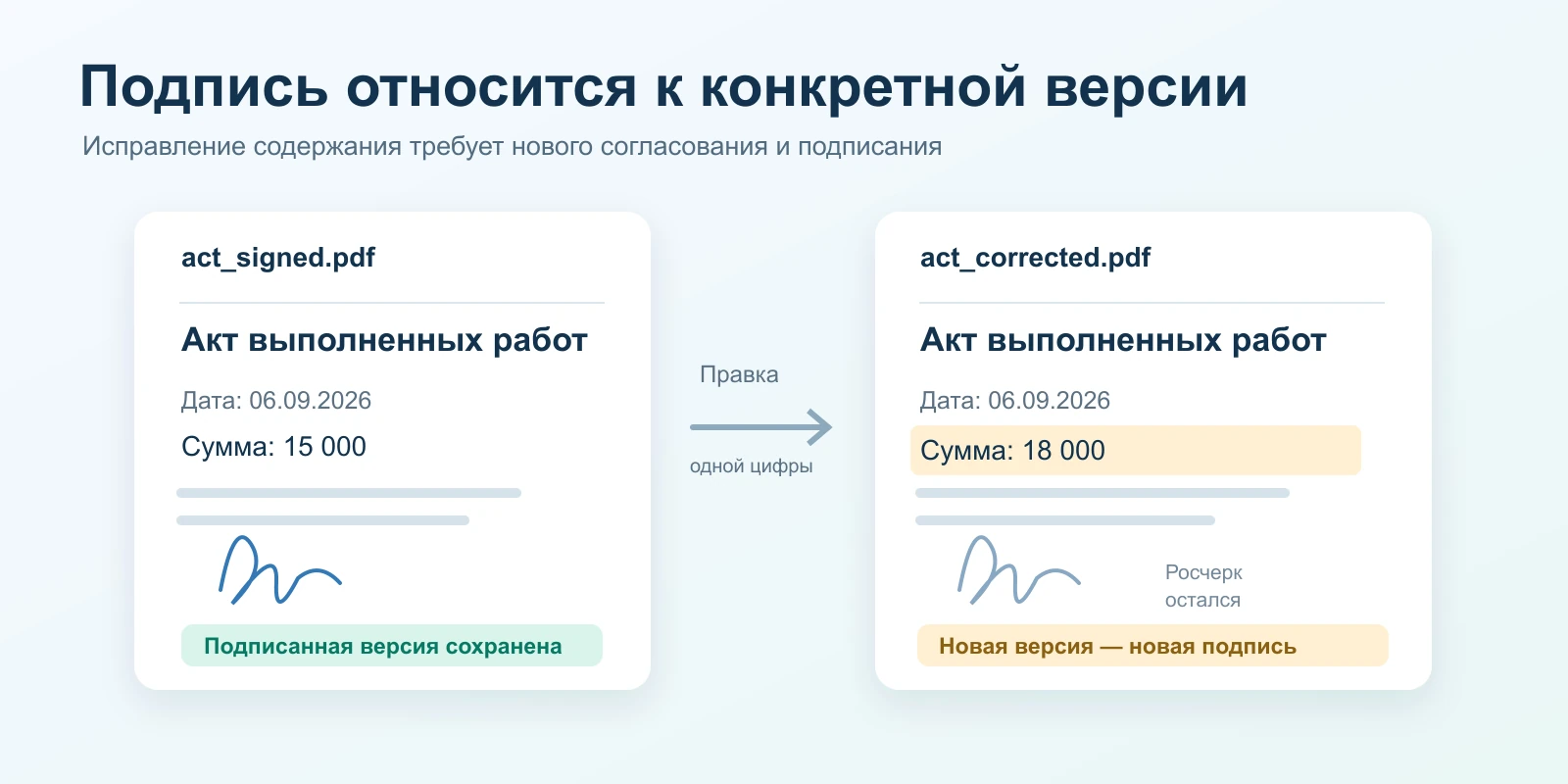
PDFИсправили одну цифру в PDF — подпись стала недействительной. Почему так происходит
Что проверяет цифровая подпись PDF, какие изменения могут нарушить её действительность и как исправить документ через новую версию и повторное подписание.