PDF в PowerPoint: как получить редактируемые слайды, а не картинки
Презентация сохранилась только в PDF, а на завтра нужно поменять цифру на третьем слайде. Открыть страницы на экране легко; вернуть удобные для правки объекты — уже другая задача.
Для редактируемой презентации нужен экспорт PDF в PPTX, например через инструмент преобразования Acrobat. Вставка PDF как картинки или объекта в PowerPoint не превращает страницу в обычные текстовые блоки. После конвертации проверьте, что текст действительно редактируется, а таблицы, шрифты и расположение элементов не требуют исправления.
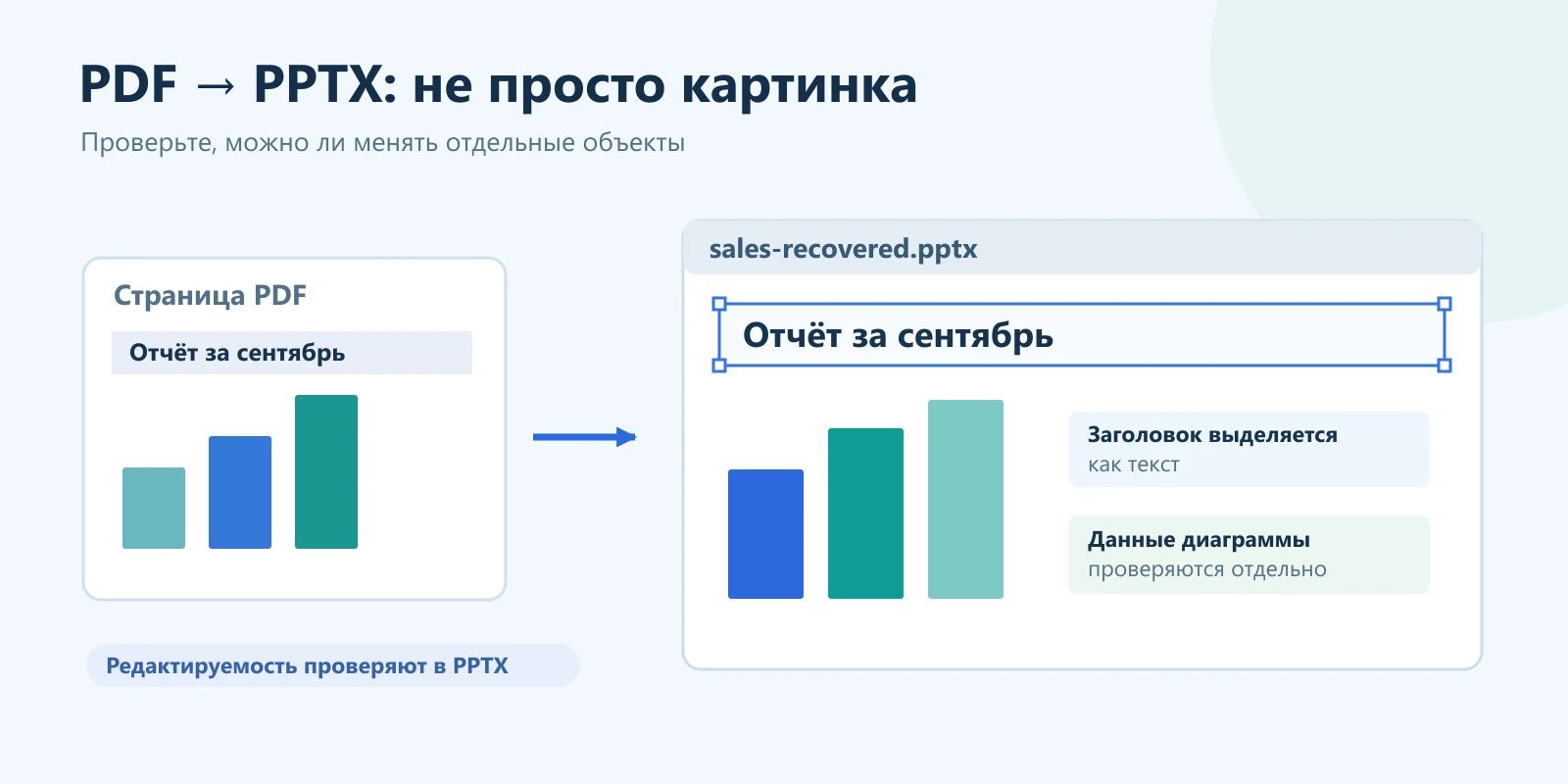
Сначала решите: показать страницу или изменить её содержимое
Если вы хотите только показать одну схему на встрече, достаточно изображения страницы. Если нужно переписать заголовки, поменять числа и переставить блоки, потребуется PPTX с редактируемыми объектами. Эти результаты внешне могут выглядеть одинаково, поэтому оценивать конвертацию лишь по первому открытому слайду нельзя.
Попросите автора поискать исходный sales-september.pptx в рабочей папке или истории облачного хранилища. PDF фиксирует представление документа, а не служит надёжной резервной копией всех возможностей презентации. Из единственной статичной страницы не стоит рассчитывать восстановить исходные анимации, последовательность появления элементов, заметки докладчика и связи диаграмм с таблицами.
Как выполнить экспорт в Acrobat
Откройте PDF в настольном Acrobat. На верхней панели выберите Convert, затем Microsoft PowerPoint PPTX и Convert to PPTX. Укажите папку и сохраните новую презентацию, например sales-recovered.pptx. Возможность преобразования зависит от доступных функций продукта и лицензии: наличие бесплатного просмотрщика не гарантирует экспорт в Office.
Не переименовывайте расширение .pdf в .pptx — это не меняет внутреннее устройство файла. После настоящего экспорта откройте результат в PowerPoint, выделите заголовок и попробуйте изменить одно слово. Затем проверьте не только титульный слайд, но и страницу с самой сложной таблицей. Если объект выделяется целиком как изображение, визуальное сходство ещё не означает возможность обычного редактирования текста.
Подробнее: Adobe: экспорт PDF в PowerPoint PPTX.
Для отсканированных слайдов нужен отдельный этап
Сначала попробуйте выделить отдельное слово в исходном PDF. Если каждая страница представляет собой картинку, распознавание текста может помочь извлечь надписи, но не гарантирует восстановления исходных блоков презентации. В Acrobat OCR запускается через All tools → Scan & OCR → In this file; задаются диапазон и язык, затем Recognize Text.
Сохраните исходный PDF и проверьте распознанные надписи до экспорта. Особенно внимательно сравните проценты, фамилии и аббревиатуры. Страница с фотографией доски, стрелками от руки и мелкими стикерами может потребовать ручной пересборки. В такой ситуации разумнее создать три аккуратных слайда заново, чем пытаться исправить сотню случайных фрагментов, полученных автоматически.
Подробнее: Adobe: распознавание текста сканированных документов.
Почему «Вставка → Объект» не решает задачу редактирования
Microsoft описывает два способа добавить PDF в презентацию: картинку нужного фрагмента и вложенный объект. Картинка удобна для показа, а объект позволяет хранить PDF внутри презентации и открывать его. Ни один из этих сценариев не равен восстановлению макета с обычными надписями PowerPoint.
Для иллюстрации можно открыть PDF и использовать в настольном PowerPoint «Вставка» → «Снимок» → «Вырезка экрана». Но мелкий текст на скриншоте зависит от качества захвата; увеличенная картинка не приобретёт дополнительных деталей. Выберите такой путь осознанно, когда содержимое менять не требуется. Для редактирования цифры внутри таблицы возвращайтесь к экспорту или пересоздайте таблицу.
Подробнее: Microsoft: вставка содержимого PDF в презентацию.
Проверьте объекты в порядке их важности
Сначала проверьте смысл: цифры, подписи осей, единицы измерения и даты. Затем — возможность редактирования. Таблица может выглядеть как таблица, но состоять из отдельных надписей и линий; диаграмма — оказаться изображением без исходных данных. Для регулярных обновлений лучше пересоздать такие элементы стандартными средствами PowerPoint.
После этого сравните переносы строк, отступы и размер страницы. Если PDF содержит несколько миниатюр слайдов на одном листе, не ждите, что конвертер автоматически и правильно разделит каждую миниатюру на самостоятельный слайд. Найдите экспорт «один слайд на страницу» либо подготовьте страницы вручную. Не исправляйте только первый лист, предполагая, что остальные устроены так же.
- Изменяется ли заголовок как текст, а не как изображение?
- Сохранились ли минусы, проценты и подписи мелких значений?
- Есть ли содержимое, вышедшее за границы слайда?
Сохраните рабочий PPTX и отдельную версию для просмотра
После исправлений сохраните рабочую презентацию как PPTX. Для согласования можно дополнительно сделать PDF: в PowerPoint для Windows это «Файл» → «Экспорт» → «Создать документ PDF/XPS». Microsoft описывает PDF как вариант с фиксированным форматированием и расположением элементов. Не заменяйте им единственный рабочий PPTX снова.
Запустите показ и пролистайте презентацию на весь экран. Откройте её на устройстве, с которого будете выступать, если оно доступно. Сверьте проблемные слайды с исходным PDF и попросите коллегу проверить важные числа. Для подписанного PDF храните оригинал отдельно: преобразованная презентация не является тем же подписанным документом.
Подробнее: Microsoft: сохранение презентации в PDF.
Источники и уточнения
Проверено 7 сентября 2026 года по документации разработчиков. Названия команд могут отличаться в разных версиях и языках интерфейса.
Ещё два важных вопроса
Можно ли после конвертации менять значения диаграммы?
Только если она действительно восстановлена как редактируемая диаграмма с данными. Часто остаются линии, подписи или изображение. Для надёжного обновления создайте новую диаграмму по проверенным исходным значениям.
Почему один заголовок разбился на несколько текстовых блоков?
Конвертер восстанавливает расположение из PDF, а не получает исходную структуру PowerPoint. Если блоков немного, пересоздайте заголовок одной надписью. При систематических проблемах запросите исходный PPTX или соберите чистый шаблон заново.
По теме
 Презентации
Как открыть PPTX без PowerPoint: презентация запустится даже на чужом компьютере
Пять способов открыть презентацию без установленного PowerPoint — в браузере, бесплатном редакторе и как PDF-копию для показа.
 Офис
ОфисПрезентация на чужом компьютере «поехала»: как сохранить шрифты и вёрстку PowerPoint
Как встроить шрифты в PPTX, выбрать совместимые гарнитуры и подготовить PDF-копию, чтобы презентация не развалилась.
 PDF
PDFСкан, в котором можно искать: как сделать нормальный PDF из бумажного документа
Как отсканировать документ телефоном, распознать текст OCR и получить компактный PDF с поиском без потери читаемости.