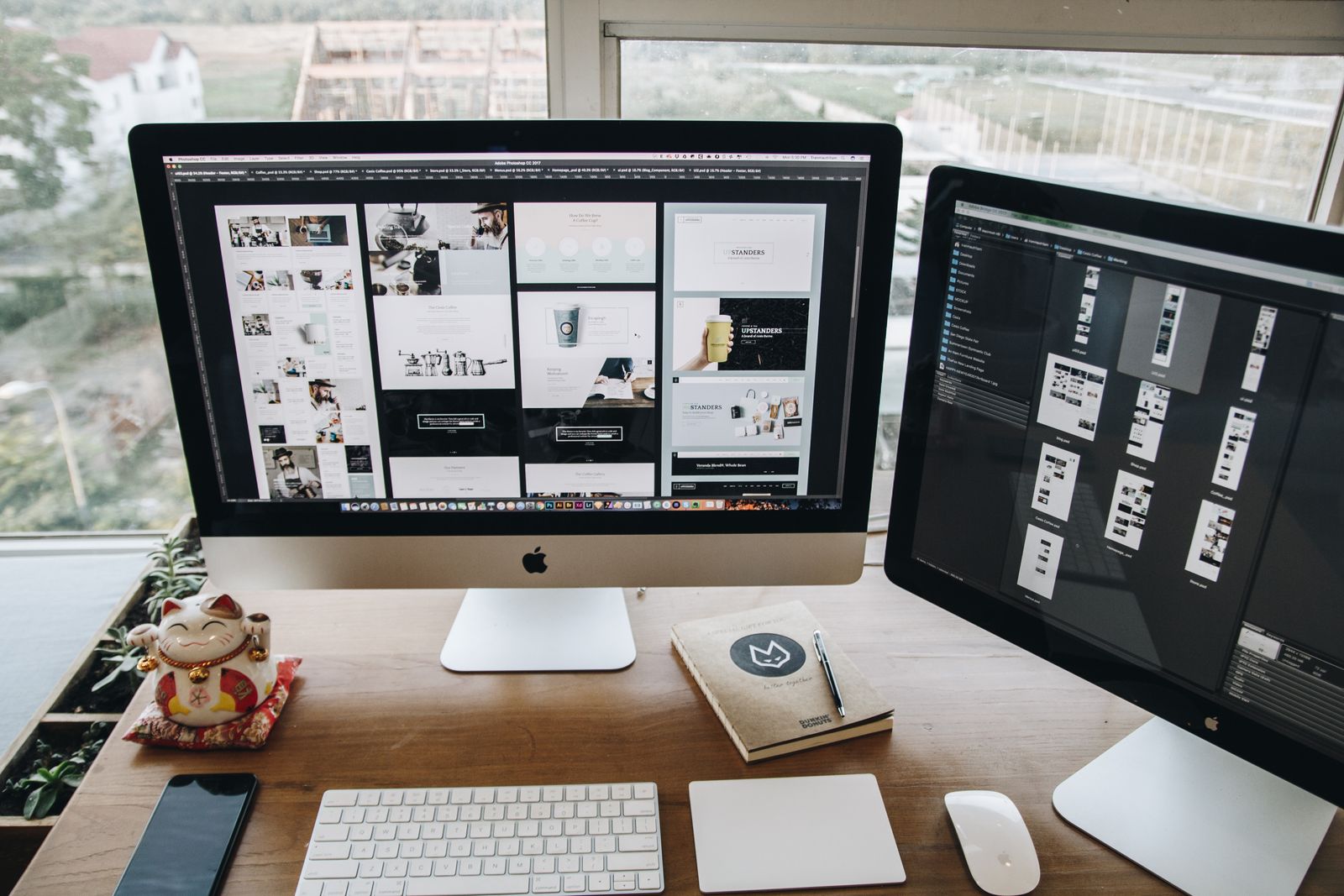
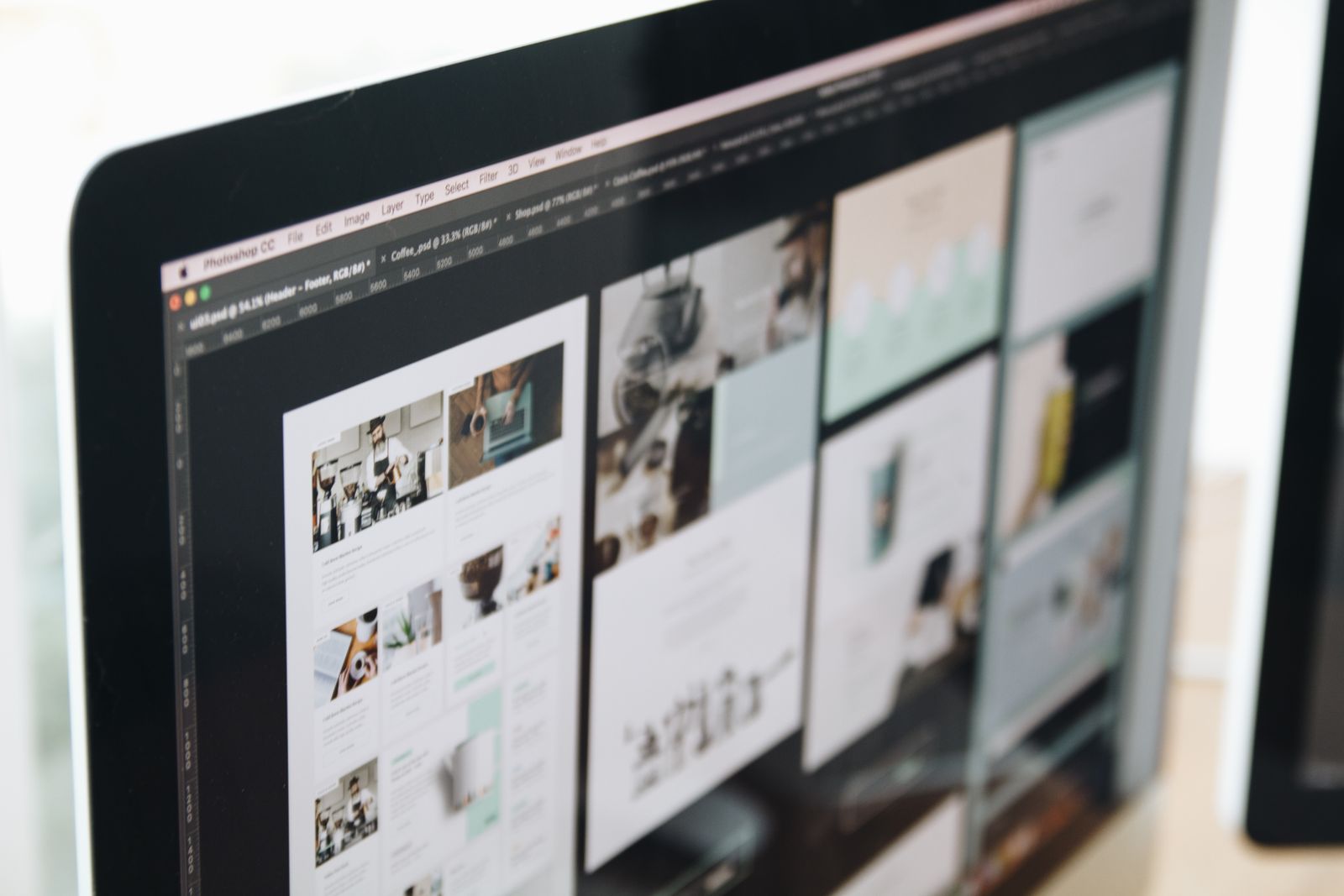
Photopea против Photoshop: может ли бесплатный браузер заменить Adobe
Photoshop — золотой стандарт, за который платят почти 23 доллара в месяц. Photopea — бесплатный редактор, который открывается во вкладке браузера и подозрительно похож на оригинал. Где здесь подвох и можно ли реально отказаться от подписки? Разбираем оба по семи параметрам — без фанатизма с обеих сторон.
Что такое Photopea и откуда она взялась
Сразу развеем главный миф: Photopea — не пиратский Photoshop. Это самостоятельный редактор, который с нуля написал чешский разработчик Иван Куцкир. Код Adobe там не используется — Photopea лишь научилась читать и сохранять формат PSD, как и многие другие программы. Это полностью легальный бесплатный проект.
Идея простая и дерзкая: взять привычный всем интерфейс профессионального редактора и перенести его в браузер, чтобы не нужно было ни платить, ни устанавливать. И, надо признать, это сработало.
Коротко
Photopea выигрывает по цене, доступности и приватности. Photoshop — по ИИ, стабильности на тяжёлых файлах, поддержке CMYK для печати и экосистеме плагинов. Для большинства людей бесплатной Photopea достаточно.
Интерфейс: близнецы или нет
Откройте Photopea рядом с Photoshop — и с первого взгляда вы их перепутаете. Та же тёмная тема, панель инструментов слева, слои справа, верхнее меню «Файл / Правка / Изображение / Слой». Большинство горячих клавиш совпадают. Человеку, знающему Photoshop, переучиваться не нужно вообще — это, пожалуй, главное достижение Photopea.
Photoshop при этом чуть глубже: больше тонких настроек инструментов, продвинутая работа с текстом и типографикой, более зрелые панели. Но базовый рабочий процесс — выделение, слои, маски, ретушь — в обоих идентичен.
Работа с PSD
Это решающий тест для любого «аналога Photoshop». И Photopea его проходит почти на отлично: она открывает PSD со слоями, масками, стилями слоёв, смарт-объектами, корректирующими слоями и большинством режимов наложения. Откройте чужой сложный макет — он отрисуется корректно, с эффектами.
На очень навороченных файлах редкие специфические эффекты могут отобразиться чуть иначе, но это исключение, а не правило. Сохранить обратно в PSD Photopea тоже умеет — слои сохранятся.
Если PSD нужно только посмотреть
Не обязательно открывать его в редакторе вообще. Если задача — увидеть результат или достать картинку, проще конвертировать PSD в PNG: файл откроется в любом просмотрщике. Подробнее — в статье «Как открыть PSD без Photoshop».
Искусственный интеллект
А вот здесь Photoshop уверенно впереди. Его генеративный ИИ — генеративная заливка (Generative Fill) — ИИ дорисовывает картинку, удаление лишних объектов, умные фильтры на нейросетях — в 2026 году заметно опережает всё, что есть у конкурентов. Это реальное преимущество, за которое многие профессионалы и платят подписку.
В Photopea ИИ тоже появился: удаление фона в один клик, умное выделение объекта, базовый генеративный заливщик. Для бытовых задач этого достаточно, но по качеству и «магии» генерации он пока проще. Если ваша работа крутится вокруг нейросетевых правок — Photoshop объективно сильнее.
Скорость и ограничения
Photoshop — настольная программа с прямым доступом к железу и аппаратному ускорению. Он стабильно тянет тяжёлые многослойные файлы и рассчитан на долгие рабочие сессии. Photopea живёт в браузере и ограничена памятью вкладки: на файлах больше 100 МБ или с разрешением свыше 8000×8000 пикселей она начинает подтормаживать.
| Параметр | Photopea | Photoshop |
|---|---|---|
| Цена | Бесплатно | ~$23/мес |
| Установка | Не нужна | Требуется |
| Работа с PSD | Почти полная | Эталон |
| Генеративный ИИ | Базовый | Лидер |
| Тяжёлые файлы | Тормозит >100 МБ | Стабильно |
| CMYK для печати | Ограниченно | Полностью |
| Приватность | Локально | Локально |
Приватность и цена
Тут Photopea преподносит приятный сюрприз. Несмотря на то что это «онлайн-редактор», ваши файлы не загружаются на сервер: всё считается прямо в вашем браузере (благодаря современной браузерной технологии), и файлы никуда не отправляются. То есть конфиденциальное фото или документ физически не покидают ваш компьютер — для приватности это даже надёжнее многих облачных сервисов.
По цене сравнение очевидно: Photopea бесплатна и живёт на ненавязчивой рекламе, которую снимает подписка за 5 долларов в месяц. Photoshop требует подписки Adobe около 23 долларов в месяц и не имеет полноценной бесплатной версии.
Три мифа о бесплатных редакторах
Вокруг Photopea и подобных программ накопилось несколько устойчивых заблуждений. Разберём их, потому что именно из-за них люди по инерции платят за подписку.
- «Бесплатное — значит, файлы куда-то утекут». Как раз наоборот: Photopea считает всё локально в браузере и ничего не отправляет на сервер. А вот многие облачные онлайн-сервисы как раз загружают ваши фото к себе.
- «В бесплатном нет слоёв и масок». Это было правдой лет десять назад. Сегодня Photopea, GIMP и Krita поддерживают полноценную многослойную работу, маски и режимы наложения.
- «Профессионалы такими не пользуются». Пользуются. Photopea применяют для правки макетов, GIMP — для обработки фото, Krita — для коммерческой иллюстрации. Подписка Adobe нужна там, где важны последние проценты возможностей, а не базовая работа.
Вывод простой: решение «платить или нет» стоит принимать, исходя из реальных задач, а не из мифов. Если вы открываете редактор пару раз в месяц, переплачивать незачем.
Вердикт: кому что подойдёт
Выбирайте Photopea, если вы фрилансер, студент, блогер или просто человек, которому надо открыть PSD, поретушировать фото, собрать баннер. Вы экономите тысячи рублей в год и получаете 90% возможностей Photoshop без установки.
Оставайтесь на Photoshop, если работаете с очень тяжёлыми файлами или готовите макеты в типографию с CMYK и спот-цветами. CMYK — режим для полноцветной печати, а спот-цвета — заранее заданные фирменные краски, например для логотипа. Photoshop также оправдан при постоянной работе с генеративным ИИ и профессиональными плагинами.
Просто нужно открыть PSD без Photoshop?
Конвертер FormatZ превратит файл Photoshop в обычный PNG за пару секунд — прямо в браузере, без установки и регистрации.
Конвертировать PSD в PNGХотите увидеть, как Photopea смотрится на фоне GIMP, Krita и Pixlr? Загляните в наш разбор бесплатных аналогов Photoshop. А если PSD нужно отправить на печать — пригодится PSD в PDF. Полный список конвертаций — на странице всех форматов.