Видео в PowerPoint работало дома, а на другом ПК не запускается: что проверить в PPTX
Зал уже смотрит на экран, на слайде есть красивый кадр и кнопка воспроизведения — а ролика нет. Само изображение видео внутри PPTX ещё не доказывает, что в презентацию попал файл, который можно проиграть без вашего компьютера.
Проверьте, встроено ли видео в PPTX, связано ли оно с внешним файлом или вставлено как онлайн-ролик. Для автономного показа обычно удобнее встроенный локальный MP4 с видео H.264 и звуком AAC. После подготовки обязательно откройте передаваемую копию на другом компьютере и запустите показ без сети.
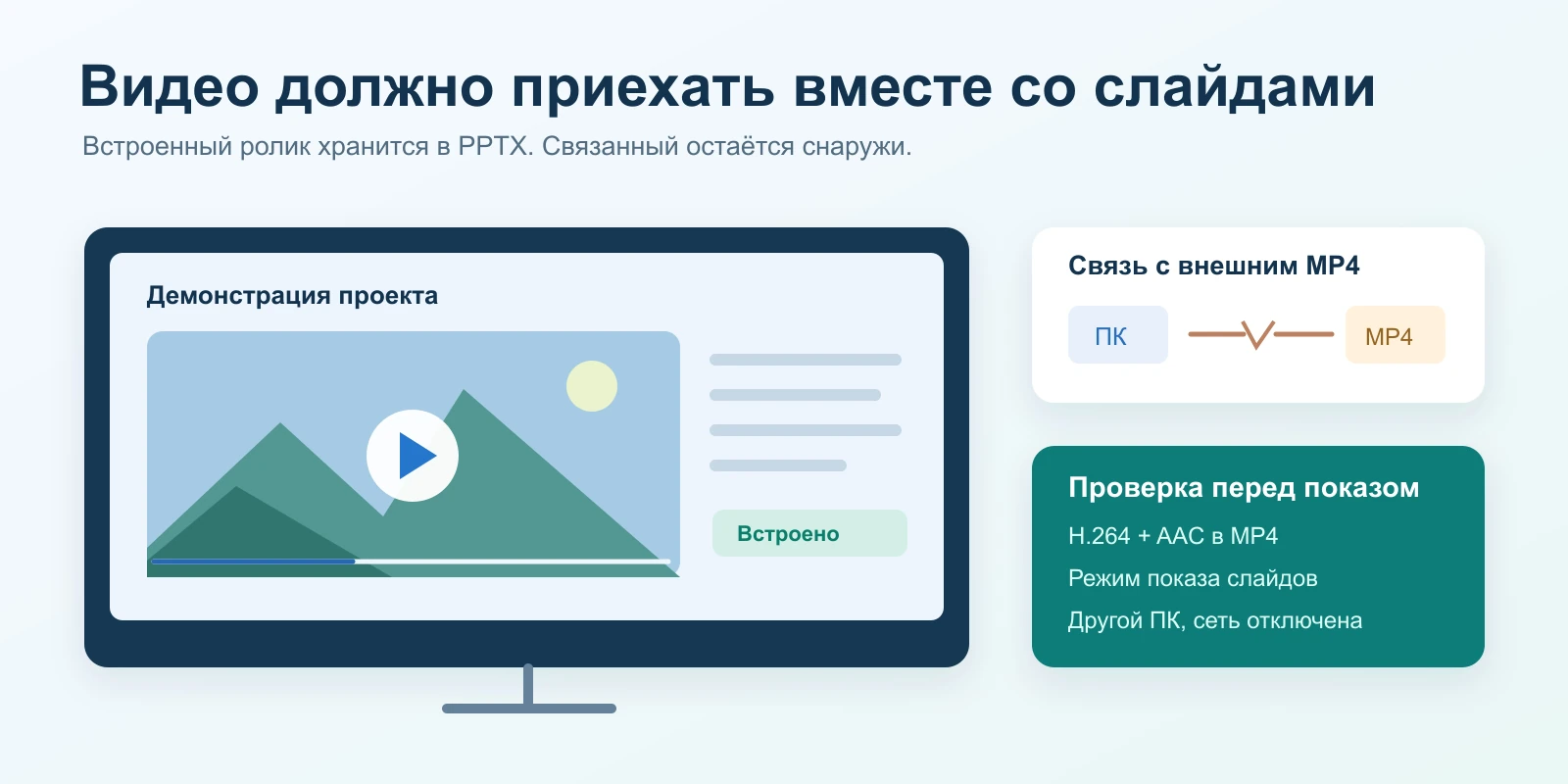
У одинакового кадра бывают три источника
Встроенное видео хранится внутри презентации и увеличивает её размер. Связанное остаётся отдельным файлом: в PPTX записана ссылка на его расположение. Онлайн-видео загружается с внешнего сервиса. В редакторе эти варианты могут выглядеть похоже, но при переносе ведут себя по-разному.
Первый быстрый признак — обстоятельства вставки. Если вы выбирали «Связать с файлом» или использовали адрес видеосервиса, одного PPTX может быть недостаточно. Даже для встроенного ролика остаются вопросы формата и настроек воспроизведения.
| Источник | Что требуется при показе |
|---|---|
| Встроенный файл | PPTX с самим роликом и поддержка его кодеков. |
| Связанный файл | Презентация, доступный внешний ролик и рабочая ссылка на него. |
| Онлайн-видео | Сеть, доступ к сервису и возможность воспроизведения этого ролика. |
Найдите ссылку на домашнюю папку
В PowerPoint для Windows откройте «Файл → Сведения». Информация о совместимости мультимедиа помогает увидеть связанные и встроенные материалы; для внешних файлов может появиться команда просмотра связей. Если путь ведёт к вашей папке загрузок, рабочему столу или сетевому диску, на сценическом компьютере этого места может не быть.
Например, demo.pptx ссылается на D:\Projects\demo_final.mp4. Копирование только презентации на флешку оставляет ролик дома. Microsoft рекомендует хранить связанные видео в одной папке с презентацией. Но даже такой комплект нужно проверить после переноса: изменение имён и расположений способно нарушить связь.
Соберите вариант, который можно показать автономно
Сделайте копию presentation_offline.pptx. Если доступен исходный ролик и вы можете его использовать, вставьте локальный файл через «Вставка → Видео → Это устройство» и обычную кнопку «Вставить». В поддерживаемых настольных версиях это встраивание; вариант «Связать с файлом» оставляет внешнюю зависимость.
- Выберите нужный слайд и вставьте локальную версию ролика, затем настройте её размер и расположение.
- В параметрах воспроизведения задайте запуск автоматически или по нажатию — так, как удобно докладчику.
- Сохраните презентацию и проверьте, что запускается нужный фрагмент со звуком.
- Удаляйте прежнюю неработающую вставку только после проверки новой; учитывайте связанные с ней анимации и порядок появления объектов.
Расширение MP4 ещё не называет кодек
Microsoft рекомендует для совместимости PowerPoint видео H.264 и аудио AAC в контейнере MP4. Два файла с окончанием .mp4 могут содержать разные кодеки. Поэтому переименовать ролик в MP4 недостаточно: при несовместимом кодировании нужен корректный экспорт или преобразование с указанными параметрами.
В разделе сведений PowerPoint может предложить оптимизацию совместимости мультимедиа. Выполняйте её на копии: Microsoft предупреждает, что процесс удаляет встроенные субтитры и дополнительные звуковые дорожки. Если они нужны для перевода или доступности, проверьте результат отдельно и сохраните исходный ролик.
Встроенный онлайн-плеер не становится локальным роликом
Видео, добавленное по интернет-адресу, зависит от сети и доступности сервиса. Его может остановить отсутствие подключения, ограничение сети площадки, удаление ролика или ограниченный доступ. Проверка через домашний Wi-Fi не воспроизводит условия конференц-зала.
Если у вас нет разрешённой локальной копии, заранее договоритесь о подключении и проверьте ролик на площадке. Подготовьте статичный слайд с ключевым кадром и основным выводом, чтобы продолжить выступление при недоступности видео. Такой запасной слайд особенно полезен, когда материал нужен для одного короткого примера.
Репетиция должна использовать передаваемый комплект
Скопируйте итоговый PPTX в отдельную папку или на носитель, с которого будете выступать. Откройте его на целевом компьютере, отключите сеть для автономного сценария и запустите режим показа слайдов. Проверьте начало и конец ролика, громкость, выбор аудиовыхода и возврат к следующему слайду.
Не ограничивайтесь кнопкой воспроизведения внутри редактора: поведение запуска зависит от режима показа и настроек. Рядом можно держать отдельный MP4 как резервный способ показать собственный материал, но это запасной файл, а не доказательство исправности встроенного видео. Финальную копию сохраняйте после всех изменений, которые прошли репетицию.
Источники и уточнения
Проверено 7 сентября 2026 года по документации разработчиков. Названия команд могут отличаться в разных версиях и языках интерфейса.
Ещё два важных вопроса
Почему кадр есть, хотя связанное видео удалено?
Видимый кадр служит оформлением объекта и не подтверждает доступность исходного ролика. Проверьте связи и наличие видео по указанному пути.
PDF-копия презентации сохранит воспроизведение ролика?
Для обычного экспорта слайдов рассчитывайте на статичный результат. Для воспроизведения готовьте проверенный PPTX либо отдельный видеофайл.
По теме
 Офис
ОфисПрезентация на чужом компьютере «поехала»: как сохранить шрифты и вёрстку PowerPoint
Как встроить шрифты в PPTX, выбрать совместимые гарнитуры и подготовить PDF-копию, чтобы презентация не развалилась.
 Презентации
Как открыть PPTX без PowerPoint: презентация запустится даже на чужом компьютере
Пять способов открыть презентацию без установленного PowerPoint — в браузере, бесплатном редакторе и как PDF-копию для показа.
 Видео
ВидеоMOV в MP4 без потери качества: когда можно просто сменить контейнер, а когда начнётся сжатие
Как преобразовать MOV в MP4 без лишнего ухудшения: разница контейнера и кодека, ремультиплексирование и проверка совместимости.