Как разделить PDF и удалить лишние страницы, не отправив весь документ
Коллеге нужны только две страницы приложения, а в исходном PDF лежит ещё сорок листов внутренней переписки. Здесь важно выбрать не только инструмент, но и правильную операцию.
Для отдельной копии нужных страниц используйте извлечение, для серии частей — разделение, а для сокращённой версии документа — удаление лишних страниц. Сначала сохраните исходник и проверьте номера по миниатюрам. После операции откройте каждый новый PDF: название файла само по себе не подтверждает, что в нём осталось только разрешённое содержимое.
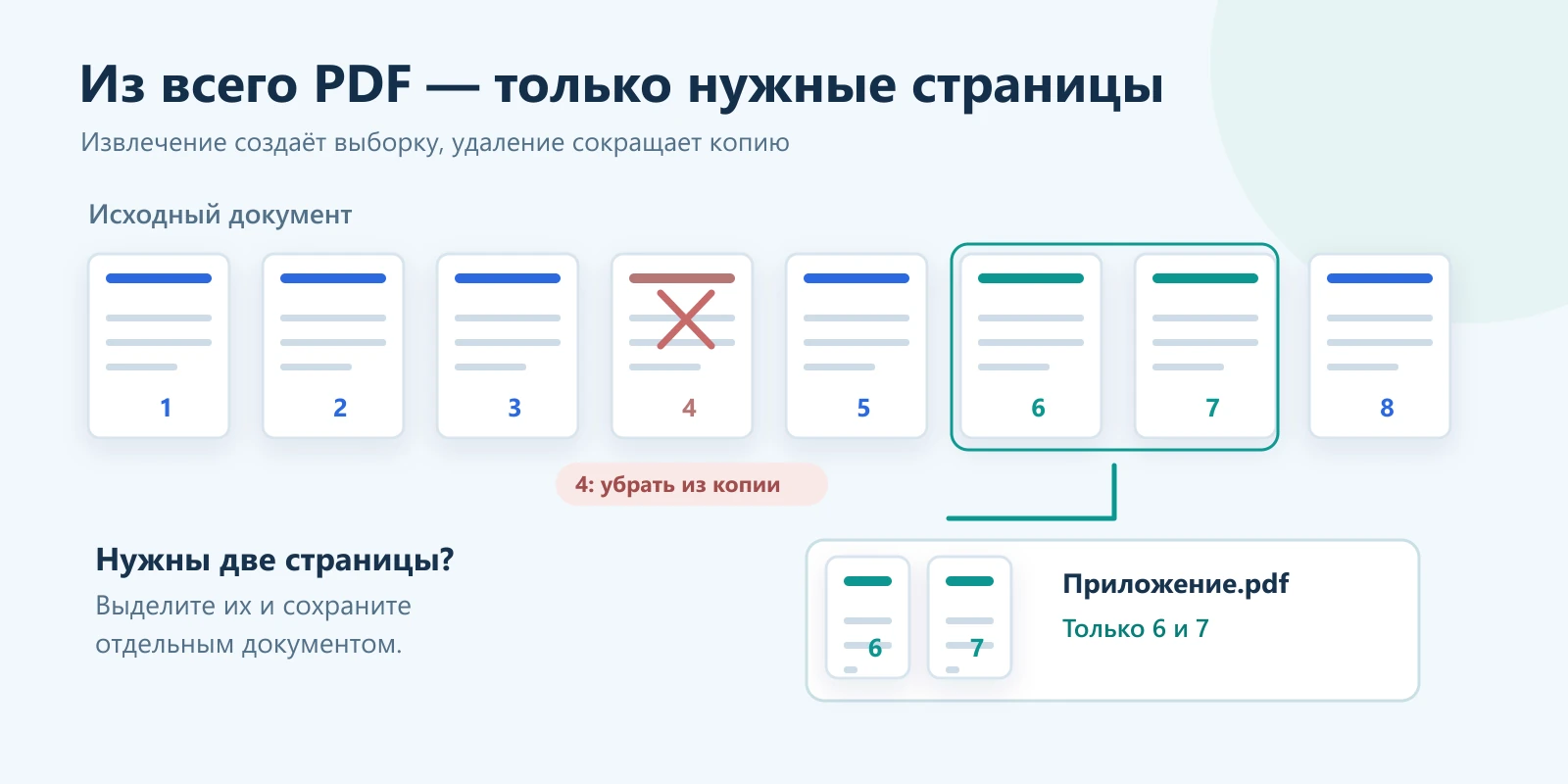
Извлечь, разделить и удалить — не одно и то же
Пусть otchet.pdf содержит 42 страницы. Если нужно отправить только приложение на страницах 31–32, удобнее извлечь две страницы в отдельный файл. Если весь отчёт нужно раздать частями по десять страниц, подходит разделение. Если из версии для клиента нужно убрать три черновых листа, работайте с копией и удаляйте именно их.
Такой выбор уменьшает риск случайно приложить полный документ. Не начинайте с удаления сорока страниц, когда вам нужны лишь две: проверять короткую положительную выборку обычно проще.
| Что требуется | Операция |
|---|---|
| Один PDF с выбранными страницами | Извлечь |
| Несколько файлов из всего документа | Разделить |
| Один документ без лишних листов | Удалить |
Печатная «страница 12» может оказаться четырнадцатой
Перед выбором диапазона откройте панель миниатюр и найдите нужный лист по содержимому. Титульный лист, оглавление и приложения могут иметь собственную нумерацию. Номер, напечатанный внизу страницы, не обязан совпадать с позицией листа в файле или меткой, которую показывает программа.
Запишите первые слова нужного раздела и последнюю строку: после сохранения это будут две контрольные точки. Сделайте копию otchet-dlya-vyborki.pdf. Если PDF подписан цифровой подписью, оставьте подписанный оригинал нетронутым и запросите неподписанный источник для изменений. Не используйте разделение как обещанный способ перенести действительность подписи на новые файлы.
Подробнее: Adobe: ограничения подписанных PDF.
Как извлечь страницы в один новый PDF
В платном Acrobat откройте All tools → Organize pages и выделите нужные миниатюры либо укажите номера в поле выбранных страниц. Бесплатный Acrobat Reader не предоставляет эти инструменты разделения и извлечения. Нажмите Extract pages. В настройках особенно важны два флажка: один удаляет извлечённые страницы из исходника, другой создаёт отдельный файл для каждой страницы.
Если нужно одно приложение из двух листов и неизменный исходник, оставьте оба флажка выключенными. Выполните извлечение и сохраните новый документ как prilozhenie-31-32.pdf. При проверке ожидайте ровно две страницы в одном файле, а не две отдельные загрузки.
Adobe указывает, что извлекаются содержимое страниц, поля, комментарии и ссылки, но не связанные с ними закладки и потоки статей. Поэтому наличие текста ещё не означает, что навигация исходного отчёта перенеслась целиком.
Подробнее: Adobe: извлечение страниц PDF.
Как разбить длинный документ на несколько частей
Для систематического деления в Acrobat выберите All tools → Organize pages → Split. Варианты Split by позволяют разделять по количеству страниц, размеру файла или закладкам верхнего уровня. В Output options задайте отдельную папку и правило названий, затем запустите операцию.
Пример: 42 страницы с пределом десять страниц дадут четыре полных части и последнюю часть из двух страниц. Порог в мегабайтах решает другую задачу: количество страниц в частях может различаться. Если раздел должен оставаться целым, ориентируйтесь на проверенные границы глав, а не только на одинаковое число листов.
Подробнее: Adobe: разделение PDF по страницам, размеру и закладкам.
Удаление: выбирайте лист, а не объект на нём
В PDF-редакторе FormatZ можно открыть рабочую копию, выбрать миниатюру и нажать кнопку с подсказкой «Удалить страницу». Это не та команда «Удалить», которая относится к выделенному объекту на листе. После сокращения документа нажмите «Скачать PDF». Если удаляете несколько листов по очереди, после каждого действия сверяйте содержимое: позиции следующих страниц меняются.
В Acrobat операция находится в Organize pages; для нескольких листов можно указать отдельные номера через запятую или диапазон и выбрать Delete pages. В документе должна остаться хотя бы одна страница. Не заменяйте удаление белым прямоугольником поверх страницы: это совершенно другая операция.
Подробнее: Adobe: удаление страниц PDF, FormatZ: PDF-редактор, удаление страниц и сохранение копии.
Проверка короткого файла занимает меньше времени, чем исправление отправки
Откройте итог вне редактора. Для выборки проверьте количество листов, начало и конец приложения. Для разделённого отчёта откройте соседние части и убедитесь, что на границе ничего не пропущено и не повторено. Для сокращённой копии найдите место, где удалялись черновики, и прочитайте переход между оставшимися страницами.
Если цель связана с конфиденциальностью, проверьте также вложения, комментарии и свойства файла: удаление листов не равнозначно полной очистке скрытых данных. Не отправляйте папку результатов целиком, когда адресату предназначена только одна часть. Сохранённый исходник помогает восстановить ошибочный выбор без новых преобразований.
Источники и уточнения
Проверено 7 сентября 2026 года по документации разработчиков. Названия команд могут отличаться в разных версиях и языках интерфейса.
Ещё два важных вопроса
Почему вместо одного приложения получилось много PDF?
Вероятно, включён вариант извлечения каждой страницы в отдельный файл. Повторите операцию с исходной копией и отключите этот вариант. До отправки убедитесь, что нужные листы находятся внутри одного документа.
Можно ли просто напечатать выбранные страницы в PDF?
Для простой читаемой копии такой путь иногда подходит, но он не равнозначен извлечению: интерактивные поля, комментарии и другие возможности могут измениться. Если они нужны, используйте инструмент работы со страницами и отдельно проверяйте результат.
По теме
 PDF
PDFЧёрный прямоугольник не спасёт: как навсегда удалить паспортные данные из PDF
Как правильно скрыть персональные данные в PDF: почему фигура поверх текста не работает, что такое редактирование и как проверить результат.
 PDF
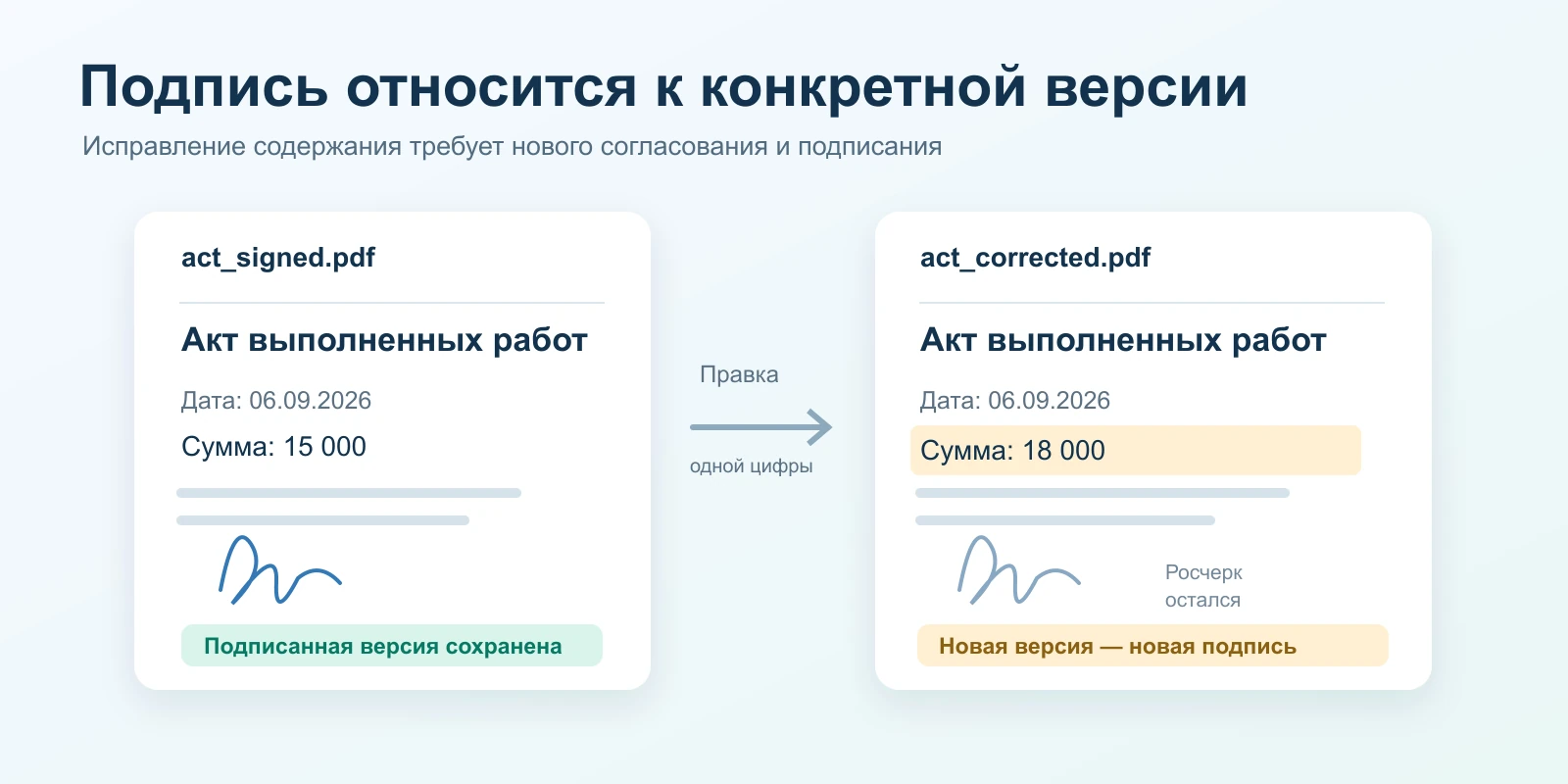
PDFИсправили одну цифру в PDF — подпись стала недействительной. Почему так происходит
Что проверяет цифровая подпись PDF, какие изменения могут нарушить её действительность и как исправить документ через новую версию и повторное подписание.
 Основы форматов
Что такое PDF: формат, который выглядит одинаково на любом устройстве
Что такое PDF простыми словами: кто и зачем придумал формат, почему документ выглядит одинаково на любом устройстве, что у него внутри и чем PDF/A…