Цвет в Photoshop: RGB, CMYK и профили
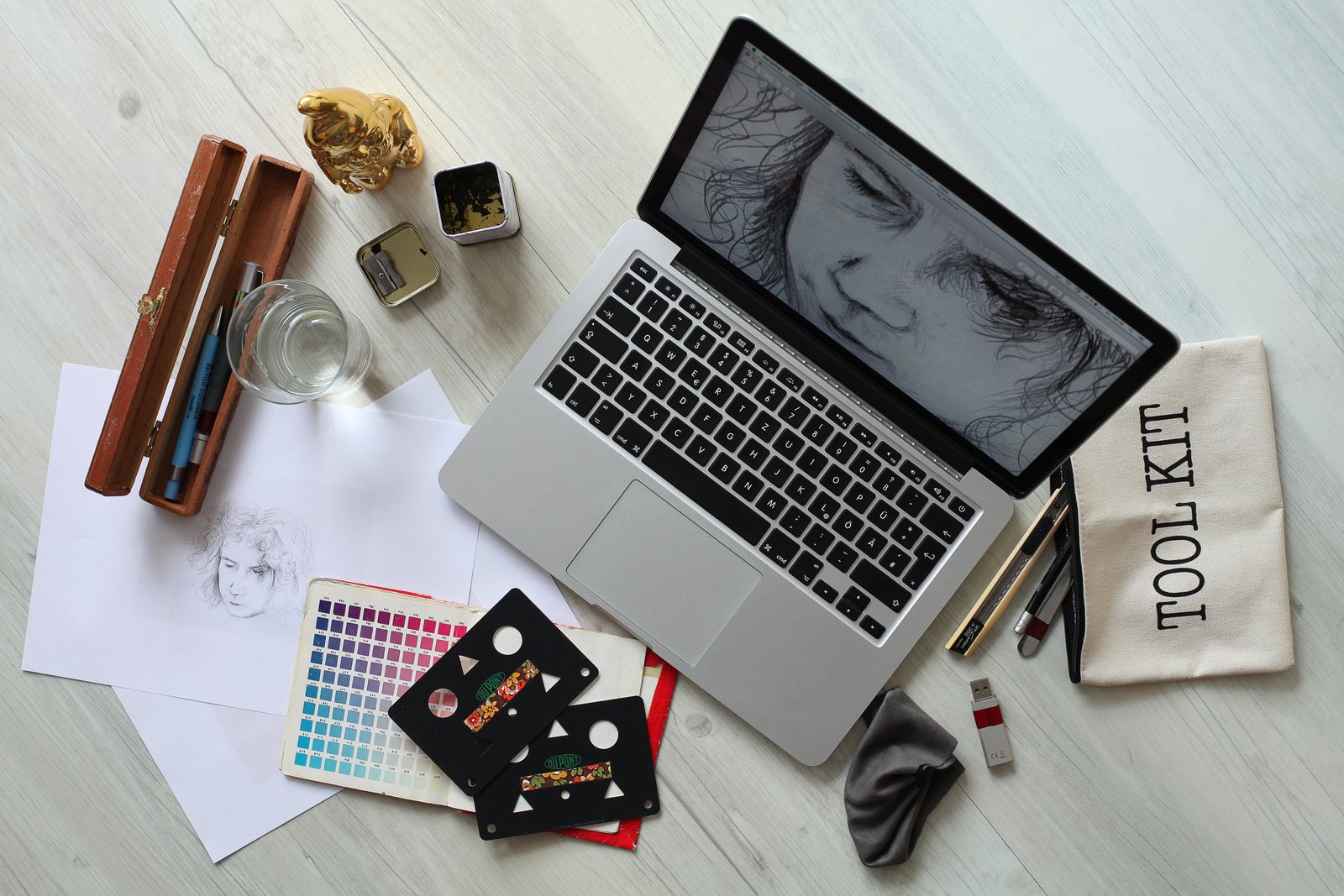
Сочный алый логотип на экране, а на визитке — унылый кирпично-оранжевый. Знакомая боль? Дело в том, что экран и печать говорят на разных языках цвета. Разбираемся в RGB, CMYK и профилях так, чтобы то, что вы видите, наконец совпадало с тем, что получаете.

Цвет из света против цвета из краски
Всё различие цвета в Photoshop сводится к одному вопросу: цвет светится или отражается?
RGB — это цвет из света. Экран состоит из крошечных красных, зелёных и синих точек, которые светятся и смешиваются. Когда все три горят на максимум, получается белый. Это аддитивная модель (цвета складываются к свету). RGB — режим для всего, что смотрят на дисплее: сайты, соцсети, видео, презентации.
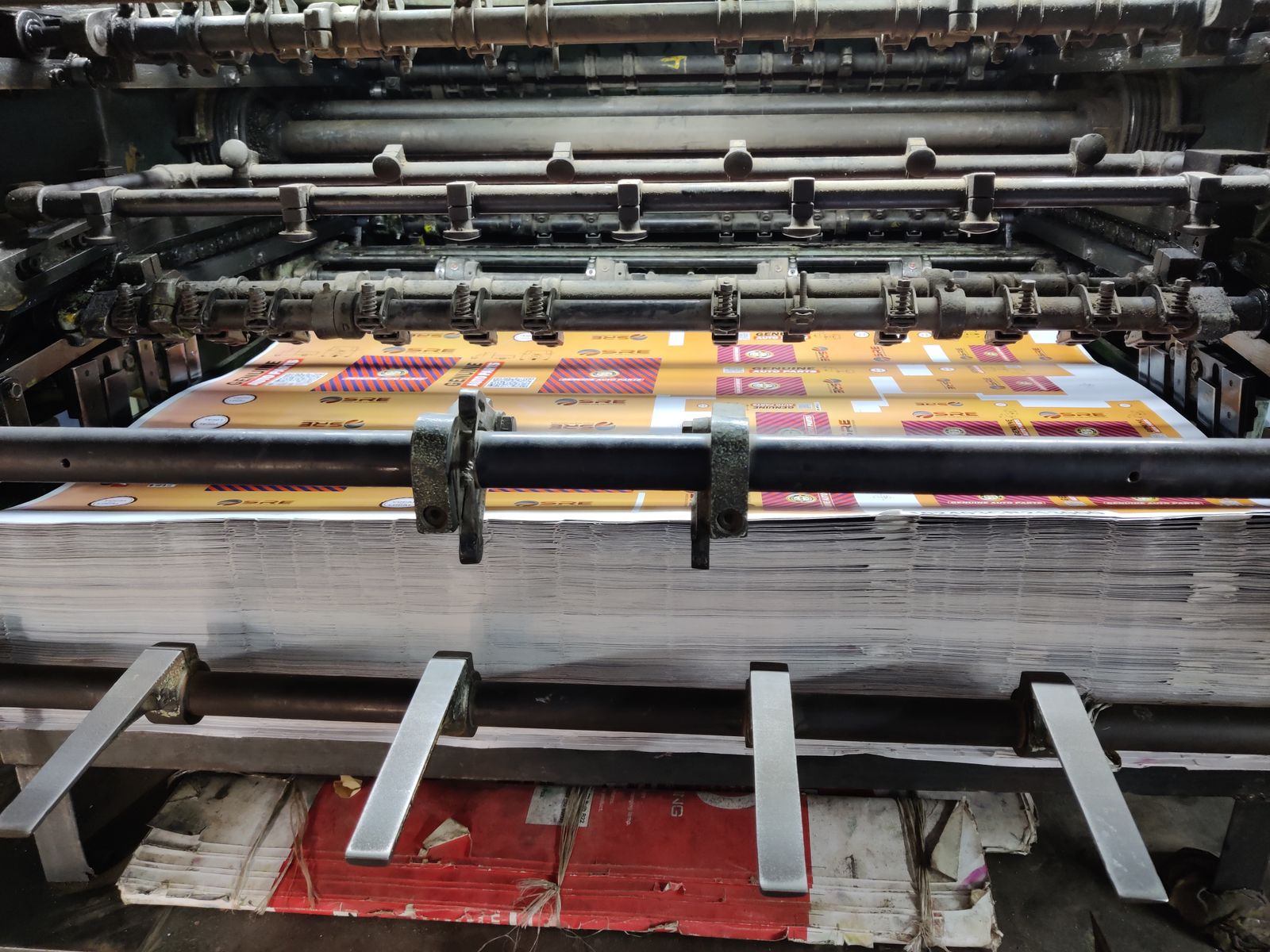
CMYK — это цвет из краски. Типография накладывает на белую бумагу четыре краски: голубую (Cyan), пурпурную (Magenta), жёлтую (Yellow) и чёрную (Key/black). Краска не светится — она поглощает часть света и отражает остаток. Чем больше краски, тем темнее. Это субтрактивная модель. CMYK — режим для печати.
| Признак | RGB | CMYK |
|---|---|---|
| Природа | Свет (светится) | Краска (отражает) |
| Каналы | Красный, зелёный, синий | Голубой, пурпурный, жёлтый, чёрный |
| Модель | Аддитивная (к белому) | Субтрактивная (к чёрному) |
| Где нужен | Экран, веб, видео | Печать, полиграфия |
| Охват цветов | Шире, ярче | Уже, приглушённее |
Почему на печати цвета «тускнеют»
Охват RGB шире, чем у CMYK: экран умеет светить ярче, чем краска — отражать. Поэтому самые сочные неоновые цвета физически недостижимы в печати. При переводе RGB → CMYK Photoshop приглушает их до ближайших печатных — и это нормально, а не ошибка.
Не весь RGB одинаков: sRGB, Adobe RGB, ProPhoto
«RGB» — это не одно пространство, а целое семейство. Они отличаются охватом — тем, насколько сочные цвета способны описать.
- sRGB — самый узкий, но самый универсальный. Это стандарт веба и большинства экранов. Всё, что идёт в интернет, должно быть в sRGB — иначе цвета «съедут» в браузере.
- Adobe RGB — шире sRGB, особенно в зелёно-голубой зоне. Его любят для профессиональной печати, где нужен богатый охват.
- ProPhoto RGB — огромный охват, покрывает почти все видимые цвета. Используется для обработки RAW в 16 бит как «рабочее» пространство с максимальным запасом.
Именно поэтому картинка из широкого Adobe RGB выглядит тускло, если выложить её в веб как есть: браузер трактует цвета как sRGB. Как это лечит одна галочка при экспорте — мы разбирали в статье «Экспорт из Photoshop для веба».
ICC-профили: «паспорт цвета» файла
Здесь всплывает ключевое понятие — ICC-профиль. Проще всего думать о нём как о «паспорте цвета», приложенном к файлу.
Сама по себе тройка чисел вроде «R=200, G=50, B=50» ничего не значит без контекста: на одном экране это будет один красный, на другом — другой. ICC-профиль закрепляет точный смысл этих чисел: «вот такой именно красный имелся в виду». Профиль бывает у пространства (sRGB, Adobe RGB) и у конкретного устройства — вашего монитора или печатной машины типографии.
Когда файл несёт с собой встроенный профиль, любая программа с управлением цветом покажет его правильно. Потерялся профиль — и цвет становится «беспаспортным»: каждый показывает как хочет.
Assign против Convert: главная путаница
Два пункта меню (Edit → Assign Profile и Edit → Convert to Profile) звучат похоже, но делают противоположное. Путаница между ними — источник половины цветовых бед.
Assign Profile (Назначить)
Числа пикселей остаются прежними, но меняется их трактовка. Картинка визуально меняется. Нужен, когда профиль потерян или указан неверно и надо «сказать» файлу правду о его цвете.
Convert to Profile (Преобразовать)
Числа пикселей пересчитываются, чтобы вид остался прежним в новом пространстве. Нужен для смены пространства без порчи внешнего вида — например, из Adobe RGB в sRGB перед публикацией.
Запомнить просто
Convert = «сохрани вид, поменяй числа» (обычный рабочий инструмент). Assign = «оставь числа, поменяй смысл» (аварийный, когда профиль неверный). Для перевода в sRGB под веб почти всегда нужен именно Convert.
Экранная цветопроба и предупреждение о гамме
Как увидеть будущую печать до отправки в типографию, не тратя бумагу? Для этого есть экранная цветопроба (soft proofing).
В меню View → Proof Setup выберите профиль будущей печати (или «Working CMYK»), и Photoshop покажет на мониторе, как RGB-картинка будет выглядеть в этом CMYK. Сочные цвета на экране слегка приглушатся — это симуляция того, что реально сможет краска.
Второй инструмент — Предупреждение о выходе за пределы цветового охвата (View → Gamut Warning). Photoshop подсветит серым те пиксели, чьи цвета печать воспроизвести не сможет. Увидев такие зоны, вы приглушаете их вручную заранее — и на печати не будет неприятного сюрприза.

8 или 16 бит: запас на коррекцию
Ещё один параметр цвета — глубина (битность). Она задаёт, сколько градаций хранится в каждом канале.
8 бит — это 256 градаций на канал. Для готовой картинки на экране этого достаточно: глаз столько и различает. 16 бит — тысячи градаций. Разницы на глаз почти нет, но появляется огромный запас при сильной коррекции: когда вы вытягиваете тени, работаете с градиентами или делаете резкие тональные сдвиги.
Почему это важно? При агрессивной правке в 8 бит на плавных переходах (небо, градиент) могут появиться полосы — постеризация. В 16 бит запаса градаций хватает, чтобы переход остался гладким. Практика: обрабатывайте важные снимки и RAW в 16 бит, а перед экспортом в JPG или PNG переводите в 8 бит (Image → Mode). Это напрямую связано с проявкой RAW — подробнее в статье «Camera Raw в Photoshop».
Простые правила на каждый день
Чтобы не держать всю теорию в голове, вот короткая памятка.
- Работайте в RGB почти всегда — он гибче и шире. В CMYK переводите только в самом конце, под конкретную печать.
- Для веба — sRGB. Перед публикацией делайте Convert to Profile → sRGB.
- Для печати уточните у типографии её профиль CMYK и проверьте макет экранной цветопробой.
- Важные правки — в 16 бит, экспорт готового — в 8 бит.
- Встраивайте профиль при сохранении, чтобы цвет не «терял паспорт».
Готовите макет к печати или пересылке?
Соберите PSD в PDF прямо в браузере — удобный формат для типографии и согласования. Конвертер FormatZ работает без установки Photoshop и без регистрации.
Конвертировать PSD в PDFКак довести файл до типографии по всем правилам — 300 DPI, CMYK, вылеты — читайте в статье «Подготовка к печати в Photoshop». Все конвертации PSD — на странице всех форматов.