Подготовка к печати в Photoshop: 300 DPI, CMYK, вылеты
Макет на экране — огонь, а из типографии приходит мыло с белыми полосками по краям и совсем другими цветами. Обидно и дорого. Собрали чёткий чек-лист: разрешение, цвет, вылеты, сведение и правильный PDF — чтобы отпечаток совпал с тем, что вы задумали.
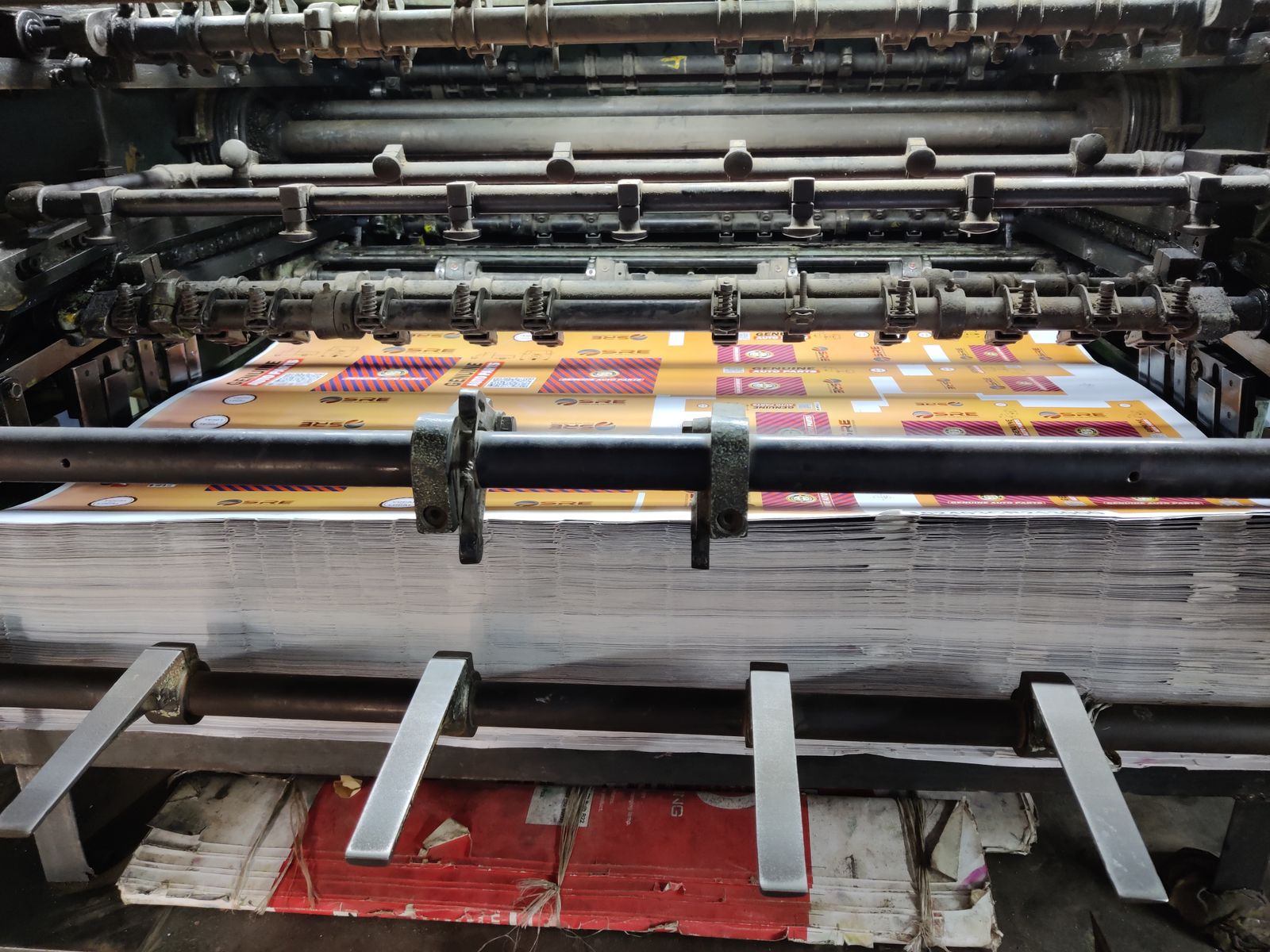
Почему «экранный» файл нельзя просто отдать в печать
Файл для экрана и файл для печати живут по разным законам. Экран светится и прощает многое: низкое разрешение маскируется, цвета сочные «из коробки». Бумага беспощаднее — она отражает свет, режется ножом и печатается краской. Три вещи, которые экран прощает, а печать нет:
- Разрешение. На мониторе хватает 72–96 ppi, для печати нужно 300 — иначе вылезет «зерно».
- Цвет. Экран — RGB, печать — CMYK. Яркие цвета на бумаге неизбежно приглушаются.
- Края. Резак режет с допуском, поэтому нужен запас изображения за краем — вылет.
Хорошая новость: всё это решается за несколько шагов ещё в Photoshop. Пройдём по порядку.
Золотое правило типографии
Перед стартом работы спросите у типографии её требования: разрешение, цветовой профиль CMYK, размер вылетов и предпочитаемый формат файла (обычно PDF/X). Пять минут переписки экономят перепечатку и деньги.
Разрешение: почему именно 300 DPI
300 ppi (точек на дюйм) — это плотность, при которой глаз с обычного расстояния уже не различает отдельные точки, и картинка выглядит идеально гладкой. Ниже — и на отпечатке проступает «зерно» или лесенки пикселей.
Ключевой нюанс, на котором спотыкаются новички: разрешение задаётся на реальный печатный размер. 300 ppi для визитки 9×5 см и для баннера 3 метра — это совершенно разное число пикселей. Проверяйте в Image → Image Size: сначала впишите нужный физический размер, потом убедитесь, что разрешение не упало ниже 300.
Нельзя «дорисовать» разрешение
Если исходник маленький, простое увеличение до 300 ppi не добавит деталей — Photoshop лишь растянет пиксели, и картинка станет мыльной. Разрешение закладывают заранее: снимайте и создавайте макет сразу в нужном размере. Для больших форматов иногда выручает нейросетевой апскейл, но это план Б, а не норма.
Перевод в CMYK под профиль типографии
Печать физически работает красками CMYK, поэтому в этот режим файл попадёт в любом случае — вопрос лишь в том, кто переведёт. Если оставить RGB, машина сделает автоконверсию «вслепую», и результат может удивить. Лучше перевести самому и увидеть, как изменятся цвета.
Делается это через Image → Mode → CMYK Color, но с важной оговоркой: конвертировать нужно под профиль конкретной типографии (его вам дадут). Перед переводом полезно включить экранную цветопробу и предупреждение о гамме, чтобы заранее увидеть, какие яркие цвета «не влезут» в печать и приглушить их осознанно. Как всё это работает — подробно в статье «Цвет в Photoshop: RGB, CMYK и профили».
Вылеты и метки реза
Вылет (bleed) — запас изображения за линией реза, обычно 3–5 мм с каждой стороны. Зачем он? Резак режет стопку бумаги с небольшим допуском — идеально ровно не бывает. Если фон доходит ровно до края макета, при малейшем сдвиге по краю вылезет белая полоска бумаги. Вылет решает проблему: фон продлевают за границу, и даже при неточном резе край остаётся заполненным.
В Photoshop нет отдельной кнопки «вылет», поэтому его добавляют вручную:
Увеличьте холст
Image → Canvas Size: прибавьте к каждой стороне двойной вылет (например, +10 мм к ширине и высоте при вылете 5 мм).
Продлите фон
Фон, заливка и картинки, что доходят до края, растяните до нового края холста — на всю область вылета.
Отметьте линию реза
Поставьте направляющие по исходному размеру макета — это будущая линия обрезки. Метки реза добавит уже PDF при экспорте.
Важное правило безопасной зоны: значимые элементы (текст, логотип, лица) держите на 3–5 мм внутри от линии реза, чтобы их случайно не подрезало.
Сведение слоёв и чёрный текст
Рабочий PSD со слоями остаётся у вас как исходник — его сводить не нужно. Но финальный файл для типографии обычно сводят: лишние слои могут вызвать ошибки на выводе. Сведение делается при экспорте в PDF/X или командой Flatten Image перед сохранением в TIFF/JPG.
Отдельный коварный момент — чёрный текст. Мелкий чёрный текст должен печататься только чёрной краской (K=100, остальные каналы по нулям), иначе при малейшем несовмещении красок появится цветной ореол и текст «поплывёт». Крупные же чёрные плашки, наоборот, часто делают «составным чёрным» для глубины. Эти нюансы стоит согласовать с типографией.

Экспорт: PDF/X-1a или PDF/X-4
Лучший способ отдать макет — собрать Photoshop PDF с готовым пресетом PDF/X. Такой файл несёт в себе картинку, корректный цвет, вылеты и метки реза одним документом, который примет любая типография. Есть два основных стандарта.
| Параметр | PDF/X-1a | PDF/X-4 |
|---|---|---|
| Прозрачность | Сводится | Сохраняется живой |
| Цвет | Только CMYK/плашки | CMYK, RGB, ICC-профили |
| Картинки >300 ppi | Понижаются до 300 | Гибко |
| Совместимость | Максимальная, «безопасная» | Современные RIP |
| Когда выбрать | Простой макет, старый RIP | Сложный дизайн, эффекты |
При экспорте в диалоге Photoshop PDF выберите нужный пресет (например, «PDF/X-1a:2001» или «PDF/X-4»), включите метки реза (Trim Marks) и использование настроек вылета документа. Если вы уже перевели файл в CMYK под профиль типографии — PDF/X-1a даст самый предсказуемый результат.
Финальный чек-лист перед отправкой
Пробегитесь по списку — и файл готов к типографии.
Соберите печатный PDF из макета за секунды
Готовый макет удобно отдавать в типографию одним PDF. Конвертер FormatZ соберёт PDF из вашего PSD прямо в браузере — без установки Photoshop и без регистрации.
Конвертировать PSD в PDFЕсли типография просит сведённый TIFF без потерь — пригодится PSD → TIFF. О выборе формата под конкретную печать читайте в статье «Какой формат для печати фото», а все конвертации — на странице всех форматов.
Частые вопросы о подготовке к печати
Читайте также
 Photoshop
Цвет в Photoshop: RGB, CMYK и профили
Как перевести в CMYK и не потерять цвета на печати.
PhotoshopВ каком формате сохранять в Photoshop
PSD, TIFF и Photoshop PDF — какой формат нести в печать.
ФорматыКакой формат для печати фото
TIFF, PNG, JPG или PDF — что выбрать для качественной печати.