Как обрезать PDF и убрать белые поля — без путаницы с удалением данных
На экране огромный белый лист, а нужная таблица занимает только середину. Обрезка сделает её удобнее для чтения — но не уничтожит информацию, оставшуюся за новыми краями страницы.
Чтобы убрать поля, используйте инструмент обрезки страницы и выделите область, которую нужно оставить видимой. Сохраните отдельную копию и проверьте все затронутые страницы. Обрезка PDF обычно меняет видимую область, а не удаляет данные и не служит надёжным способом уменьшить файл или скрыть секретную информацию.

Что именно вы хотите убрать
Обрезка подходит для пустых полей вокруг скана, лишнего края разворота или подготовки удобного фрагмента для чтения. Если задача — уменьшить количество мегабайт, нужен другой подход. Adobe прямо указывает: скрытие области при обрезке не уменьшает размер PDF, а восстановление границ может вернуть исходное содержимое.
Не смешивайте три операции: изменить видимую область страницы, уменьшить масштаб всего содержимого и удалить информацию навсегда. Например, срезать белую рамку у схемы полезно, но обрезать строку с паспортными данными ради конфиденциальности — плохая идея. Сначала сформулируйте результат: «оставить таблицу читаемой», а не просто «сделать файл меньше».
Подробнее: Adobe: обрезка PDF и свойства границ страницы.
Сделайте копию и осмотрите самый неудобный лист
Создайте копию plan-crop.pdf, оставив plan-original.pdf без изменений. Просмотрите документ до конца: поля на титульной странице, обычном тексте и широком чертеже могут различаться. Одинаковая рамка для всех листов способна скрыть подпись или номер на одном из них.
Найдите страницу, на которой содержимое ближе всего подходит к краям, и используйте её как контрольную. Если листы разного размера или ориентации, обрабатывайте такие группы отдельно. Для скана разворота проверьте внутренний край: там могут находиться часть строки, номер рисунка или примечание, которые легко принять за ненужную область. Работа с копией позволяет вернуться к исходным границам без догадок.
Как задать рамку в Acrobat
В платном редакторе Acrobat выберите Edit → Crop page. Это инструкция для редактора с инструментами работы со страницами, а не обещание такой функции в бесплатном Reader. Протяните прямоугольник вокруг области, которую хотите оставить. Подправьте углы и дважды щёлкните внутри рамки: откроются настройки границ страницы. Здесь можно уточнить поля и диапазон листов, к которым будет применена операция.
Для первой попытки выберите только текущую страницу. После подтверждения проверьте верхнюю строку, крайний столбец и нижнюю подпись. Лишь затем распространяйте подходящие значения на выбранный диапазон. Не включайте All автоматически, если в документе есть альбомные страницы или вложенные схемы. Сохраните новую копию после проверки; доступность расширенных параметров границ зависит от редакции Acrobat.
Подробнее: Adobe: обрезка PDF и свойства границ страницы.
Как обрезать страницу в «Просмотре» на Mac
Откройте рабочую копию PDF в «Просмотре», покажите панель разметки и выберите прямоугольное выделение. Обведите нужный фрагмент и нажмите инструмент обрезки. При необходимости размеры выделения можно посмотреть через «Инструменты» → «Показать инспектор» и инспектор обрезки.
Здесь тоже важно выделить сохраняемую часть, а не то, что хочется убрать. Для немедленной отмены Apple описывает команду «Правка» → «Отменить обрезку»; к более ранней версии можно вернуться через «Файл» → «Вернуть к» → просмотр всех версий, если нужная версия доступна. Не рассчитывайте на историю как на единственную резервную копию: исходный PDF сохраните отдельно до начала работы.
Подробнее: Apple: обрезка и поворот PDF в «Просмотре».
Если за краем страницы есть секреты, нужна не обрезка
Уменьшенная видимая область не является надёжной зачисткой документа. Человек с другим инструментом может восстановить границы; скрытые данные могут оставаться внутри файла. Если нужно убрать персональные сведения, используйте настоящее редактирование с удалением содержимого — redaction — и отдельно проверяйте скрытые данные.
В Acrobat Pro эти задачи разделены: redaction применяется к видимому тексту и графике, sanitization — к скрытым элементам, например метаданным и вложенному содержимому. Не объявляйте файл безопасным после одной рамки или белой заливки. Для подписанных документов также сохраняйте оригинал: изменение границ не следует представлять как гарантированно допустимую правку подписанной версии.
Подробнее: Adobe: настоящее удаление содержимого и очистка скрытых данных, Adobe: ограничения подписанных документов.
Откройте результат и проверьте его в масштабе чтения
Закройте рабочее окно и откройте сохранённый plan-crop.pdf обычным просмотрщиком. Проверьте обрезанные страницы по порядку: целиком ли видны номера, примечания и крайние линии таблицы. Поставьте удобный масштаб чтения, затем увеличьте мелкие элементы. Новые границы должны помогать просмотру, а не только выглядеть аккуратно на миниатюре.
Если файл предназначен для печати, посмотрите предпросмотр и параметры масштаба. После обрезки пропорции видимой страницы могут стать другими; не полагайтесь на автоматическое заполнение листа, когда важен физический размер схемы. Для типографии согласуйте конечный формат и вылеты отдельно: бытовое удаление белых полей не заменяет подготовку макета к печати.
Источники и уточнения
Проверено 7 сентября 2026 года по документации разработчиков. Названия команд могут отличаться в разных версиях и языках интерфейса.
Ещё два важных вопроса
Почему PDF после обрезки почти не стал легче?
Потому что обрезка обычно скрывает область, а не удаляет содержащиеся в ней изображения и другие объекты. Для размера используйте отдельное сжатие и сравнивайте читаемость; не рассчитывайте на сокращение мегабайт от изменения рамки.
Можно ли одной рамкой обрезать все страницы?
Можно применить одинаковые параметры к диапазону, если редактор это поддерживает, но сначала сравните поля и размеры страниц. Титул, альбомная таблица и текстовые листы часто требуют разных границ. После массовой операции пролистайте весь результат.
По теме
 PDF
PDFЧёрный прямоугольник не спасёт: как навсегда удалить паспортные данные из PDF
Как правильно скрыть персональные данные в PDF: почему фигура поверх текста не работает, что такое редактирование и как проверить результат.
 Инструкция
Как уменьшить размер PDF без потери качества: 6 способов
PDF слишком большой и не отправляется по почте? Разбираем 6 рабочих способов уменьшить размер PDF без потери качества: онлайн-сжатие, downsampling…
 PDF
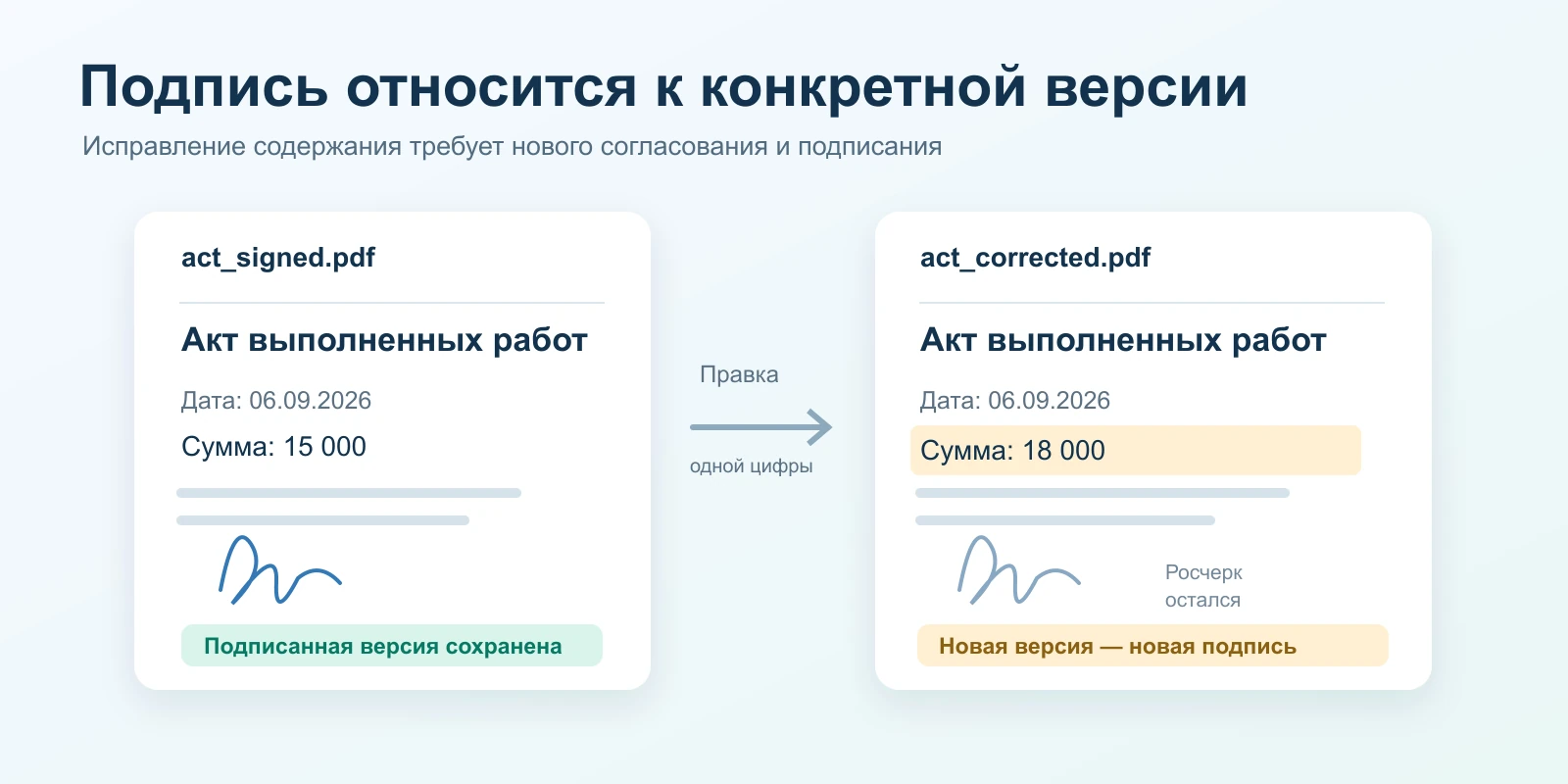
PDFИсправили одну цифру в PDF — подпись стала недействительной. Почему так происходит
Что проверяет цифровая подпись PDF, какие изменения могут нарушить её действительность и как исправить документ через новую версию и повторное подписание.