Как объединить PDF в один файл и не перепутать страницы
Три вложения готовы к отправке, но форма принимает только один файл. Чтобы получить нормальный комплект, недостаточно сложить документы в ZIP: нужен один PDF с понятной последовательностью страниц.
Откройте первый PDF в редакторе с функцией объединения, добавьте остальные документы, проверьте порядок миниатюр и сохраните новую копию. Для обычных страниц подойдут PDF-редактор FormatZ, Acrobat или «Просмотр» на Mac. Объединение не следует считать способом сохранить цифровые подписи и все интерактивные возможности исходных файлов.
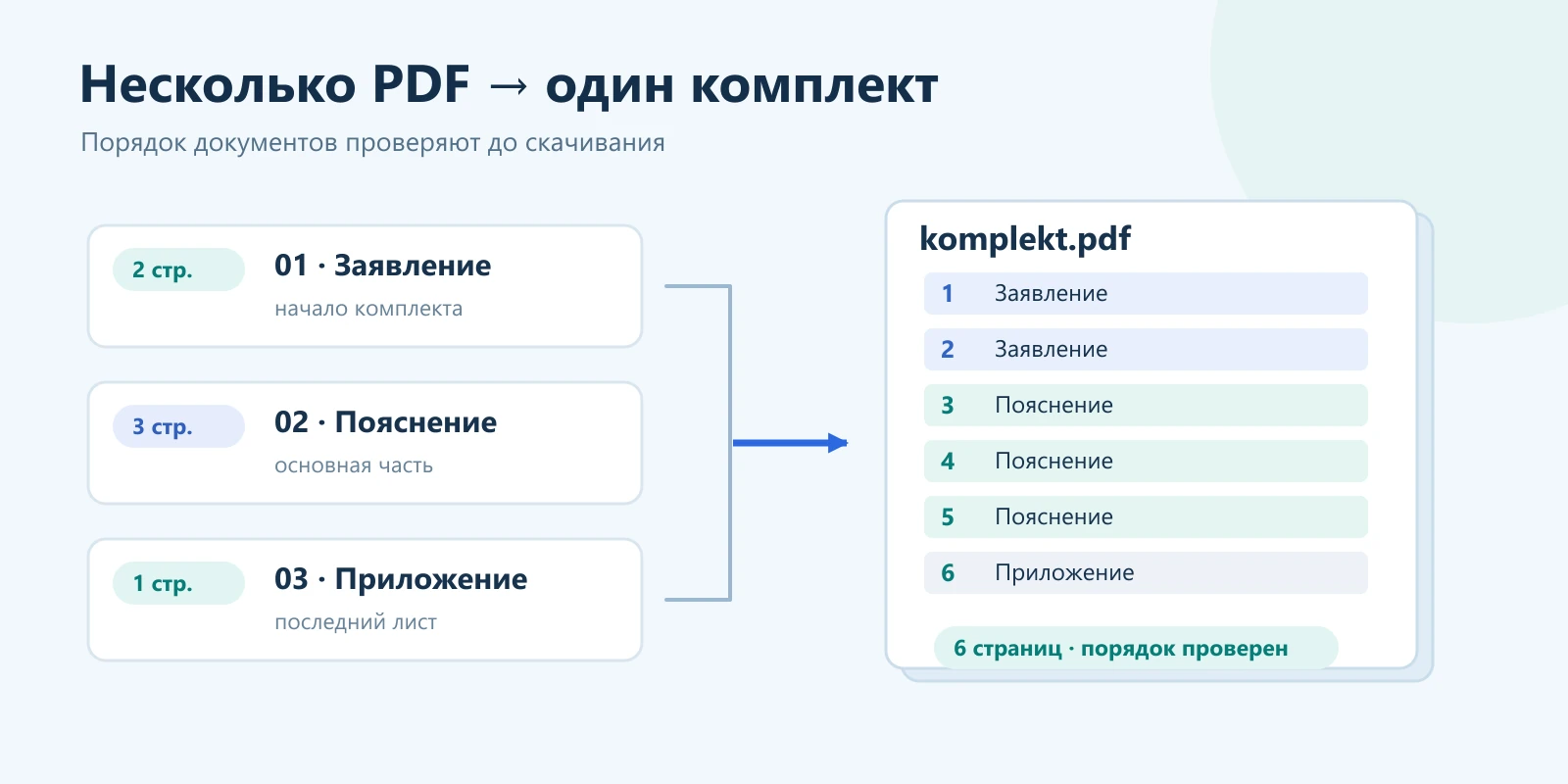
Сначала составьте комплект, а не нажимайте «Выбрать всё»
Допустим, нужно отправить заявление на двух страницах, пояснение на трёх и приложение на одной. Итоговый файл должен содержать шесть страниц именно в таком порядке. Запишите эту короткую последовательность до загрузки: она полезнее, чем догадка по датам изменения файлов.
Сделайте рабочие копии и назовите их 01-zayavlenie.pdf, 02-poyasnenie.pdf, 03-prilozhenie.pdf. Номера помогают человеку, но не гарантируют, что программа автоматически отсортирует выбор правильно. Перед объединением откройте каждую копию: убедитесь, что это окончательная версия, а не черновик с похожим названием. Если один документ уже содержит приложение, не добавляйте его второй раз.
Небольшой пакет можно собрать в PDF-редакторе FormatZ
На странице PDF-редактора FormatZ откройте первый документ. В верхней панели есть кнопка «Объединить»: она добавляет страницы из другого PDF. Для предсказуемого порядка выбирайте документы по одному, следуя подготовленному списку. После каждого добавления посмотрите, где заканчивается предыдущий документ и начинается следующий.
Не путайте «Объединить» с «Другой PDF»: вторая команда открывает другой документ вместо текущего рабочего набора. Для результата используйте отдельную кнопку «Скачать PDF» внизу редактора. Это создание нового файла, а не сохранение поверх исходника.
- Откройте 01-zayavlenie.pdf и дождитесь миниатюр.
- Нажмите «Объединить», добавьте 02-poyasnenie.pdf, затем приложение.
- Сверьте все шесть страниц и скачайте результат под понятным именем.
Подробнее: FormatZ: PDF-редактор и команды работы со страницами.
В Acrobat удобно проверить комплект до объединения
В настольном Acrobat выберите Menu → Combine files в Windows или File → Combine files на Mac. Добавьте нужные файлы через Add Files. Миниатюры можно перетаскивать; разворачивайте многостраничные документы, чтобы увидеть отдельные листы, а не только первую страницу.
После расстановки нажмите Combine и сохраните новый PDF. Если Acrobat предлагает добавить уже открытые файлы, проверьте список особенно внимательно: случайная вкладка с прошлым договором не должна попасть в комплект. Доступность инструмента зависит от установленного продукта и лицензии; бесплатный просмотр PDF сам по себе не означает наличие всех операций редактирования. Не покупайте программу только из-за несовпадения названия одной команды — сначала проверьте доступные инструменты.
Подробнее: Adobe: объединение файлов в один PDF.
На Mac сначала создайте дубликат
В «Просмотре» изменения документа сохраняются автоматически. Поэтому Apple рекомендует перед объединением выбрать «Файл» → «Дублировать», если исходные PDF должны остаться отдельно. Работайте с копиями, даже когда операция кажется обратимой.
Откройте документы и включите «Вид» → «Миниатюры». Перетащите страницы из боковой панели второго PDF в нужное место первого. Чтобы добавить весь документ, можно перетащить значок PDF из Finder в боковую панель. Следите за местом вставки: файл, брошенный не туда, легко принять за добавленный, хотя он лишь открылся рядом. Завершив работу, откройте итог как отдельный документ и посчитайте страницы, не полагаясь только на расположение окон.
Подробнее: Apple: объединение PDF в «Просмотре».
Размер, формы и подписи требуют отдельного внимания
Объединение и сжатие решают разные задачи. Если после сборки файл слишком большой, не выбирайте вслепую минимальный размер: в Acrobat этот режим может снижать разрешение изображений и применять сжатие с потерями. Для мелких чертежей и сканов сначала оцените обычный режим, затем сравните читаемость уменьшенной копии.
Не обещайте получателю, что новый комплект сохранит цифровые подписи исходников. Подписанные оригиналы оставьте отдельно; для правок запросите неподписанную версию у отправителя. Заполняемые поля, комментарии, вложения и закладки тоже нужно проверять в результате. В частности, простой редактор страниц не стоит использовать как гарантированно бесшовный переносчик сложной PDF-формы.
Подробнее: Adobe: порядок и размер объединённых файлов, Adobe: ограничения подписанных PDF.
Проверьте не только первую страницу
Назовите результат komplekt-2026-09-07.pdf и откройте именно скачанный файл из папки загрузок. Сверьте количество страниц с планом, начало каждого документа, последнюю страницу и ориентацию широких таблиц. Если порядок изменился, исправляйте рабочий набор и скачивайте новую версию, а не отправляйте файл с объяснением «читать сначала с пятой страницы».
Проверьте мелкие цифры при увеличении, попробуйте найти характерную фамилию поиском и открыть нужную ссылку, если она важна. Это не доказывает сохранность каждого внутреннего объекта PDF, но выявляет типичные проблемы готового комплекта. В письмо прикрепляйте только окончательную копию; исходники оставьте в своей рабочей папке.
Источники и уточнения
Проверено 7 сентября 2026 года по документации разработчиков. Названия команд могут отличаться в разных версиях и языках интерфейса.
Ещё два важных вопроса
Можно ли объединить PDF простым переименованием файлов?
Нет. Переименование меняет название, а ZIP складывает самостоятельные файлы в архив. Для последовательного многостраничного PDF нужна операция объединения страниц. После неё проверьте результат обычным просмотрщиком.
Страницы разного размера — это ошибка объединения?
Не обязательно: исходники могут содержать A4, квитанции и широкие схемы. Если нужен единый размер для печати, согласуйте его отдельно. Не масштабируйте все листы автоматически, когда важны размеры чертежа или читаемость мелкого текста.
По теме
 Инструкция
Как уменьшить размер PDF без потери качества: 6 способов
PDF слишком большой и не отправляется по почте? Разбираем 6 рабочих способов уменьшить размер PDF без потери качества: онлайн-сжатие, downsampling…
 PDF
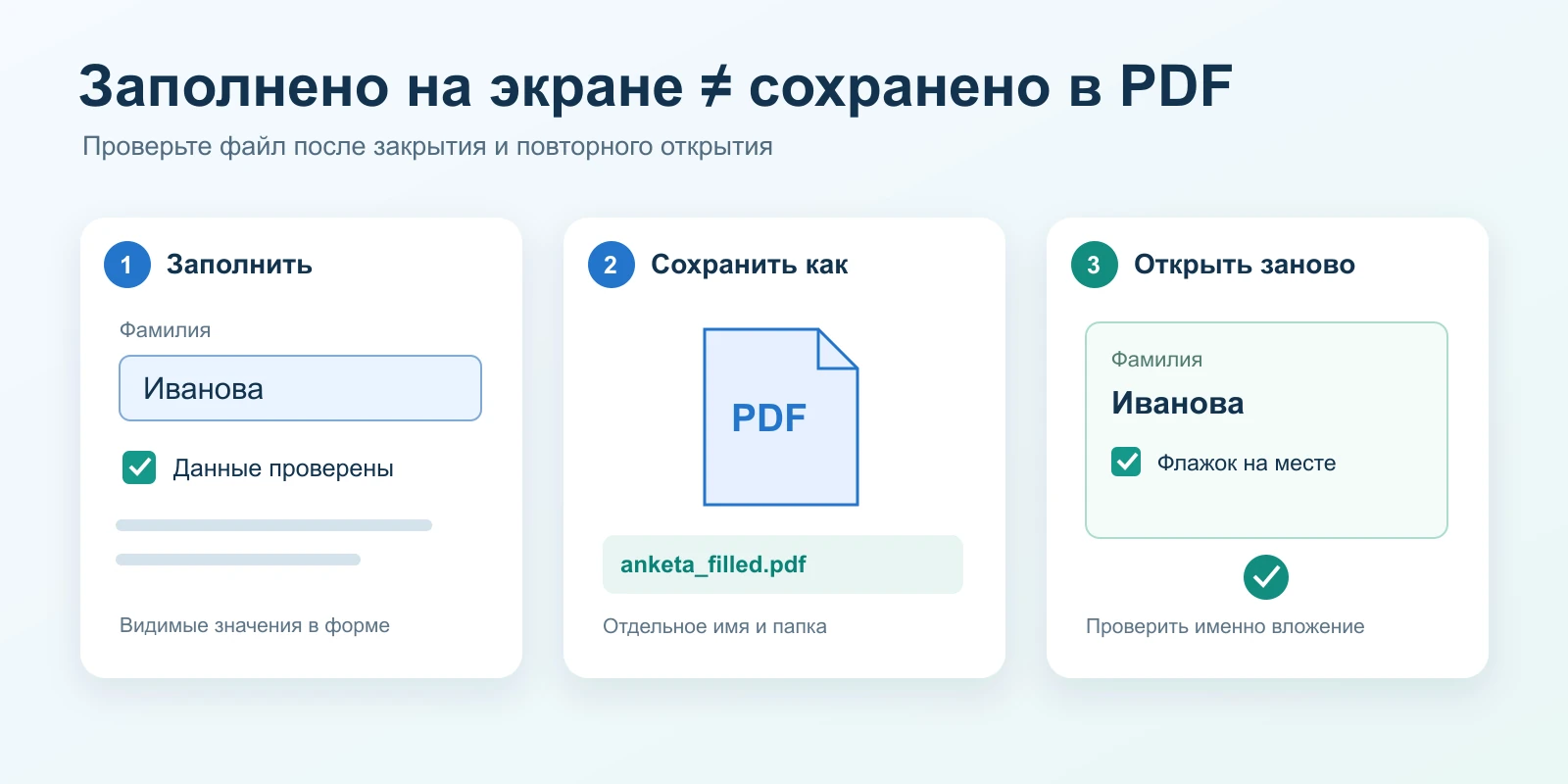
PDFЗаполнили PDF, а получатель видит пустой бланк: как сохранить введённые поля
Как сохранить заполненную PDF-форму, проверить поля после закрытия файла и понять, когда нужна интерактивная анкета, а когда допустима копия для чтения.
 PDF
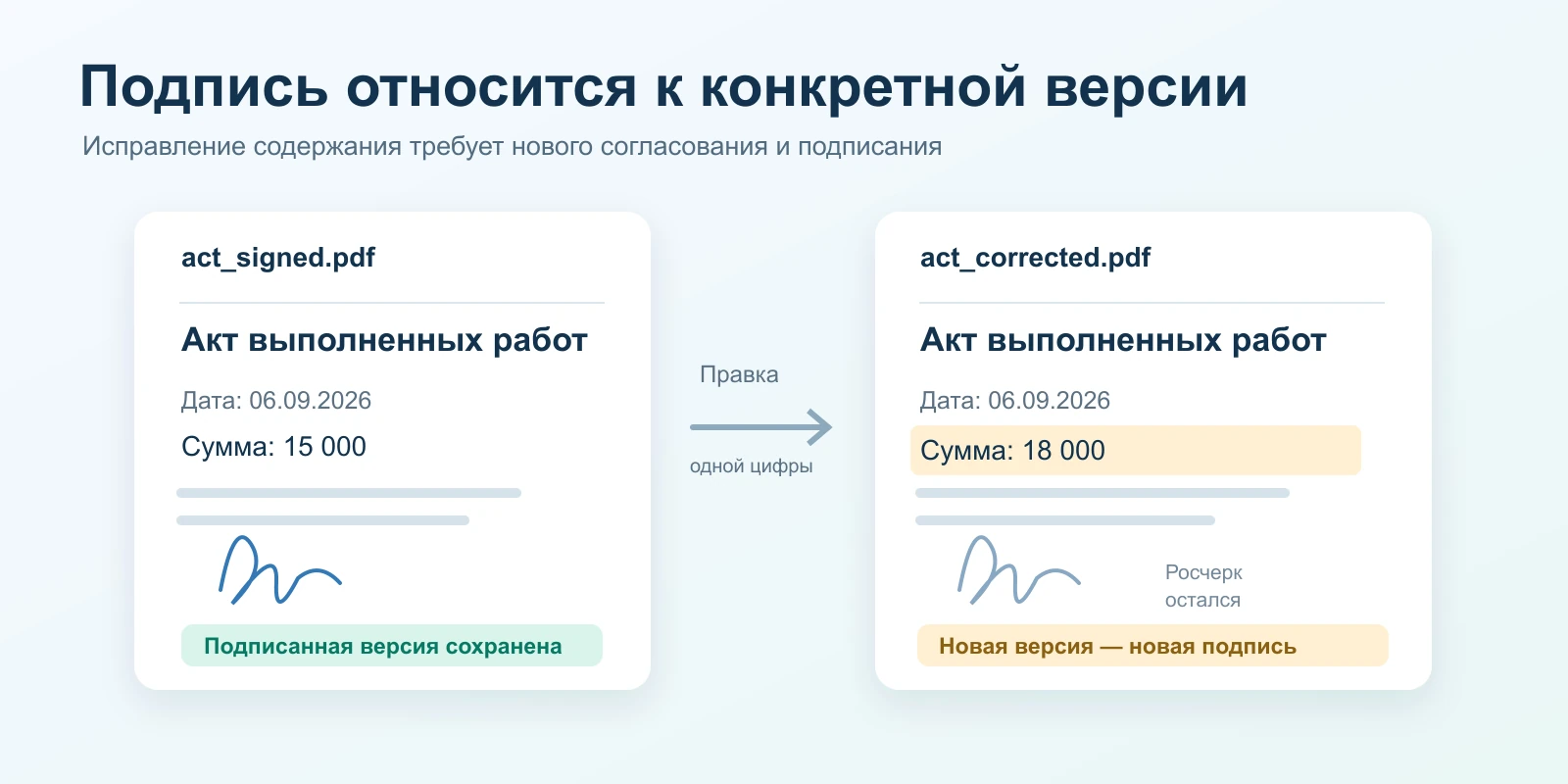
PDFИсправили одну цифру в PDF — подпись стала недействительной. Почему так происходит
Что проверяет цифровая подпись PDF, какие изменения могут нарушить её действительность и как исправить документ через новую версию и повторное подписание.